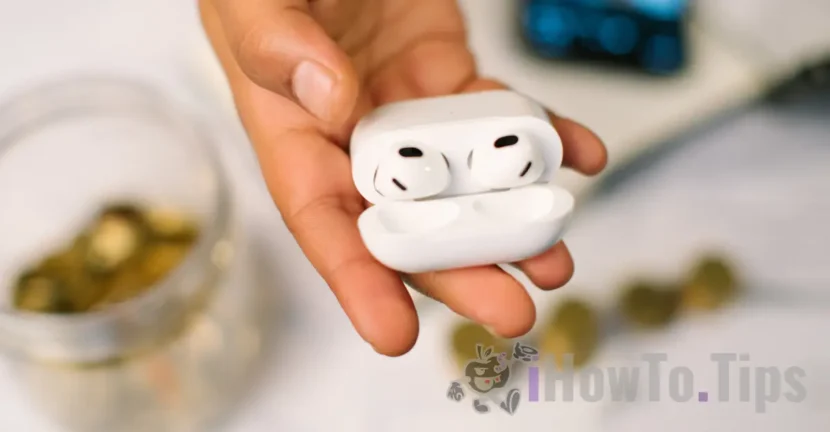

عندما تقوم بربط AirPods أولاً بجهاز iPhone الخاص بك ، فإنها ترتبط تلقائيًا بحساب Apple الخاص بك المصادقة على هذا الجهاز. في هذا البرنامج التعليمي ، ترى خطوة بخطوة ، وكيفية إزالة AirPods من حساب معرف Apple الخاص بك إذا كنت ترغب في بيعها أو إعطائها لشخص آخر.
عند فتح زوج من Airpods Pro أولاً من غلاف الشحن الخاص بهم ، وهم بالقرب من iPhone ، يظهر طلب على شاشة الهاتف ، يسأل عما إذا كنت تريد توصيلها بالجهاز. بمجرد السماح لـ AirPods بالاتصال ، تصبح مرتبطة بحساب Apple لهذا iPhone ويتم إضافتها تلقائيًا إلى شبكتي Find. في الموقف الذي تمتلك فيه جهاز MacBook أو IMAC أو iPad مع نفس معرف Apple ، سيتم أيضًا مزامنة AirPods التي يتم توصيلها مسبقًا بـ iPhone مع هذه الأجهزة.
من المعروف جيدًا أنه يمكن استخدام AirPods من قبل أشخاص آخرين ، حتى لو لم يكن مرتبطًا بحساب Apple iPhone الذي يتم توصيله به. ومع ذلك ، هناك بعض الجوانب التي يجب مراعاتها. ستتاح للشخص الذي قام في البداية مصادقة عليهم ويعتبر مالكه الفرصة لتحديد موقعها من خلال Find My Application ، أو تصدر تنبيهات الصوت (صوت التشغيل) أو حظرها باستخدام وظيفة "Mark As Lost".
جدول المحتويات
لماذا من المهم إزالة AirPods من حساب معرف Apple الخاص بك؟
عندما تقرر عدم استخدام AirPods وتريد منحها لآخر أو بيعها ، من المهم للغاية إزالة AirPods من حساب معرف Apple. وبهذه الطريقة ، سيتمكن المالك الجديد من استخدام AirPods على أجهزته.
كيفية إزالة AirPods من حساب معرف Apple الخاص بك
من أجل إلغاء AirPods من حساب Apple ، يجب أن يكون لديك جهاز يتم مصادقة حساب Apple الخاص بك ، وهو الجهاز الذي ترتبط به AirPods. إذا لم يكن لديك جهاز iPhone أو iPad أو Mac في متناول اليد ، فيمكنك إزالة AirPods عن طريق الوصول إلى iCloud.com ، والعثور على بلدي.
1.
2. في Find My Application ، انتقل إلى الأسفل في "الأجهزة" ، ثم من قائمة الأجهزة ، حدد AirPods التي تريد إزالتها من حساب معرف Apple الخاص بك.
3. في الأسفل ، ستجد الخيار الذي يمكنك من خلاله إزالة AirPods من حساب Apple ID الخاص بك.
4. اضغط على زر "إزالة" في "إزالة AirPods".
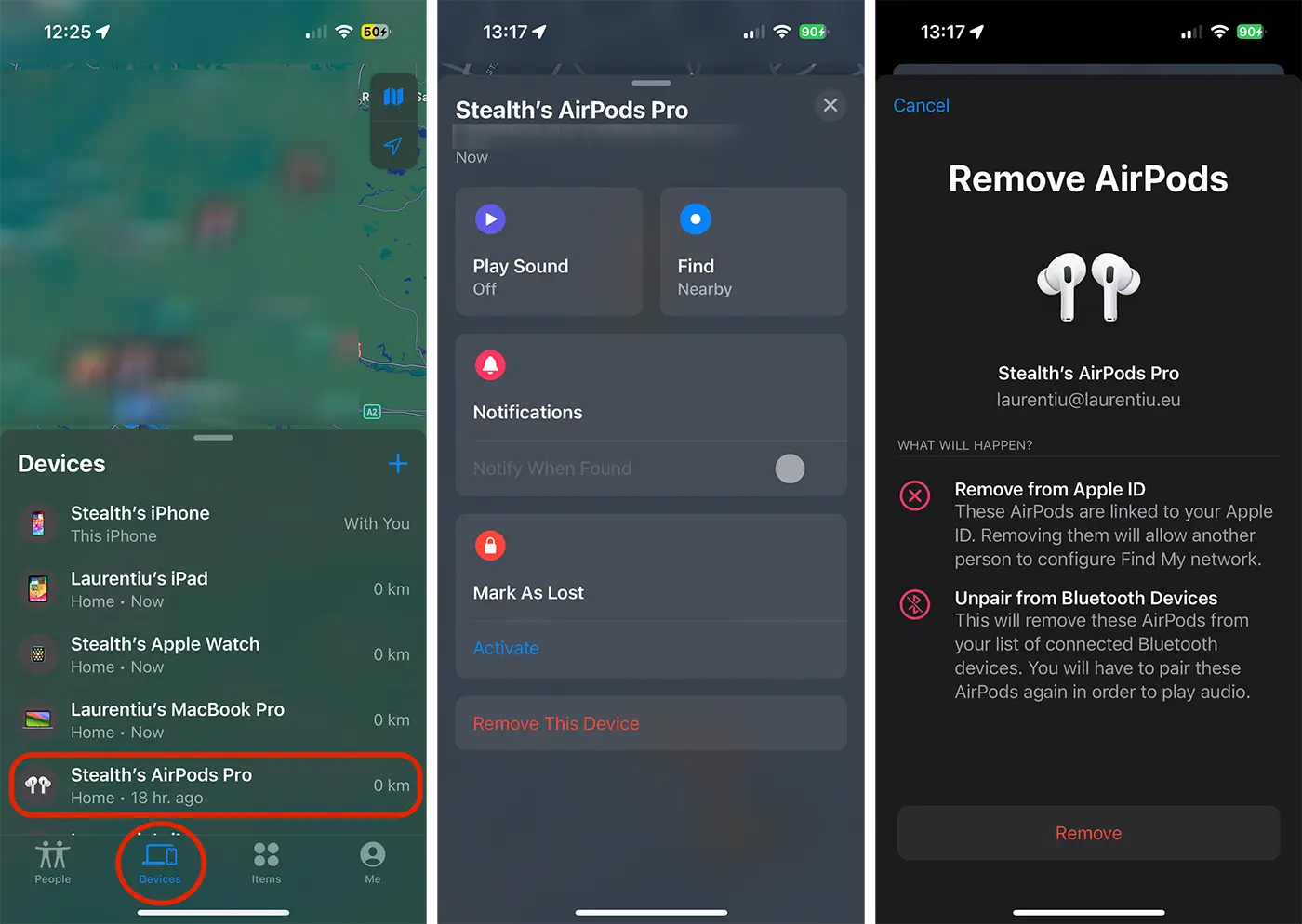
بعد هذه الخطوة ، تمت إزالة AirPods من حساب iCloud الخاص بك ويمكن أن ترتبط بحساب Apple لشخص آخر. أيضًا ، سيتم حذف AirPods تلقائيًا من قائمة اتصالات Bluetooth بواسطة أجهزة Apple الأخرى.




































