

כשאתה מקשר לראשונה AirPods לאייפון שלך, הם משויכים אוטומטית לחשבון Apple שלך המאומת במכשיר זה. במדריך זה אתה רואה שלב אחר שלב, כיצד להסיר AirPods מחשבון ה- Apple ID שלך אם אתה רוצה למכור או למסור אותם לאדם אחר.
כשאתה פותח לראשונה זוג AirPods Pro ממארז הטעינה שלהם והם נמצאים בסמוך לאייפון, מופיעה בקשה במסך הטלפון, ושואלת אם אתה רוצה לחבר אותם למכשיר. ברגע שאתה מאפשר ל- AirPods להתחבר, הם קשורים לחשבון Apple של אותו אייפון ומתווספים אוטומטית למציאת הרשת שלי. במצב בו יש לך MacBook, IMAC או iPad עם אותו מזהה Apple, AirPods המחוברים בעבר לאייפון יסונכרנו אוטומטית גם עם מכשירים אלה.
ידוע כי AirPods יכולים לשמש אנשים אחרים, גם אם הם לא קשורים לחשבון ה- iPhone של אפל אליו הם מחוברים. עם זאת, ישנם כמה היבטים שיש לקחת בחשבון. מי שאימת אותם בתחילה ונחשב לבעליו תהיה הזדמנות לאתר אותם באמצעות Find My Application, להנפיק התראות צליל (הפעל צליל) או לחסום אותם באמצעות הפונקציה "Mark As Lost".
תוֹכֶן הָעִניָנִים
מדוע חשוב להסיר AirPods מחשבון ה- Apple ID שלך?
כשאתה מחליט לא להשתמש ב- AirPods ואתה רוצה לתת אותם לאחר או למכור אותם, חשוב מאוד להסיר AirPods מחשבון ה- Apple ID. באופן זה, הבעלים החדש יוכל להשתמש ב- AirPods במכשירים שלו.
כיצד להסיר AirPods מחשבון ה- Apple Id שלך
על מנת לחסל את AirPods מחשבון Apple, עליך להיות מכשיר עליו מאומת את חשבון Apple שלך, זה שאליו משויכים AirPods. אם אין לך מכשיר iPhone, iPad או Mac בהישג יד, אתה יכול להסיר AirPods על ידי גישה ל- iCloud.com, מצא את שלי.
1. פותח את האפליקציה שלי באחד ממכשירי ה- iPhone, iPad או Mac עליהם מאומת Apple.
2. מצא את היישום שלי, עבור אל התחתית ב"התקנים ", ואז מרשימת המכשירים בחר AirPods שברצונך להסיר מחשבון ה- Apple ID שלך.
3. בתחתית, תמצאו את האפשרות שבאמצעותה תוכלו להסיר AirPods מחשבון ה- Apple ID שלכם.
4. לחץ על כפתור "הסר" פנימה "הסר את AirPods".
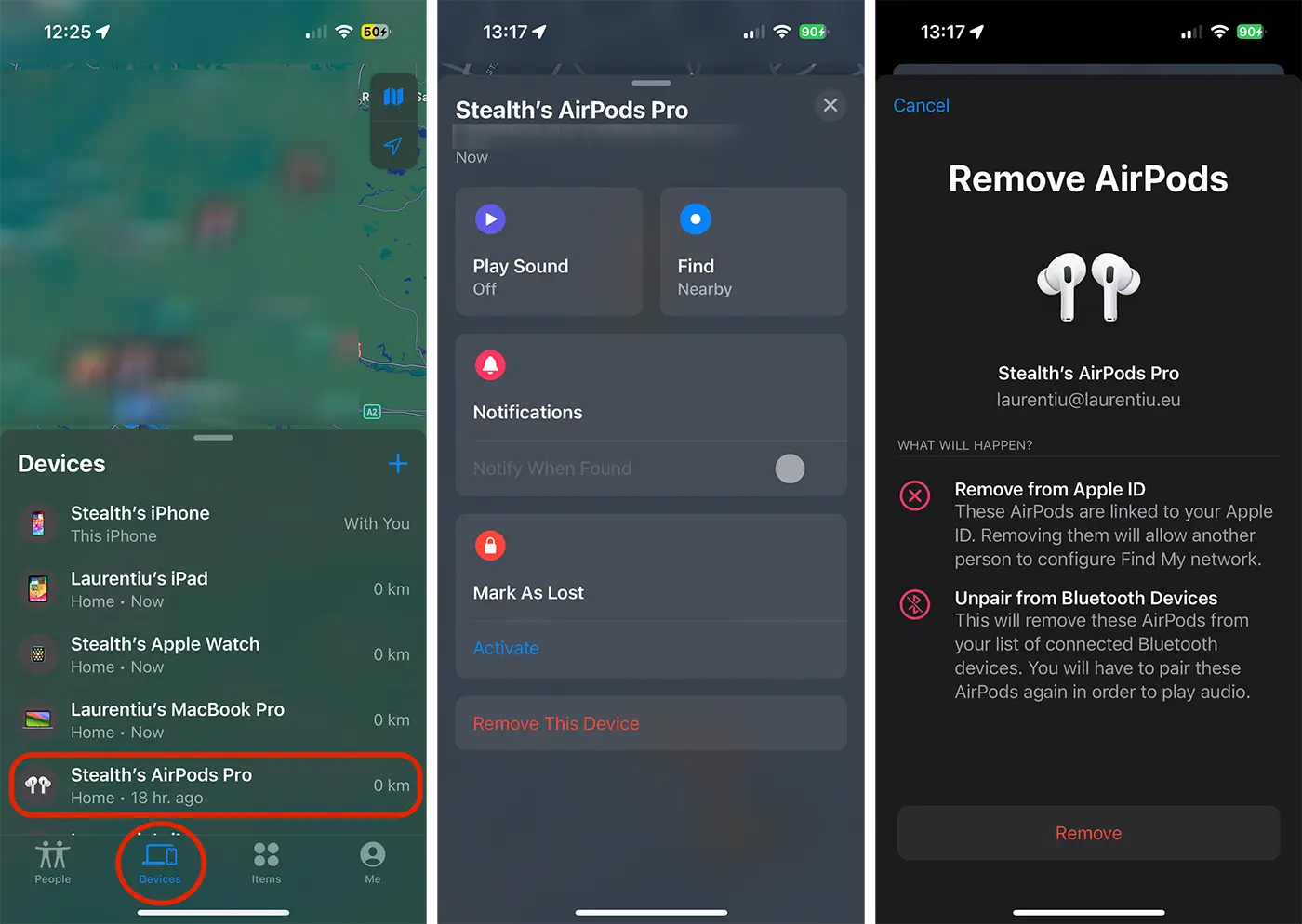
לאחר שלב זה הוסרו AirPods מחשבון ה- iCloud שלך ויכולים להיות קשורים לחשבון Apple של אדם אחר. כמו כן, AirdPods יימחקו אוטומטית מרשימת חיבורי Bluetooth על ידי מכשירי Apple האחרים.




































