

Kai pirmą kartą susiejate „AirPod“ su „iPhone“, jie automatiškai susiejami su „Apple“ paskyra, prie kurios esate prisijungę prie to įrenginio. Šiame vadove galite žingsnis po žingsnio pamatyti, kaip pašalinti „AirPods“ iš „Apple ID“ paskyros, jei norite juos parduoti ar padovanoti kam nors kitam.
Kai pirmą kartą atidarote porą „AirPods Pro“ iš jų įkrovimo dėklo ir jie yra šalia „iPhone“, telefono ekrane pasirodo raginimas, kuriame klausiama, ar norite juos prijungti prie įrenginio. Kai leisite „AirPod“ prisijungti, jie susiejami su to „iPhone“ „Apple“ paskyra ir automatiškai pridedami prie tinklo „Find My“. Jei taip pat turite „MacBook“, „iMac“ ar „iPad“ su tuo pačiu „Apple ID“, „AirPod“, kurie anksčiau buvo prijungti prie jūsų „iPhone“, taip pat bus automatiškai sinchronizuojami su tais įrenginiais.
Verta žinoti, kad „AirPods“ gali naudoti ir kiti žmonės, net jei jie nėra susieti su „iPhone“, prie kurio jie prijungti, „Apple ID“ paskyra. Tačiau reikia atsižvelgti į keletą dalykų. Asmuo, kuris iš pradžių patvirtino jų tapatybę ir yra laikomas jų savininku, galės juos rasti naudodamas programą „Rasti mano“, išduoti garso įspėjimus („Play Sound“) arba užblokuoti juos naudodamas funkciją „Pažymėti kaip prarastą“.
Turinio lentelė
Kodėl svarbu pašalinti „AirPods“ iš „Apple ID“ paskyros?
Kai nusprendžiate nebenaudoti savo AirPod ir norite jas atiduoti kam nors kitam arba parduoti, labai svarbu pašalinti AirPods iš Apple ID paskyros. Tokiu būdu naujasis savininkas savo įrenginiuose galės naudotis „AirPod“.
Kaip pašalinti „AirPods“ iš „Apple ID“ paskyros
Norėdami pašalinti „AirPods“ iš „Apple“ paskyros, turite turėti įrenginį, kuriame būtų autentifikuota jūsų „Apple“ paskyra, su kuriuo taip pat yra susieti „AirPod“. Jei neturite „iPhone“, „iPad“ ar „Mac“ įrenginio, galite pašalinti „AirPods“ apsilankę iCloud.com, Find My.
1. Atidarykite programą „Find My“ viename iš „iPhone“, „iPad“ ar „Mac“ įrenginių, kuriame autentifikuota jūsų „Apple“ paskyra.
2. Programoje „Find My“ eikite į „Įrenginiai“ apačioje, tada iš įrenginių sąrašo pasirinkite „AirPod“, kuriuos norite pašalinti iš „Apple ID“ paskyros.
3. Apačioje rasite parinktį pašalinti AirPods iš Apple ID paskyros.
4. Paspauskite mygtuką „Pašalinti“, esantį „Remove AirPods“.
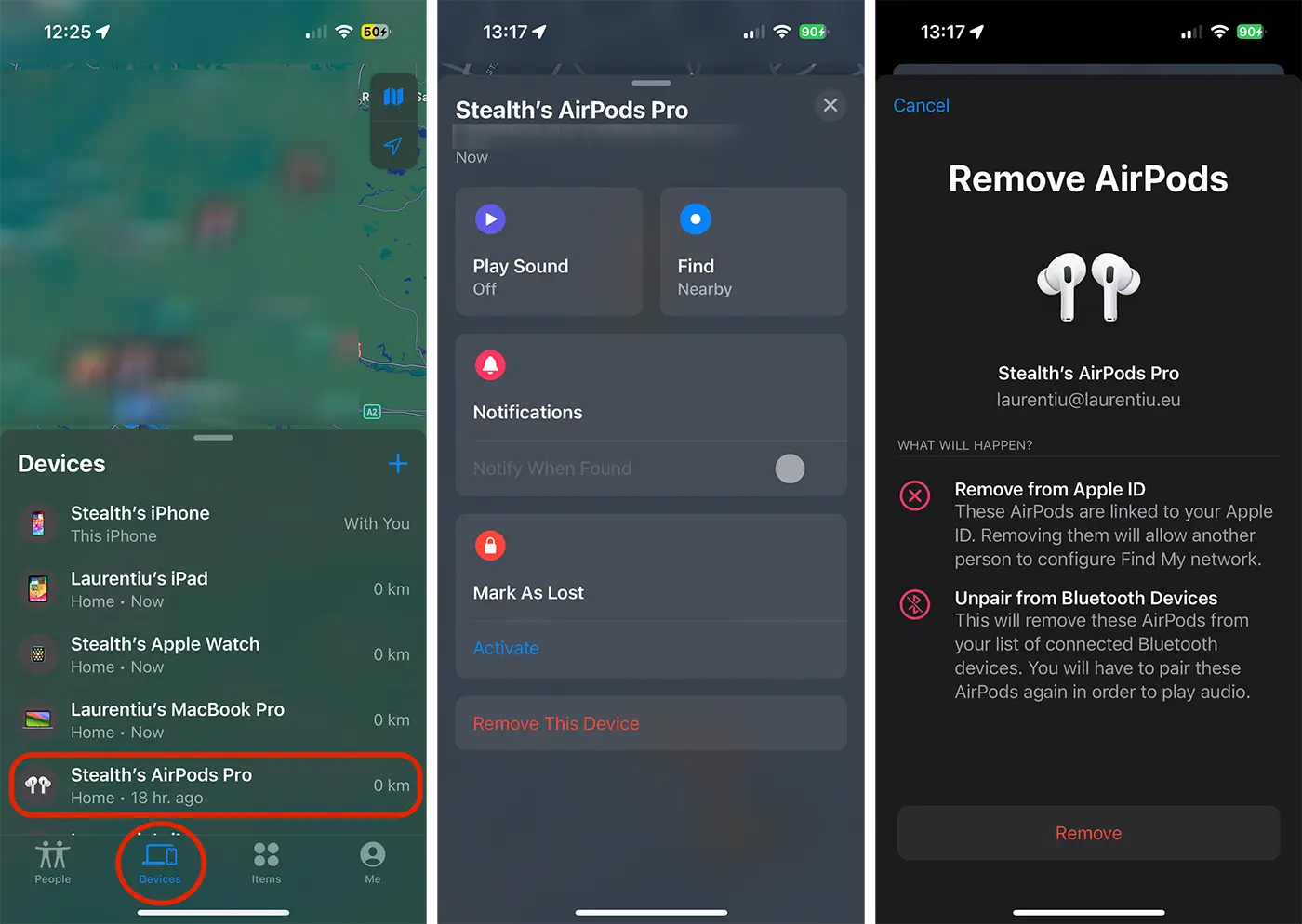
Atlikus šį veiksmą, „AirPod“ įrenginiai buvo pašalinti iš jūsų „iCloud“ paskyros ir gali būti susieti su kieno nors kito „Apple“ paskyra. „AirdPods“ taip pat bus automatiškai ištrintas iš kitų „Apple“ įrenginių „Bluetooth“ jungčių sąrašo.




































