

Atunci Când Asociezi Pentru Prima Dată Airpods Cu DiszoITIVUL iPhone, ACESTEA SUNT ASOCIATE AUTOMAT CU CONTUL TăU AMPLE CARE ESTE AUTENTIFICAT PE ACEL DISPOTIVIV. Dans ce tutoriel, vous voyez étape par étape, comment supprimer les AirPods de votre compte Apple ID si vous souhaitez les vendre ou les donner à une autre personne.
Lorsque vous ouvrez pour la première fois une paire d'AirPods Pro à partir de leur boîtier de charge et ils sont près d'un iPhone, une demande sur l'écran du téléphone apparaît, vous demandant si vous souhaitez les connecter à l'appareil. Une fois que vous avez permis aux AirPods de se connecter, ils deviennent associés au compte Apple de cet iPhone et sont ajoutés automatiquement à la recherche de mon réseau. Dans la situation où vous possédez un MacBook, Imac ou iPad avec le même ID Apple, AirPods qui sont précédemment connectés à l'iPhone seront également synchronisés automatiquement avec ces appareils.
Il est bien connu que les AirPod peuvent être utilisés par d'autres personnes, même s'ils ne sont pas associés au compte Apple iPhone auquel ils sont connectés. Cependant, il y a certains aspects à considérer. La personne qui les a initialement authentifiées et est considérée comme leur propriétaire aura la possibilité de les localiser via la recherche de recherche, émet des alertes sonores (jouer le son) ou de les bloquer en utilisant la fonction "Mark As Lost".
Table des matières
Pourquoi est-il important de supprimer les AirPods de votre compte Apple ID?
Lorsque vous décidez de ne pas utiliser AirPods et que vous souhaitez les donner à un autre ou les vendre, il est très important de retirer les AirPods du compte Apple ID. De cette façon, le nouveau propriétaire pourra utiliser AirPods sur ses appareils.
Comment supprimer les AirPods de votre compte Apple ID Apple
Afin d'éliminer les AirPods du compte Apple, vous devez avoir un appareil sur lequel votre compte Apple est authentifié, celui auquel les AirPod sont associés. Si vous n'avez pas de périphérique iPhone, iPad ou Mac, vous pouvez supprimer les AirPods en accédant à iCloud.com, trouvez mon.
1. Deschide aplicația Find My de pe unul dintre dispozitivele iPhone, iPad sau Mac pe care este autentificat contul tău Apple.
2. Dans la recherche de mon application, accédez au bas sur "Appareils", puis à partir de la liste des périphériques, sélectionnez AirPods que vous souhaitez supprimer de votre compte Apple ID.
3. En bas, vous trouverez l'option par laquelle vous pouvez supprimer AirPods de votre compte Apple ID.
4. Appuyez sur le bouton "Supprimer" dans "Retirez AirPods".
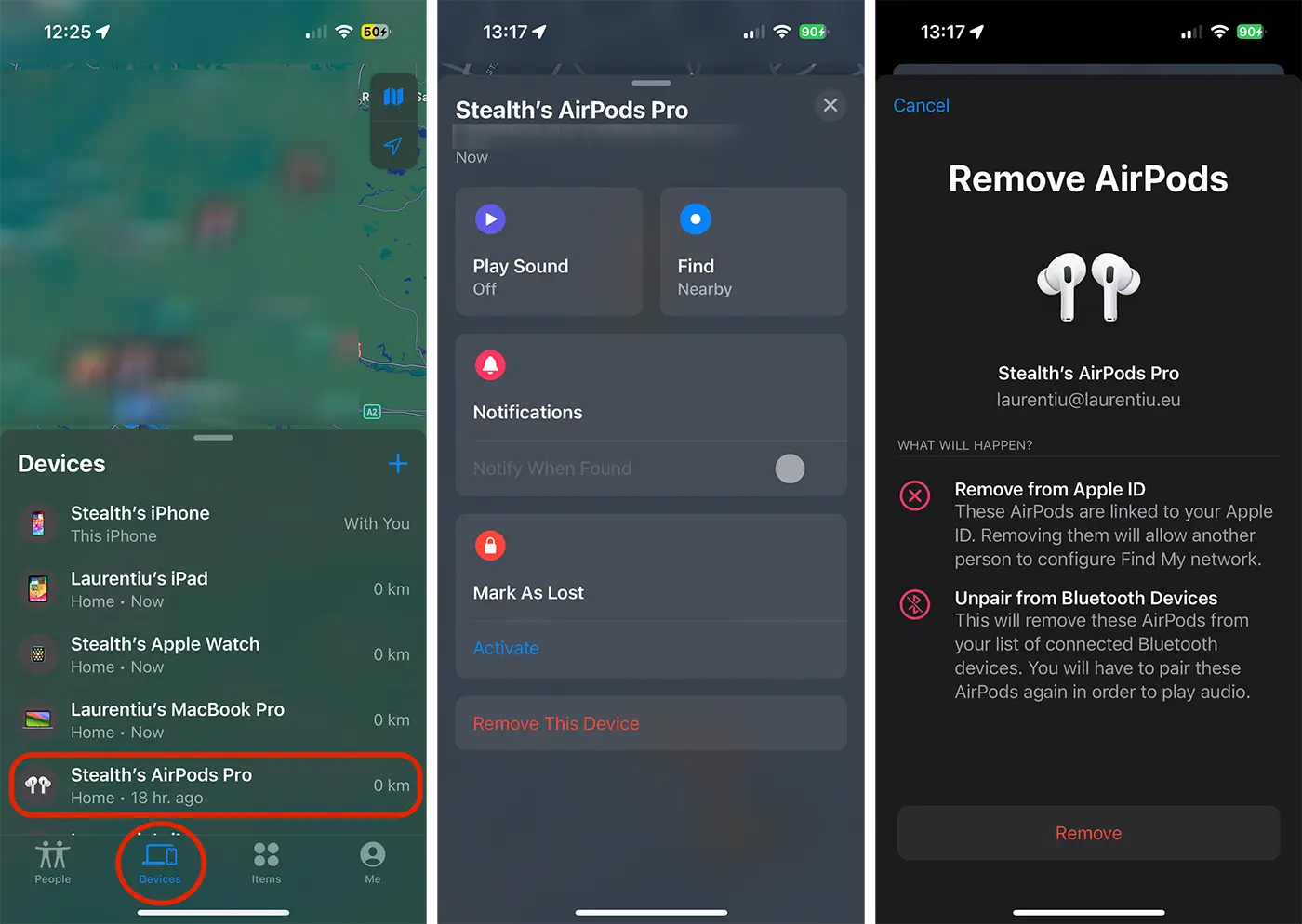
Après cette étape, AirPods a été supprimé de votre compte iCloud et peut être associé au compte Apple d'une autre personne. En outre, AirDpods sera automatiquement supprimé de la liste des connexions Bluetooth par les autres appareils Apple.




































