

Amikor először párosítja az AirPodokat iPhone-jával, azok automatikusan párosításra kerülnek az adott eszközre bejelentkezett Apple-fiókjával. Ebben az oktatóanyagban lépésről lépésre megtudhatja, hogyan távolíthatja el az AirPods készülékeket Apple ID-fiókjából, ha el akarja adni vagy valaki másnak szeretné adni őket.
Amikor először nyit ki egy pár AirPods Pro készüléket a töltőtokból, és az iPhone közelében van, a telefon képernyőjén megjelenik egy kérdés, hogy csatlakoztatni kívánja-e őket az eszközhöz. Miután engedélyezi az AirPods csatlakozást, azok az iPhone Apple-fiókjához kapcsolódnak, és automatikusan hozzáadódnak a Find My hálózathoz. Ha MacBook, iMac vagy iPad is van ugyanazzal az Apple ID-vel, akkor az iPhone-jához korábban csatlakoztatott AirPods automatikusan szinkronizálódik ezekkel az eszközökkel.
Jó tudni, hogy az AirPodokat mások is használhatják, még akkor is, ha nincsenek társítva annak az iPhone-nak az Apple ID-fiókjához, amelyhez csatlakoznak. Néhány dolgot azonban figyelembe kell venni. Az a személy, aki eredetileg hitelesítette őket, és akit a tulajdonosuknak tekintenek, a Find My alkalmazáson keresztül megkeresheti őket, hangjelzést adhat ki (Play Sound) vagy blokkolhatja őket a „Megjelölés elveszettként” funkcióval.
Tartalomjegyzék
Miért fontos az AirPods eltávolítása Apple ID-fiókjából?
Ha úgy dönt, hogy abbahagyja az AirPods készülékek használatát, és valaki másnak szeretné átadni vagy eladni, nagyon fontos, hogy eltávolítsa AirPodjait Apple ID-fiókjából. Így az új tulajdonos AirPod-okat használhat majd készülékein.
Hogyan lehet eltávolítani az AirPods -t az Apple ID -fiókjáról
Az AirPods Apple-fiókból való eltávolításához rendelkeznie kell egy olyan eszközzel, amelyen az Apple-fiókja hitelesítve van, és amelyhez az AirPod-ok is társítva vannak. Ha nincs kéznél iPhone, iPad vagy Mac eszköz, az iCloud.com Find My webhelyen eltávolíthatja az AirPods-t.
1. Nyissa meg a Find My alkalmazást azon iPhone, iPad vagy Mac eszközök egyikén, amelyen Apple-fiókja hitelesítve van.
2. A Find My alkalmazásban lépjen az „Eszközök” elemre alul, majd az eszközök listájából válassza ki azokat az AirPods készülékeket, amelyeket el szeretne távolítani Apple ID-fiókjából.
3. Alul találja az AirPods eltávolításának lehetőségét Apple ID-fiókjából.
4. Nyomja meg az „Eltávolítás” gombot az „AirPods eltávolítása” részben.
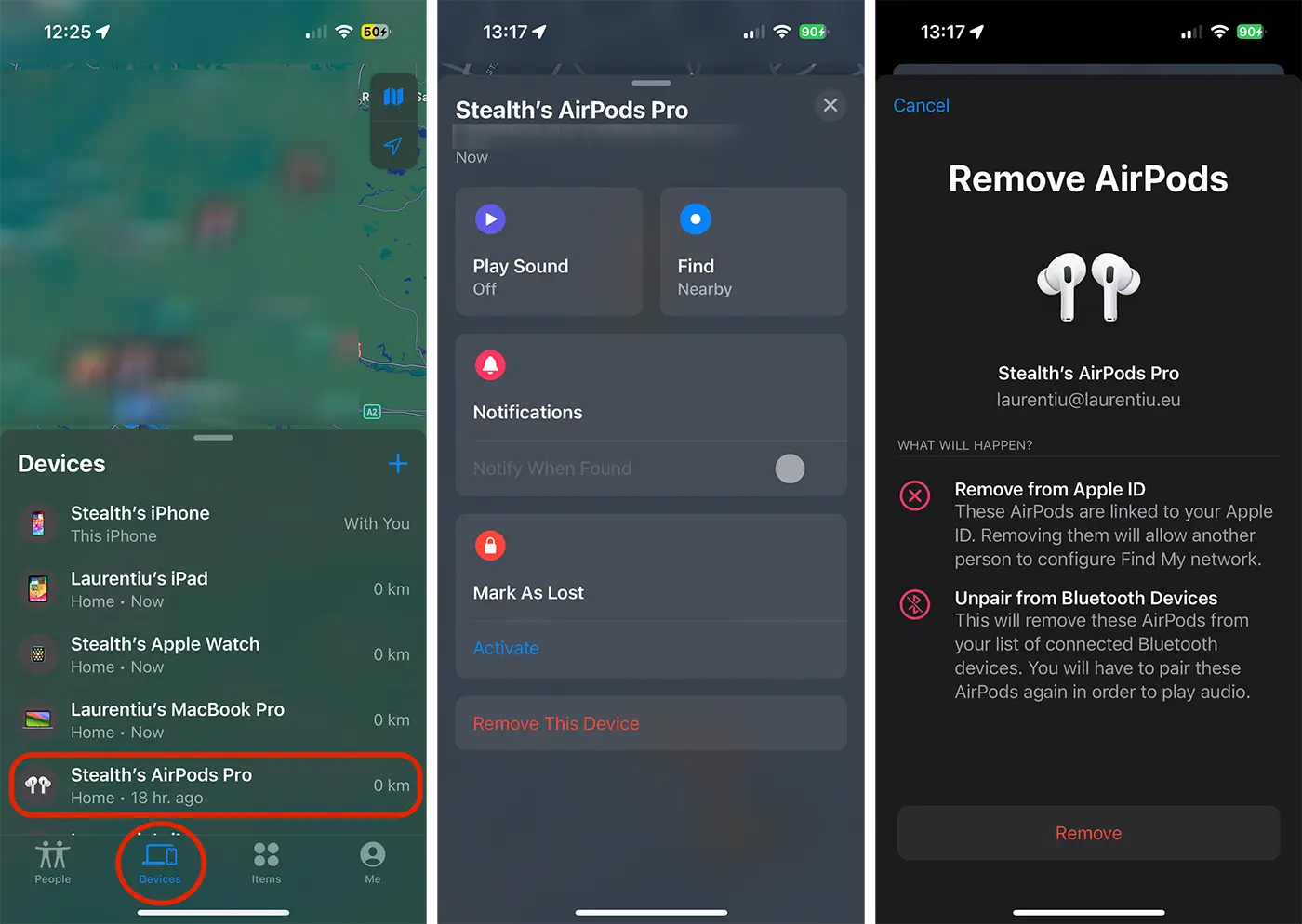
E lépés után az AirPods eltávolította az Ön iCloud-fiókját, és társíthatók valaki más Apple-fiókjához. Az AirdPods készülékeket a többi Apple-eszköz is automatikusan törli a Bluetooth-kapcsolatok listájáról.




































