

Коли ви вперше підключаєте AirPods до свого iPhone, вони автоматично підключаються до вашого облікового запису Apple, у який ви ввійшли на цьому пристрої. У цьому підручнику ви крок за кроком дізнаєтеся, як видалити AirPods зі свого облікового запису Apple ID, якщо ви хочете продати або подарувати їх комусь іншому.
Коли ви вперше відкриваєте пару AirPods Pro із зарядного футляра, і вони знаходяться біля iPhone, на екрані телефону з’являється запит із запитом, чи хочете ви підключити їх до пристрою. Щойно ви дозволите AirPods підключитися, вони пов’язуються з обліковим записом Apple цього iPhone і автоматично додаються до мережі Find My. Якщо у вас також є MacBook, iMac або iPad з таким же ідентифікатором Apple ID, AirPods, які раніше були підключені до вашого iPhone, також автоматично синхронізуються з цими пристроями.
Приємно знати, що AirPods також можуть використовувати інші люди, навіть якщо вони не пов’язані з обліковим записом Apple ID iPhone, до якого вони підключені. Однак варто врахувати кілька речей. Особа, яка спочатку автентифікувала їх і вважається їхнім власником, зможе знайти їх за допомогою програми Find My, видати звукові сповіщення (Play Sound) або заблокувати їх за допомогою функції «Позначити як втрачені».
Зміст
Чому важливо видалити AirPods з облікового запису Apple ID?
Коли ви вирішуєте припинити використовувати свої AirPods і хочете передати їх комусь іншому або продати, дуже важливо видалити AirPods зі свого облікового запису Apple ID. Таким чином, новий власник зможе використовувати AirPods на своїх пристроях.
Як видалити AirPods з вашого облікового запису Apple ID
Щоб видалити AirPods з облікового запису Apple, вам потрібен пристрій, на якому ваш обліковий запис Apple автентифіковано, тобто той, з яким також пов’язані AirPods. Якщо у вас під рукою немає пристрою iPhone, iPad або Mac, ви можете видалити AirPods, перейшовши на iCloud.com, Find My.
1. Відкрийте програму Find My на одному з пристроїв iPhone, iPad або Mac, на якому ваш обліковий запис Apple автентифіковано.
2. У програмі «Знайти мене» перейдіть до «Пристрої» внизу, а потім виберіть зі списку пристроїв AirPods, які потрібно видалити з облікового запису Apple ID.
3. Унизу ви знайдете можливість видалити AirPods з облікового запису Apple ID.
4. Натисніть кнопку «Видалити» в «Видалити AirPods».
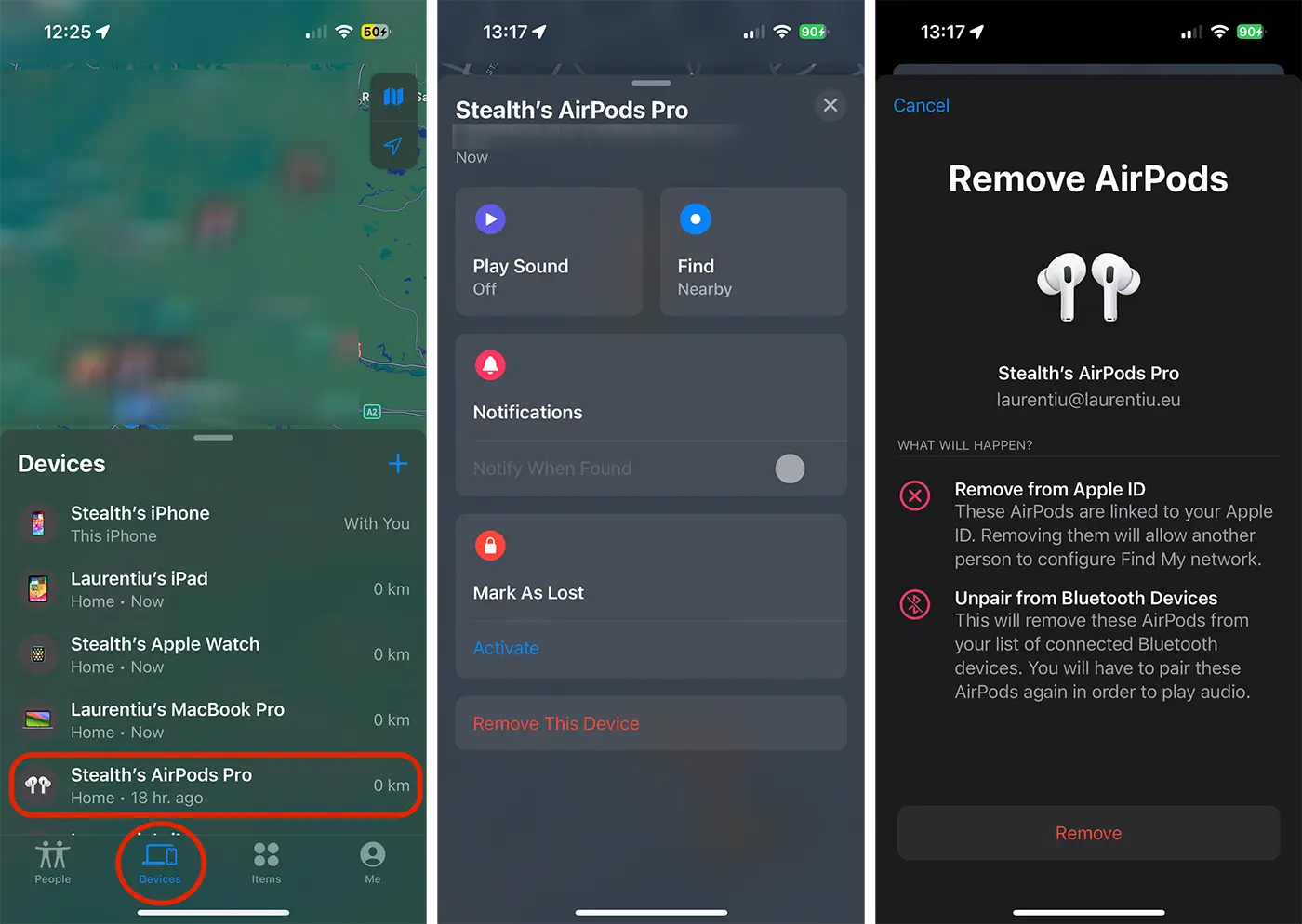
Після цього кроку AirPods було видалено з вашого облікового запису iCloud і їх можна пов’язати з чужим обліковим записом Apple. AirdPods також буде автоматично видалено зі списку підключень Bluetooth іншими пристроями Apple.




































