

AirPodsを最初にiPhoneに関連付けると、それらはそのデバイスで認証されているAppleアカウントに自動的に関連付けられます。このチュートリアルでは、段階的に、Apple IDアカウントからAirPodsを削除する方法を販売したり、他の人に渡したりする方法をご覧ください。
充電ケーシングから最初にAirPods Proを開き、iPhoneの近くにいると、電話画面にリクエストが表示され、デバイスに接続するかどうかを尋ねます。 AirPodsを接続すると、それらはそのiPhoneのAppleアカウントに関連付けられ、私のネットワークを見つけるために自動的に追加されます。同じApple IDを備えたMacBook、IMAC、またはiPadを所有している状況では、以前にiPhoneに接続されていたAirPodsは、これらのデバイスと自動的に同期されます。
接続されているApple iPhoneアカウントに関連付けられていなくても、AirPodが他の人が使用できることはよく知られています。ただし、考慮すべき側面がいくつかあります。最初にそれらを認証し、所有者と見なされた人は、私のアプリケーションを見つけたり、サウンドアラートを発行したり(再生したり)発行したり、「失われた」マークを使用してブロックする機会があります。
目次
Apple IDアカウントからAirPodsを削除することが重要なのはなぜですか?
AirPodsを使用しないことを決定し、他の人に渡したり、販売したりしたい場合は、Apple IDアカウントからAirPodを削除することが非常に重要です。このようにして、新しい所有者はそのデバイスでAirPodsを使用できます。
Apple IDアカウントからAirPodsを削除する方法
AppleアカウントからAirPodを削除するには、Appleアカウントが認証されているデバイス(Airpodsが関連付けられているデバイスが必要です。 iPhone、iPad、またはMacデバイスが手元にない場合は、iCloud.comにアクセスしてAirPodsを削除できます。
1. Appleアカウントが認証されているiPhone、iPad、またはMacデバイスの1つで私のアプリを見つけます。
2。アプリケーションを見つけるには、「デバイス」の下部に移動し、デバイスのリストからApple IDアカウントから削除するAirPodを選択します。
3。下部には、Apple IDアカウントからAirPodを削除できるオプションがあります。
4.「AirPodsを削除」の「削除」ボタンを押します。
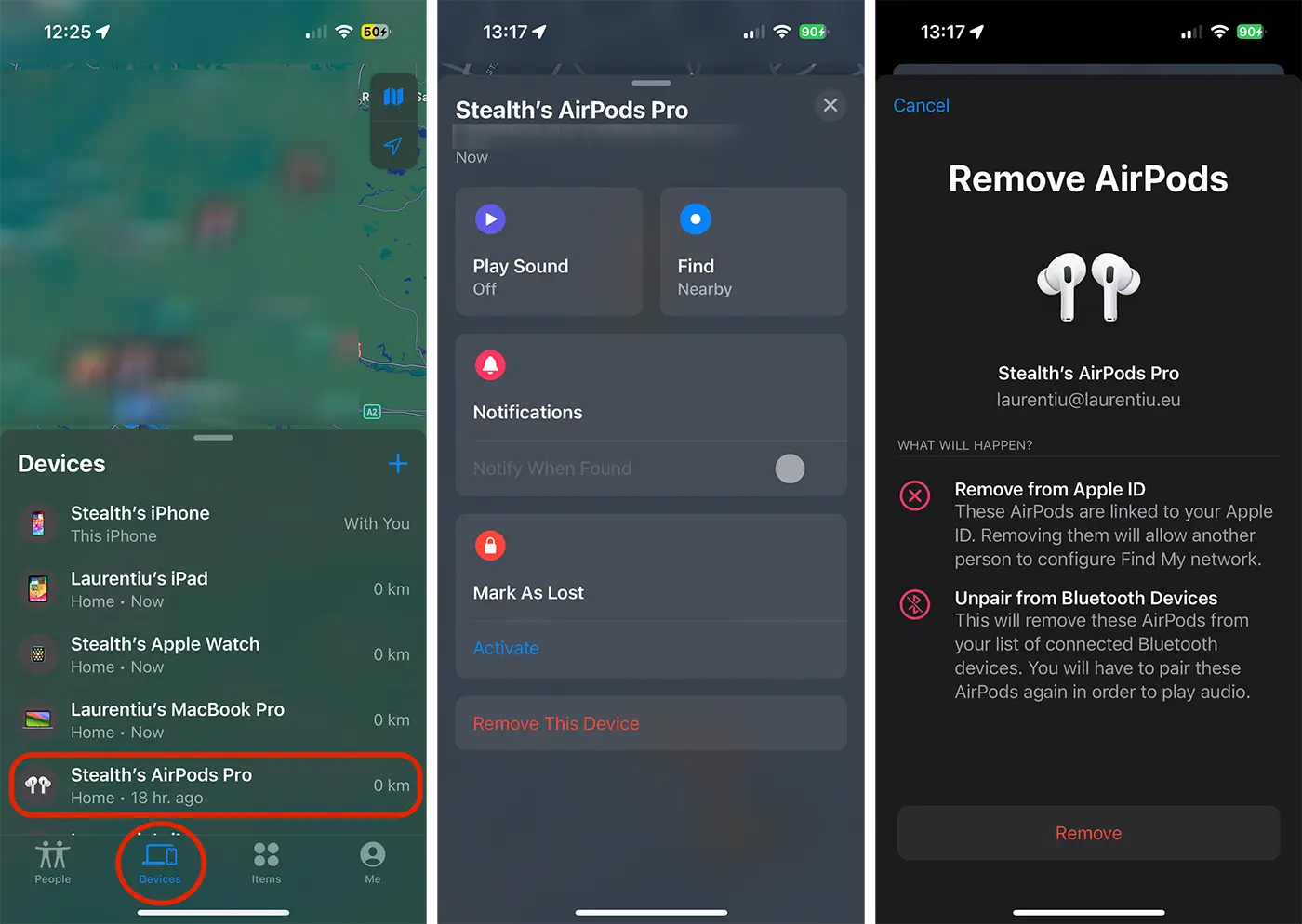
このステップの後、AirPodsはiCloudアカウントから削除され、他の人のAppleアカウントに関連付けられます。また、AirDpodsは、他のAppleデバイスによってBluetooth接続リストから自動的に削除されます。




































