

Wenn Sie AirPods zum ersten Mal mit Ihrem iPhone verknüpfen, werden sie automatisch Ihrem Apple -Konto zugeordnet, das auf diesem Gerät authentifiziert ist. In diesem Tutorial sehen Sie Schritt für Schritt, wie Sie AirPods aus Ihrem Apple -ID -Konto entfernen, wenn Sie sie verkaufen oder an eine andere Person geben möchten.
Wenn Sie zum ersten Mal ein Paar Airpods Pro von ihrem Ladegehäuse öffnen und sie in der Nähe eines iPhone befinden, wird eine Anfrage auf dem Telefonbildschirm angezeigt. Sie fragen, ob Sie sie an das Gerät anschließen möchten. Sobald Sie den AirPods eine Verbindung herstellen lassen, werden sie mit dem Apple -Konto dieses iPhone in Verbindung gebracht und werden automatisch zum Fund mein Netzwerk hinzugefügt. In der Situation, in der Sie ein MacBook, IMAC oder ein iPad mit derselben Apple -ID besitzen, werden AirPods, die zuvor mit dem iPhone verbunden sind, auch automatisch mit diesen Geräten synchronisiert.
Es ist bekannt, dass AirPods von anderen Personen verwendet werden können, auch wenn sie nicht mit dem Apple iPhone -Konto verbunden sind, mit dem sie verbunden sind. Es gibt jedoch einige Aspekte zu berücksichtigen. Die Person, die sie anfänglich authentifiziert hat und als ihr Eigentümer angesehen wird, hat die Möglichkeit, sie über die Find My Application zu finden, Soundbenachrichtigungen (Sound spielen) oder mit der Funktion "Mark als verlorene" zu blockieren.
Inhaltsverzeichnis
Warum ist es wichtig, AirPods aus Ihrem Apple -ID -Konto zu entfernen?
Wenn Sie sich entscheiden, keine AirPods zu verwenden und sie an einen anderen zu geben oder zu verkaufen, ist es sehr wichtig, AirPods aus dem Apple -ID -Konto zu entfernen. Auf diese Weise kann der neue Eigentümer AirPods auf seinen Geräten verwenden.
So entfernen Sie AirPods aus Ihrem Apple ID -Konto
Um AirPods aus dem Apple -Konto zu beseitigen, müssen Sie über ein Gerät verfügen, auf dem Ihr Apple -Konto authentifiziert ist, wobei die AirPods zugeordnet sind. Wenn Sie kein iPhone-, iPad- oder Mac -Gerät zur Hand haben, können Sie AirPods entfernen, indem Sie auf iCloud.com zugreifen. Suchen Sie meine.
1. Öffnet die Fund meine App auf einem der iPhone-, iPad- oder Mac -Geräte, auf denen Ihr Apple -Konto authentifiziert ist.
2. Gehen Sie in der Find My Application unter "Geräte" nach unten und wählen Sie dann aus der Liste der Geräte AirPods aus, die Sie aus Ihrem Apple -ID -Konto entfernen möchten.
3. unten finden Sie die Option, mit der Sie AirPods aus Ihrem Apple -ID -Konto entfernen können.
4. Drücken Sie die Taste "Entfernen" in "AirPods entfernen".
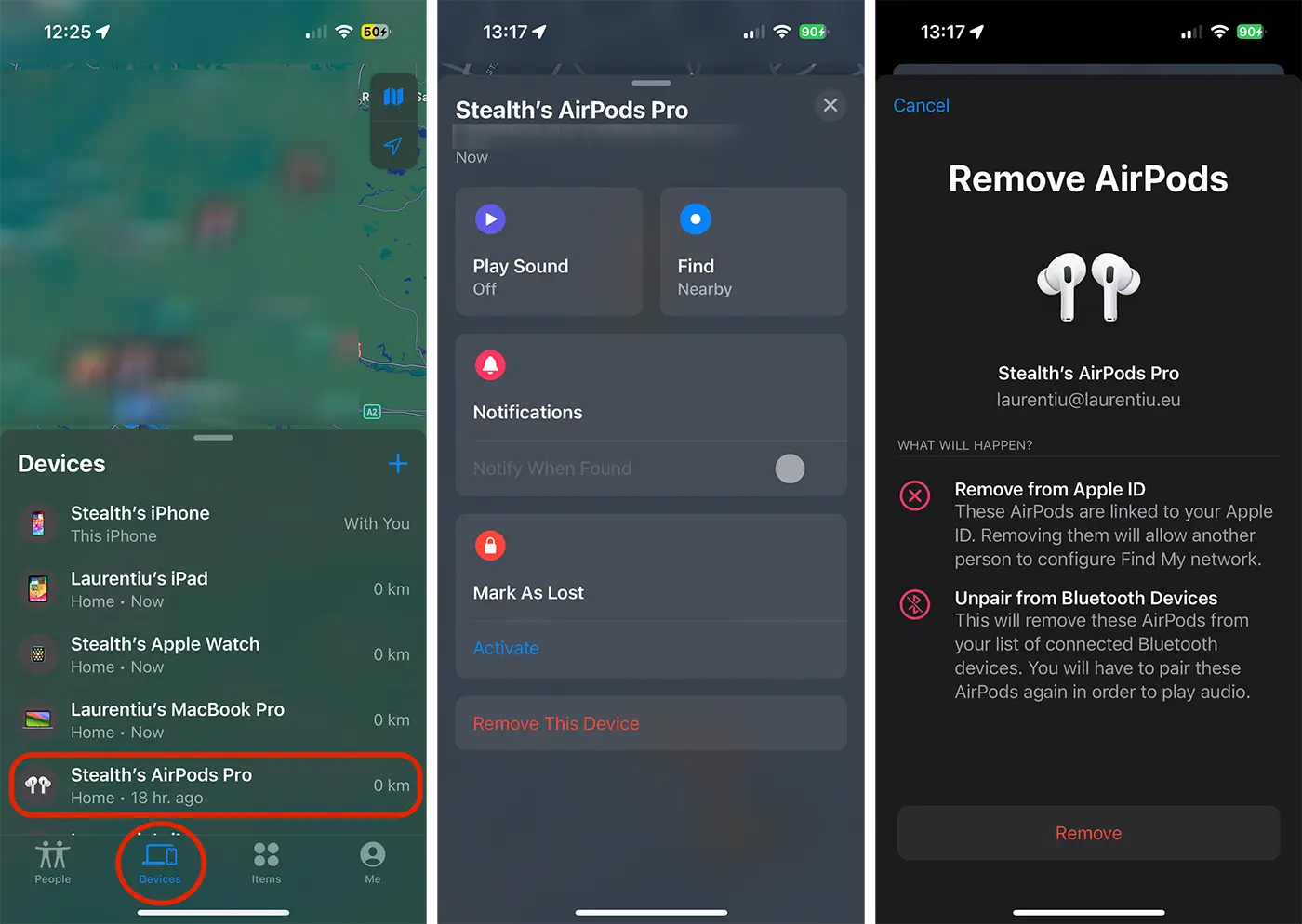
Nach diesem Schritt wurden AirPods aus Ihrem iCloud -Konto entfernt und können mit dem Apple -Konto einer anderen Person in Verbindung gebracht werden. Außerdem werden Airdpods automatisch von den anderen Apple -Geräten aus der Liste der Bluetooth -Verbindungen gelöscht.




































