

AirPods를 iPhone과 처음 페어링하면 해당 기기에 로그인된 Apple 계정과 자동으로 페어링됩니다. 이 튜토리얼에서는 AirPod를 다른 사람에게 판매하거나 제공하려는 경우 Apple ID 계정에서 AirPod를 제거하는 방법을 단계별로 볼 수 있습니다.
AirPods Pro를 충전 케이스에서 처음 열고 iPhone 근처에 놓으면 휴대폰 화면에 AirPods Pro를 기기에 연결할지 묻는 메시지가 나타납니다. AirPods의 연결을 허용하면 해당 iPhone의 Apple 계정과 연결되고 나의 찾기 네트워크에 자동으로 추가됩니다. 동일한 Apple ID를 사용하는 MacBook, iMac 또는 iPad가 있는 경우 이전에 iPhone에 연결되어 있던 AirPods도 해당 기기와 자동으로 동기화됩니다.
AirPods는 연결된 iPhone의 Apple ID 계정과 연결되어 있지 않더라도 다른 사람도 사용할 수 있다는 점을 알아두면 좋습니다. 그러나 고려해야 할 몇 가지 사항이 있습니다. 원래 인증하고 소유자로 간주되는 사람은 내 찾기 애플리케이션을 통해 해당 항목을 찾고, 소리 알림(사운드 재생)을 발행하거나 "분실로 표시" 기능을 사용하여 차단할 수 있습니다.
목차
Apple ID 계정에서 AirPods를 제거하는 것이 왜 중요한가요?
AirPods 사용을 중단하고 다른 사람에게 주거나 판매하려는 경우 Apple ID 계정에서 AirPods를 제거하는 것이 매우 중요합니다. 이러한 방식으로 새 소유자는 자신의 기기에서 AirPods를 사용할 수 있습니다.
Apple ID 계정에서 AirPod를 제거하는 방법
Apple 계정에서 AirPods를 제거하려면 Apple 계정이 인증되고 AirPods도 연결된 기기가 있어야 합니다. iPhone, iPad 또는 Mac 기기가 없는 경우 iCloud.com, 나의 찾기로 이동하여 AirPods을 제거할 수 있습니다.
1. Apple 계정이 인증된 iPhone, iPad 또는 Mac 장치 중 하나에서 나의 찾기 앱을 엽니다.
2. 나의 찾기 앱 하단의 "기기"로 이동한 다음, 기기 목록에서 Apple ID 계정에서 제거하려는 AirPods를 선택하세요.
3. 하단에는 Apple ID 계정에서 AirPods를 제거하는 옵션이 있습니다.
4. "AirPod 제거"에서 "제거" 버튼을 누릅니다.
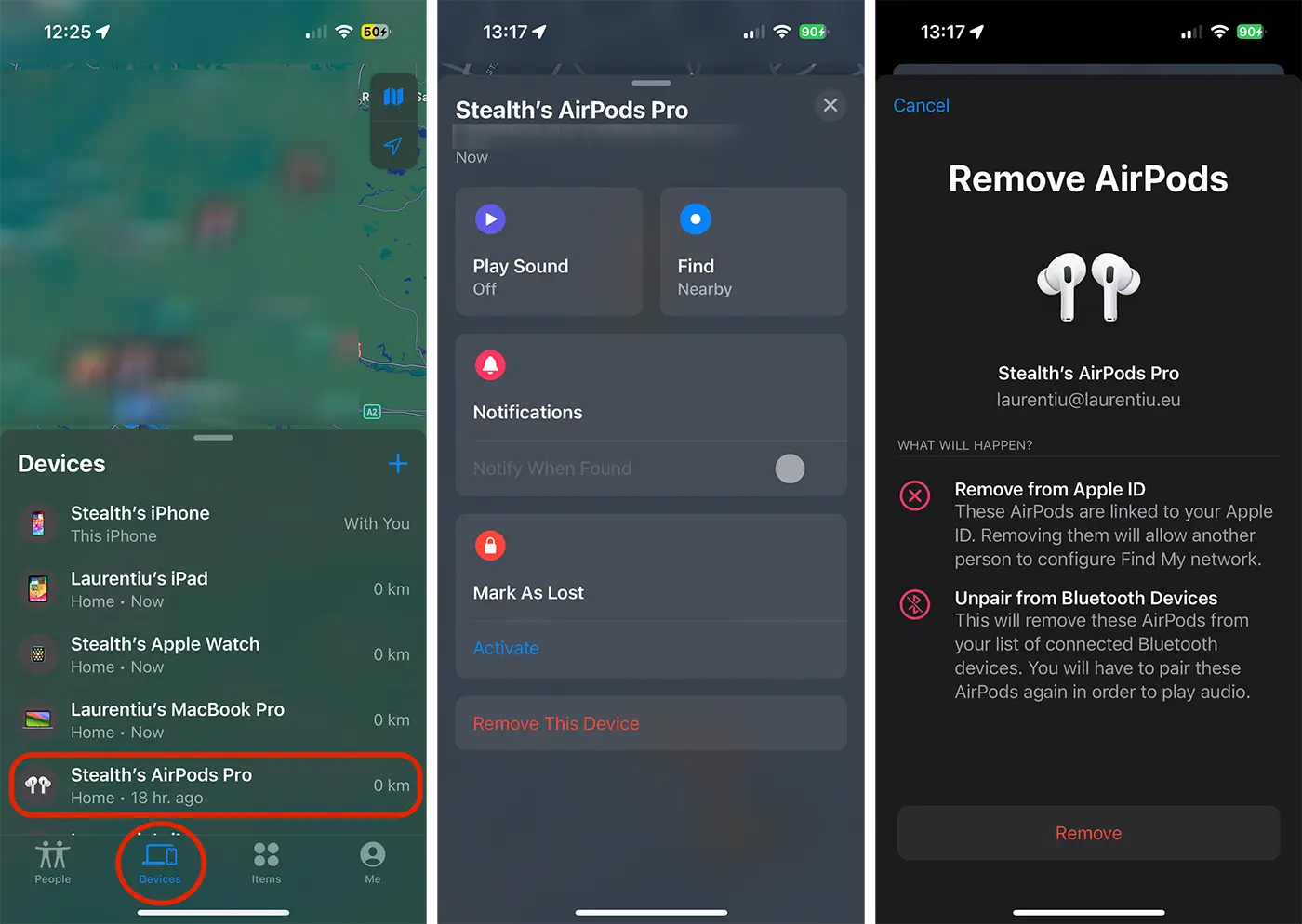
이 단계를 마치면 AirPods가 iCloud 계정에서 제거되고 다른 사람의 Apple 계정과 연결될 수 있습니다. AirdPod는 다른 Apple 장치의 Bluetooth 연결 목록에서도 자동으로 삭제됩니다.




































