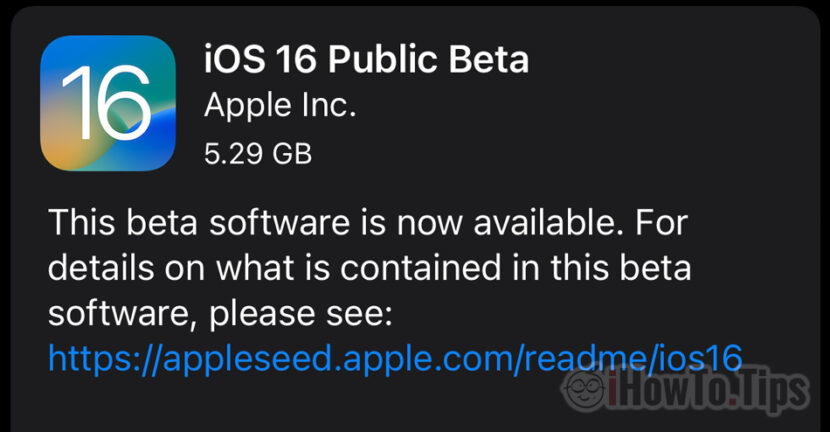

Apple は、iPhone 向けの将来の iOS のベータ版をリリースしました。新しい機能を知りたい場合は、以下のチュートリアルで段階的に説明します。 iOS 16パブリックベータ版をiPhoneにインストールする方法。まず第一に、次のことを行う必要があります。 iPhone が iOS 16 と互換性があるかどうかを確認するには インストールを開始する前にバックアップを作成してください。
ベータ版オペレーティング システムの使用は推奨されません。 エラー、 バグ-uri、 不完全な関数 そして 機能上の問題 で アプリケーション または ゲーム。ただし、興味があり、将来の iOS 16 オペレーティング システムを iPhone にインストールしたい場合は、以下のチュートリアルに従うだけで非常に簡単にインストールできます。 iPhone の完全バックアップを作成する前に、 iOS 15にロールバックする。
チュートリアル: iOS 16 パブリックベータ版を iPhone にインストールする方法
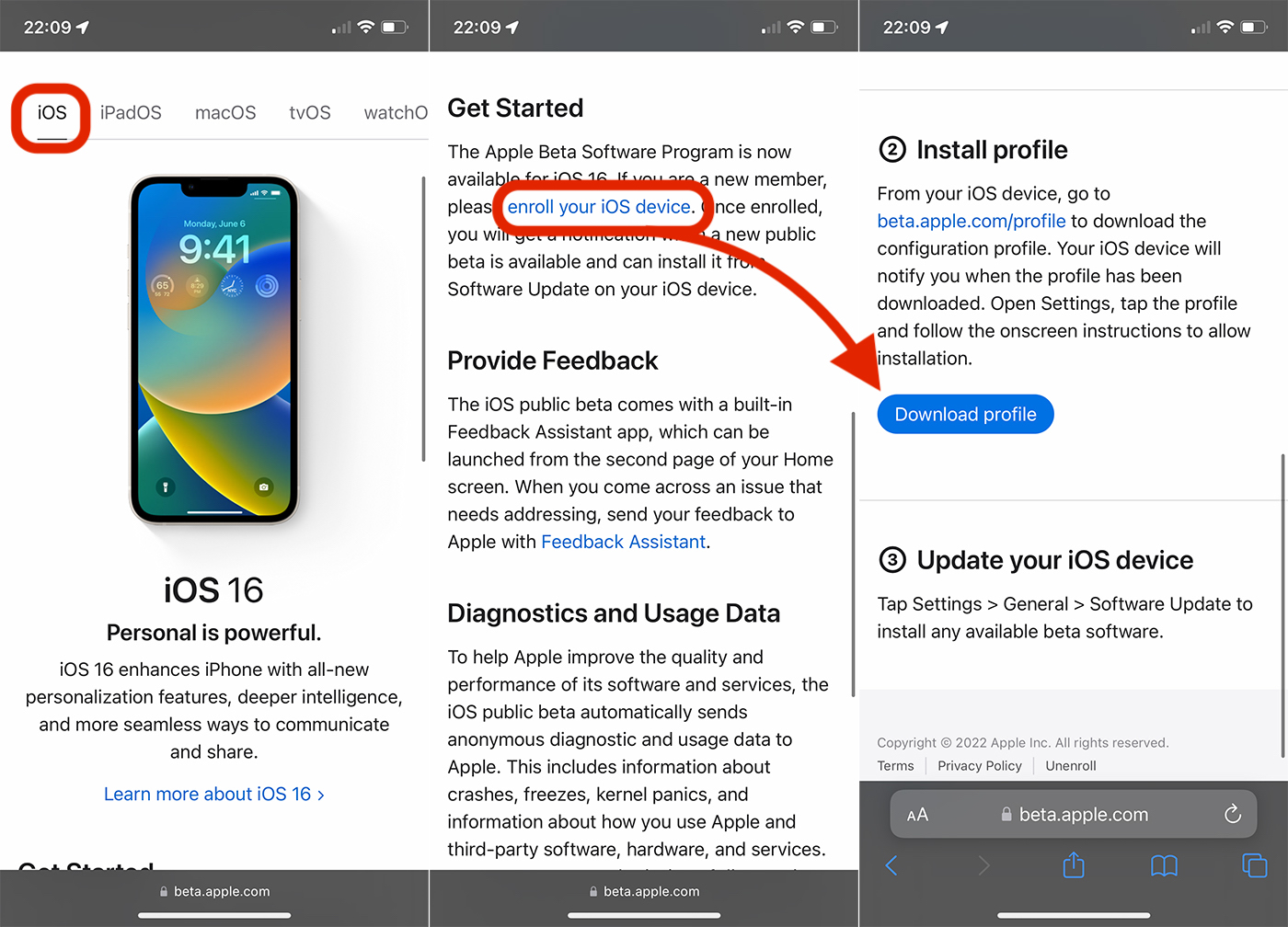
1.iPhoneのSafariから公式ページにアクセス アップル ベータ版ソフトウェア プログラム。
2。 認証しない Apple IDを使用すると、 iOSを選択、リンクに移動します。iOS デバイスを登録する「。
3. iOS 16 ベータ プロファイルのダウンロード ボタンまでスクロールします。
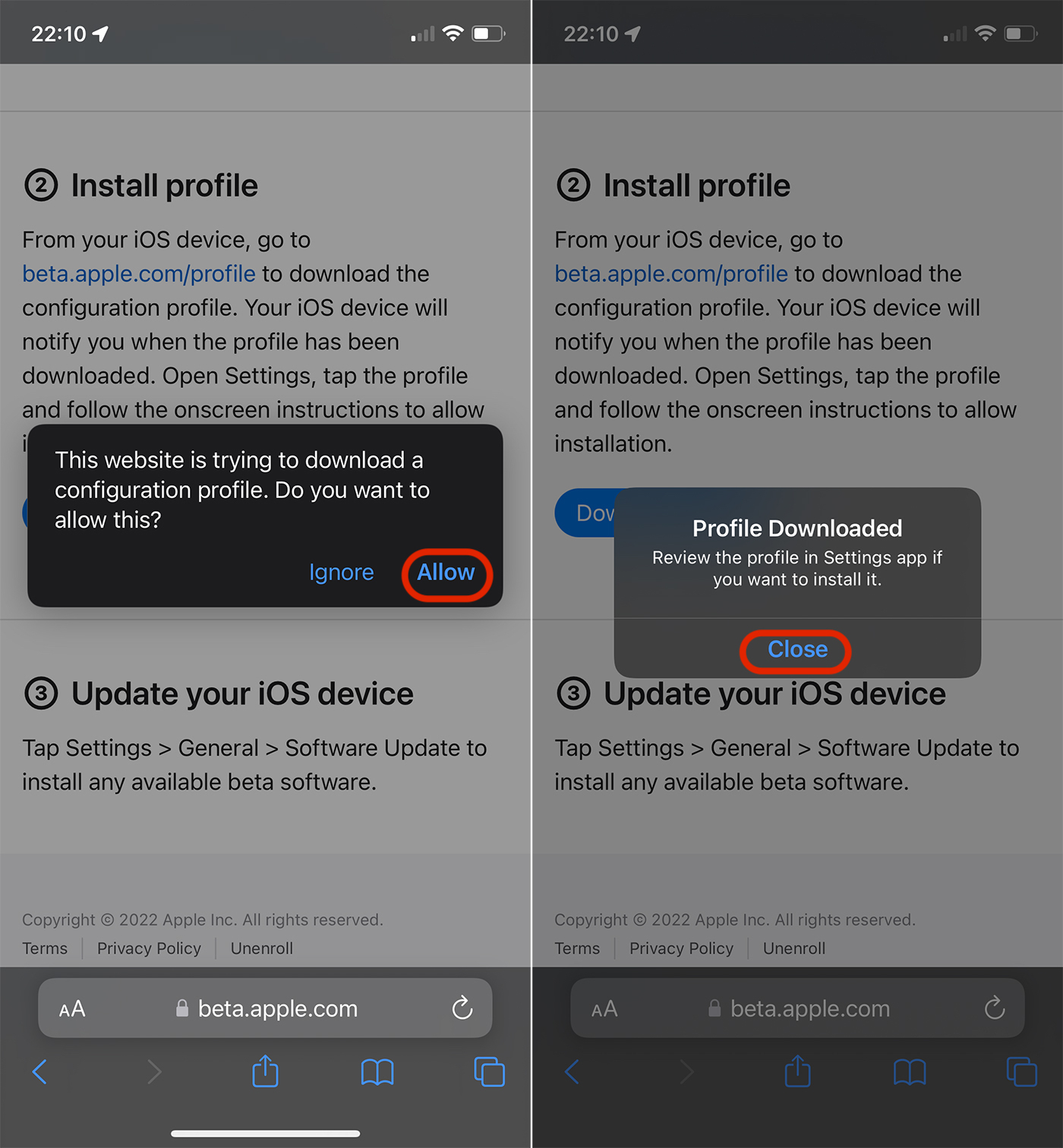
4. ダイアログボックスで「」を押します。許します” をクリックしてプロファイルのインストールを許可し、次に”近い」 インストール後。
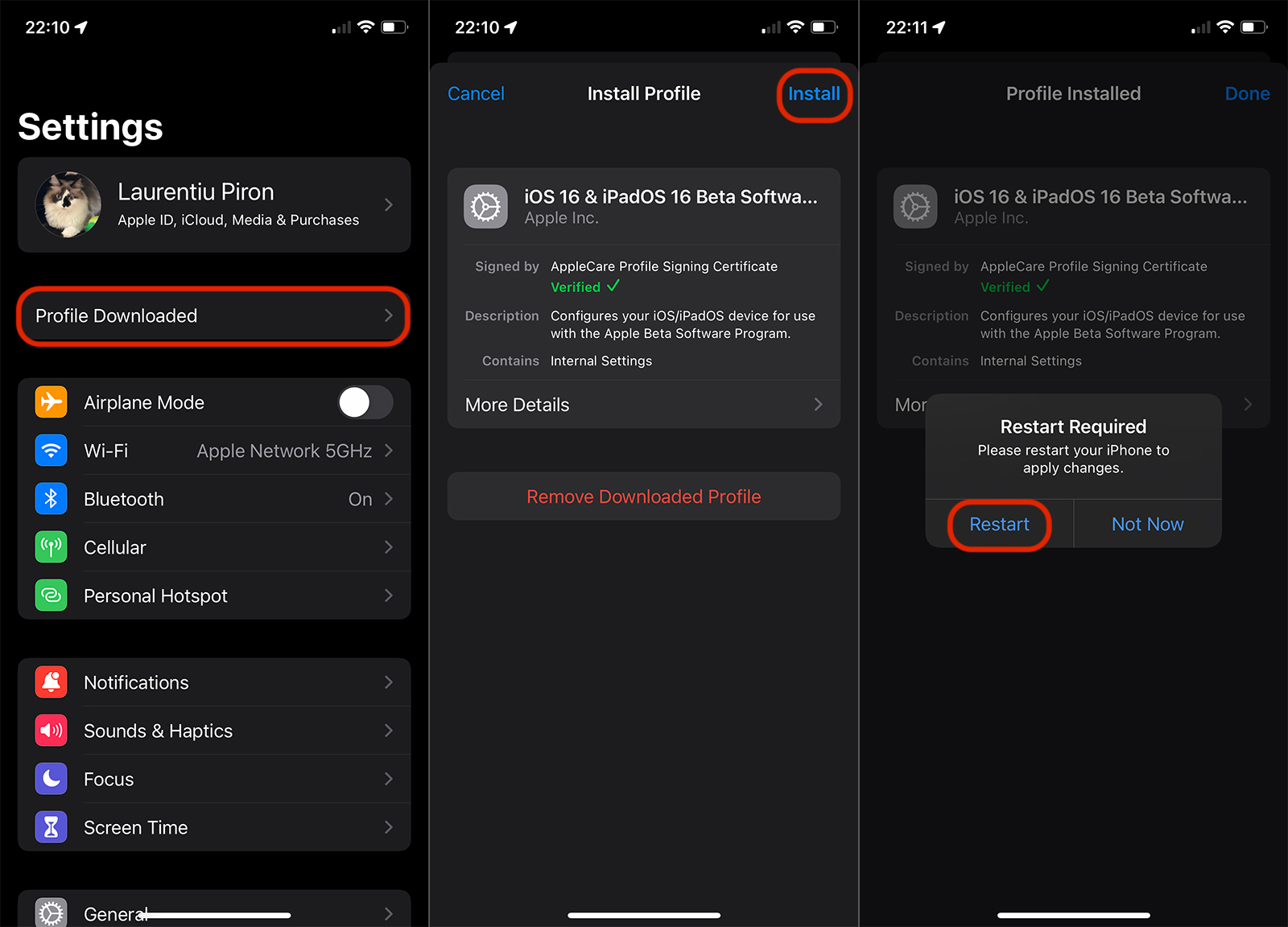
5. Safari を終了し、次の場所に移動します。 設定 → プロファイルがダウンロードされました → 上部の「インストール」を押し、iPhone のロックコードを入力し、「利用規約」に同意し、インストールして最後に「再起動「。
6. 再起動後、「設定」→「一般」→「ソフトウェアアップデート」に進みます。ダウンロード iOS 16 パブリックベータ版をダウンロードしてインストールします。このアップグレードを実行するには、バッテリー充電レベルが 50% 以上であるか、iPhone が電源に接続されている必要があります。
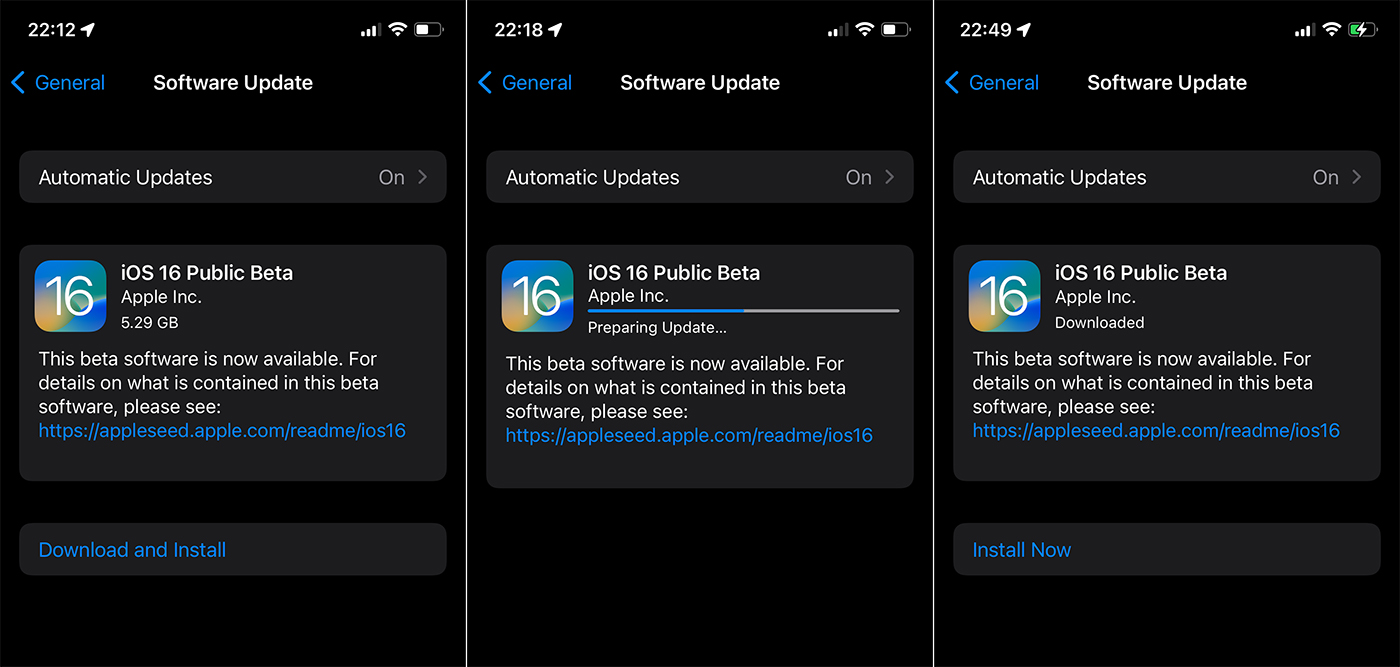
インストールプロセスには数分かかり、最後に「今すぐインストール」を押すと、インストールが完了するまで iPhone は利用できなくなります。




































