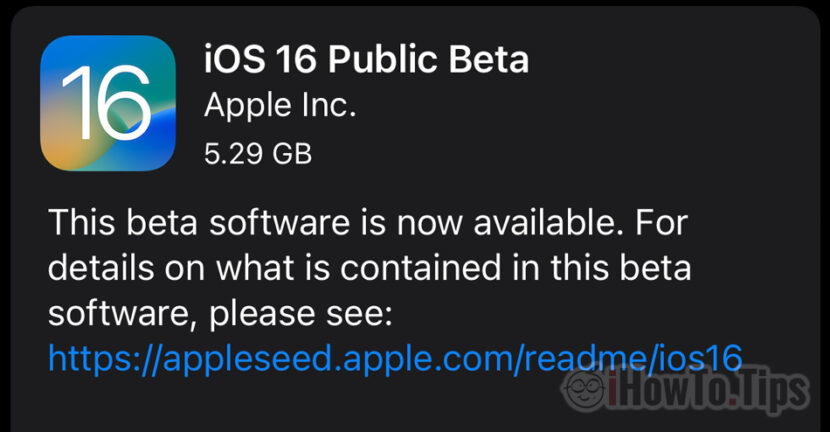

Apple je za iPhone pokrenuo beta Viitul iOS verziju. Ako ste znatiželjni vidjeti nove značajke, u vodiču u nastavku gledamo korak po korak Kako instalirati iOS 16 beta javnost na iPhone. Prije svega trebate Provjerite je li vaš iPhone kompatibilan s iOS 16 I napravite sigurnosnu kopiju prije nego što započnete instalaciju.
Ne preporučuje se koristiti beta operativne sustave jer oni mogu sadržavati greške,, bug-uri, nepotpune funkcije si Funkcionalni problemi in aplicatii sau jocuri. Međutim, ako ste znatiželjni i želite instalirati na iPhone, budući operativni sustav iOS 16, to možete učiniti vrlo jednostavno, slijedeći vodič u nastavku. Ne prije nego što napravite kompletnu sigurnosnu kopiju iPhonea kako biste mogli Okrenite se na iOS 15.
Vodič: Kako instalirati iOS 16 beta javnost na iPhone
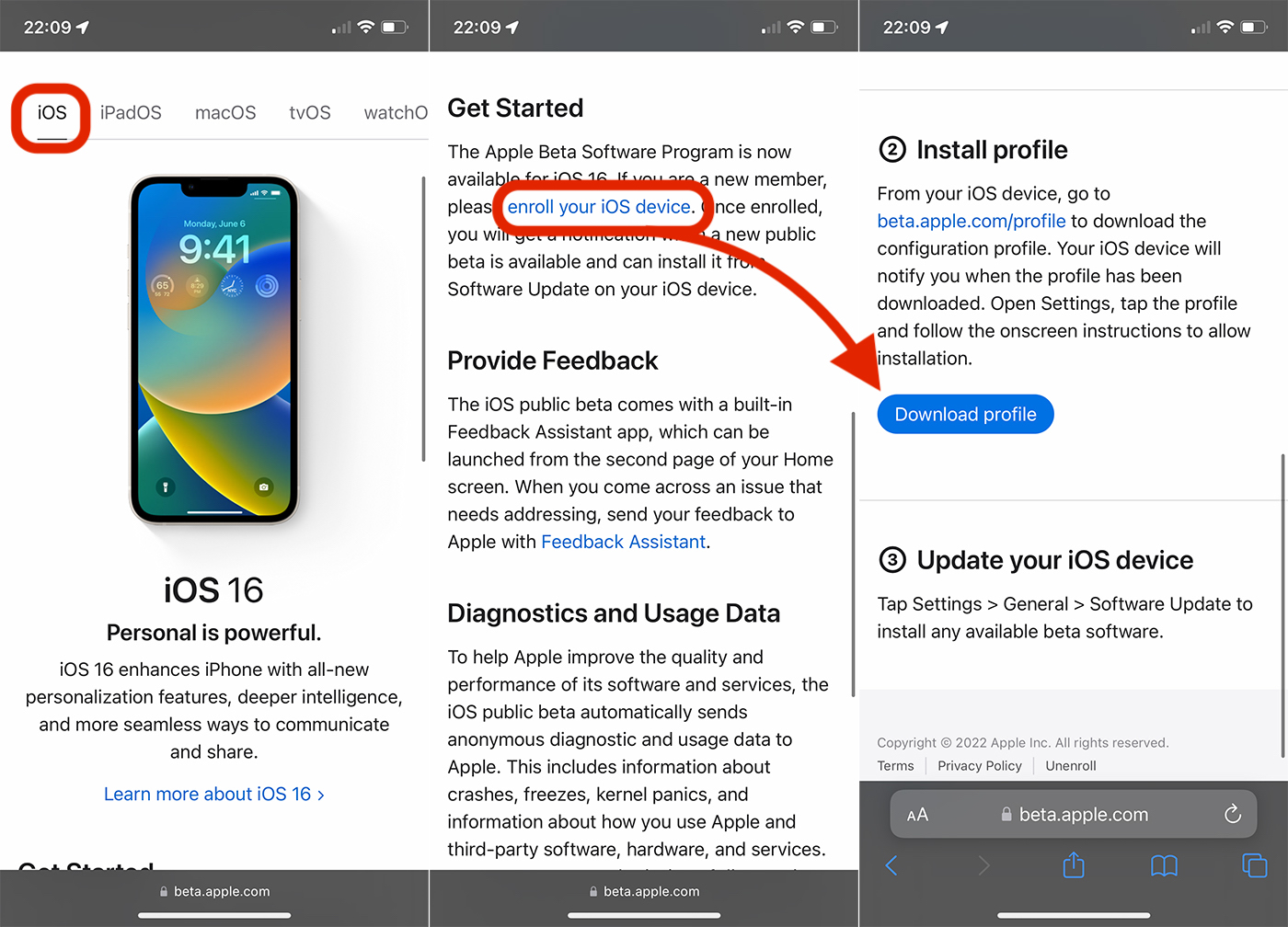
1. Pristupamo iPhoneu sa Safarija na službenoj stranici Program za Apple beta Softver.
2. Ne uzimajte malo S Apple ID -om, Odabiremo iOS, onda idemo na vezu ”Upišite svoj iOS uređaj"
3. Roll na gumb Profil za preuzimanje iOS 16 beta.
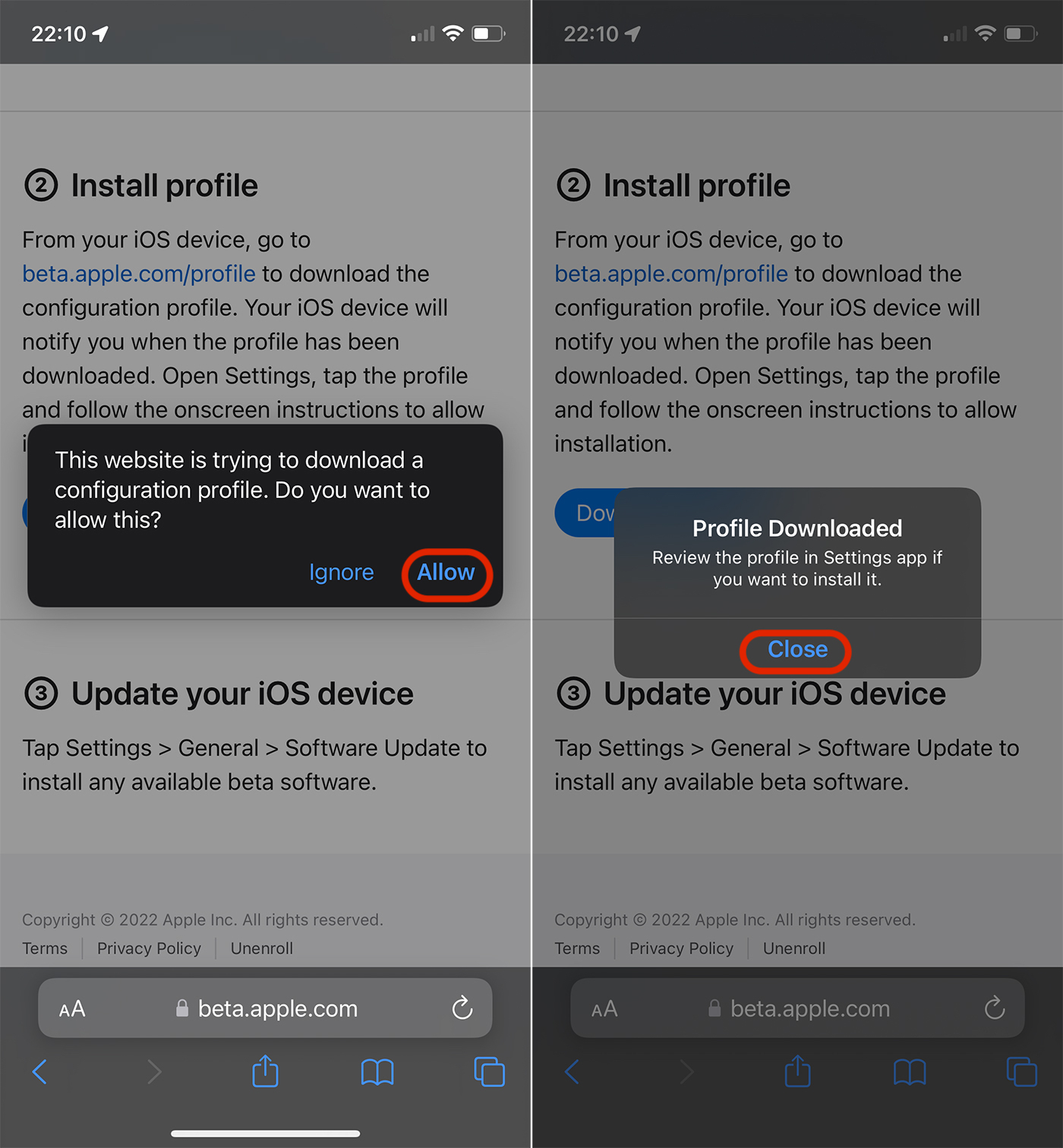
4. U dijaloškom okviru pritisnite "dopustiti"Da biste omogućili instaliranje profila, a zatim"Zatvoriti"Nakon što je instaliran.
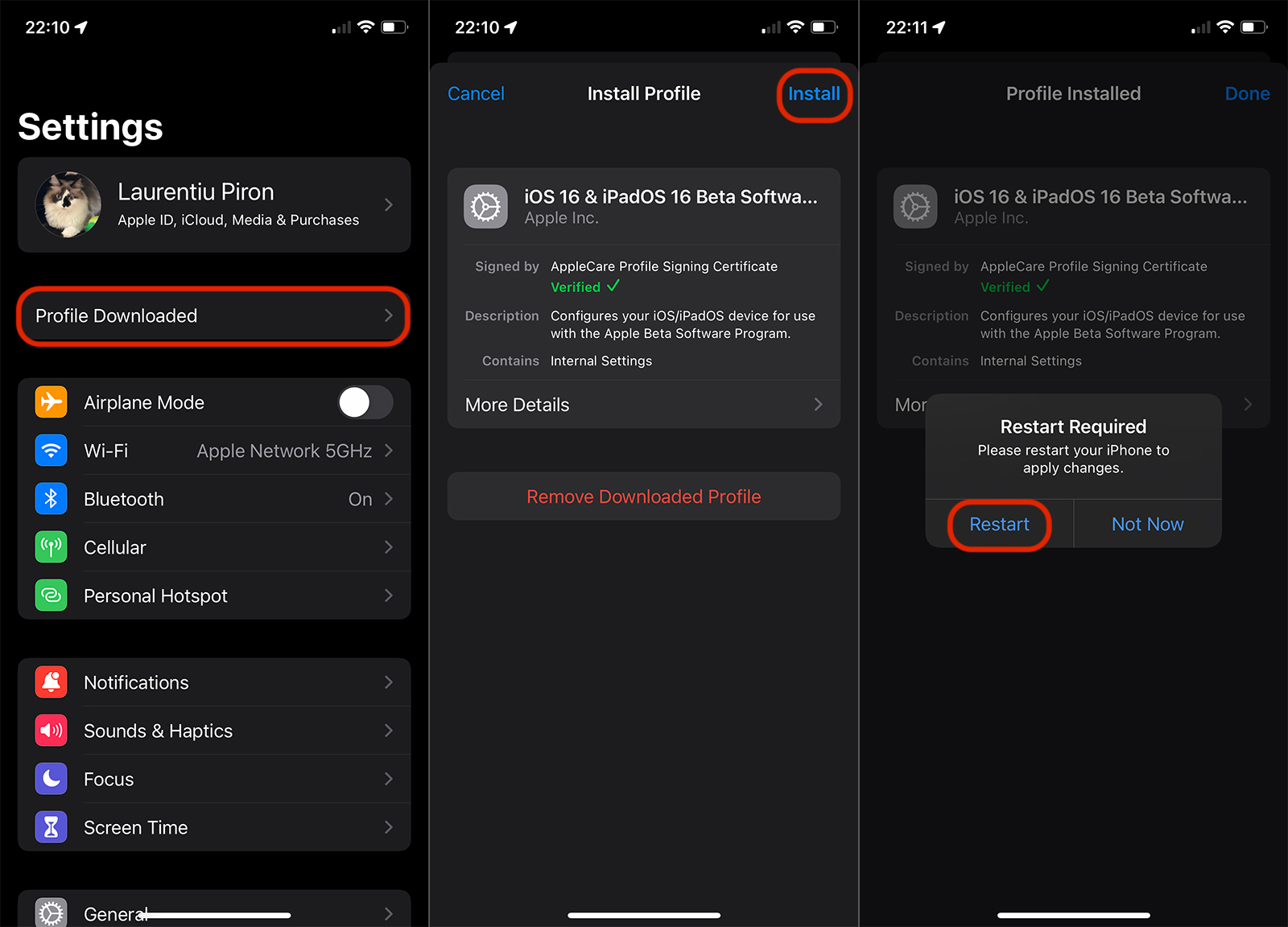
5. Ostavite safari i idite na Settings → Profil preuzet → Pritisnite "Instalirajte" na vrhu, unesite kôd za zaključavanje iPhonea, a zatim prihvatite "Uvjete i odredbe", instalirajte i na kraju "Ponovno pokretanje"
6. Nakon ponovnog pokretanja, idite na Postavke → Općenito → UPDATE softvera. Preuzeti iOS 16 Beta javna i instalacija. Minimalno 50% razina punjenja baterije ili iPhone spojen na izvor napajanja tako da možete nadograditi.
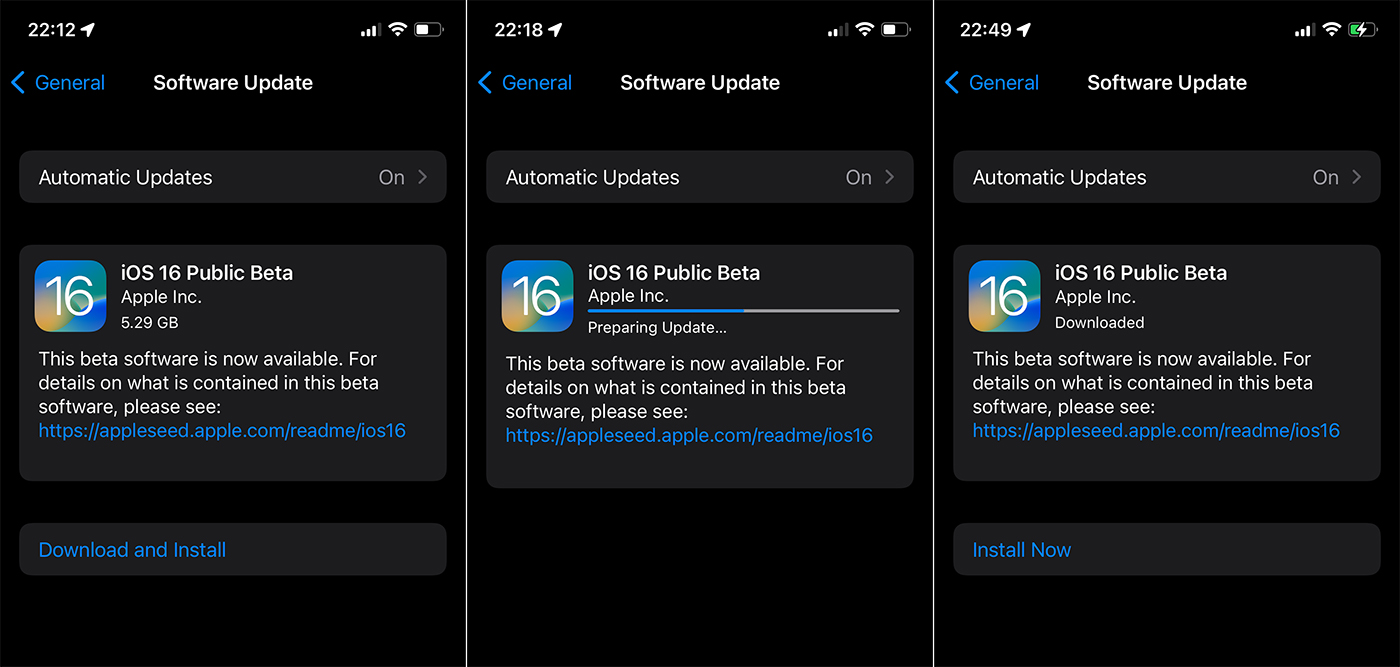
Postupak instalacije trajat će nekoliko minuta, a na kraju, nakon što pritisnete iPhone "Install Now", iPhone će biti dostupan dok instalacija ne bude dovršena.




































