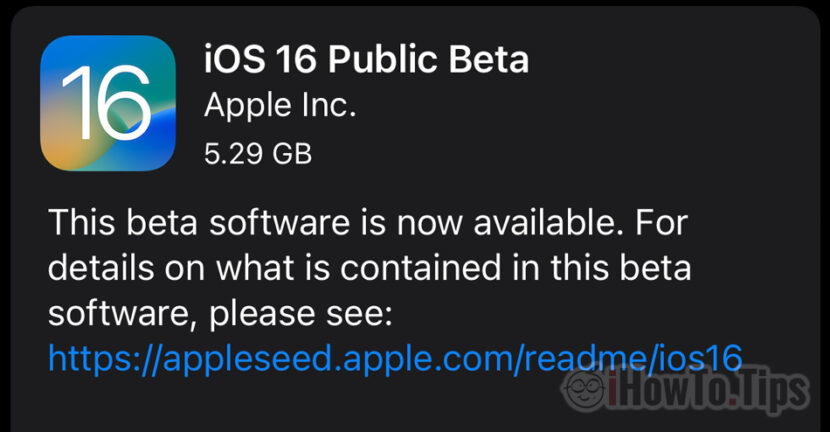

Apple on välja andnud tulevase iOS-i iPhone'ile beetaversioonina. Kui soovite uusi funktsioone näha, siis allolevas õpetuses näitame neid samm-sammult kuidas installida iOS 16 avalikku beetaversiooni iPhone'i. Esiteks, sa pead et kontrollida, kas teie iPhone ühildub iOS 16-ga ja tehke enne installi alustamist varukoopia.
Ei ole soovitatav kasutada beeta operatsioonisüsteeme, kuna need võivad sisaldada vead, bug-uri, mittetäielikud funktsioonid ja funktsionaalsusprobleemid aastal rakendused või Mängud. Kui olete aga uudishimulik ja soovite oma iPhone'i installida tulevase iOS 16 operatsioonisüsteemi, saate seda teha väga lihtsalt, järgides allolevat õpetust. Mitte enne, kui teete oma iPhone'ist täieliku varukoopia, nii et saate pöörduge tagasi iOS 15 juurde.
Õpetus: iOS 16 avaliku beetaversiooni installimine iPhone'i
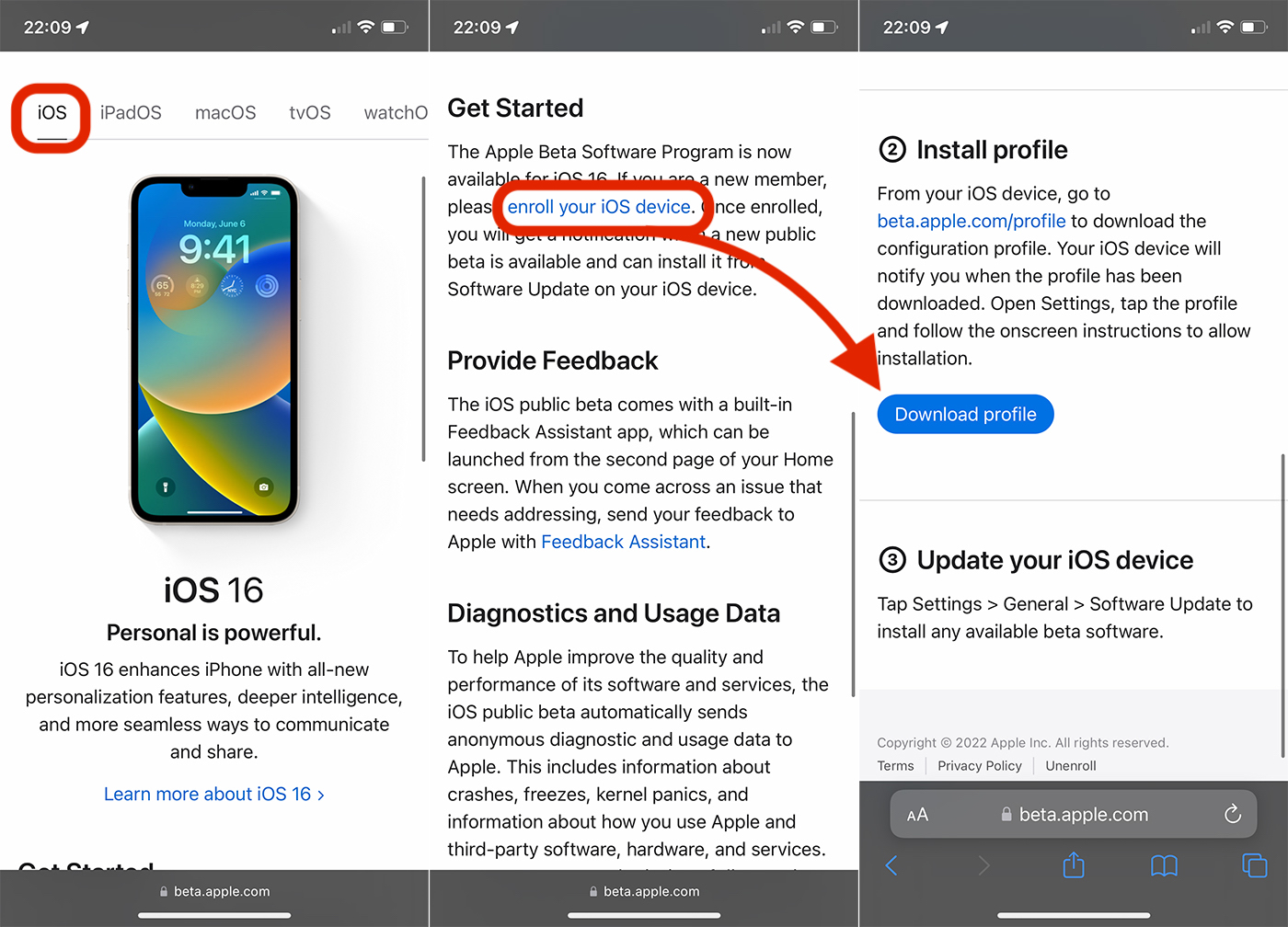
1. Juurdepääs iPhone'i Safari ametlikule lehele Apple tarkvara Beetaprogrammide.
2. Ärge autentige Apple ID-ga, valige iOS, siis läheme lingile "registreerige oma iOS-seade“.
3. Kerige iOS 16 beetaprofiili allalaadimisnupuni.
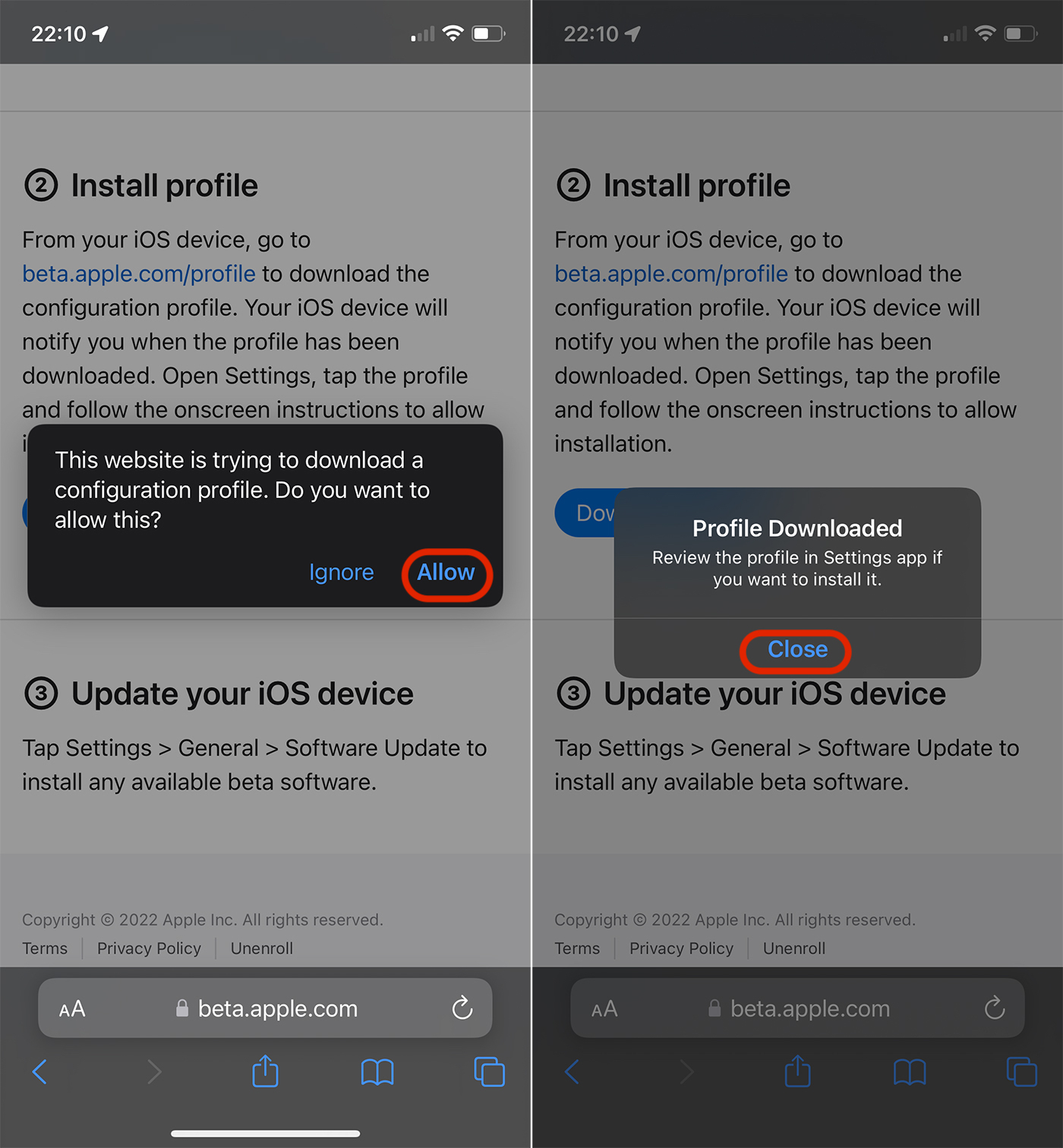
4. Dialoogiboksis vajutage "Lubama", et lubada profiili installimine, seejärel "Sulge” pärast selle paigaldamist.
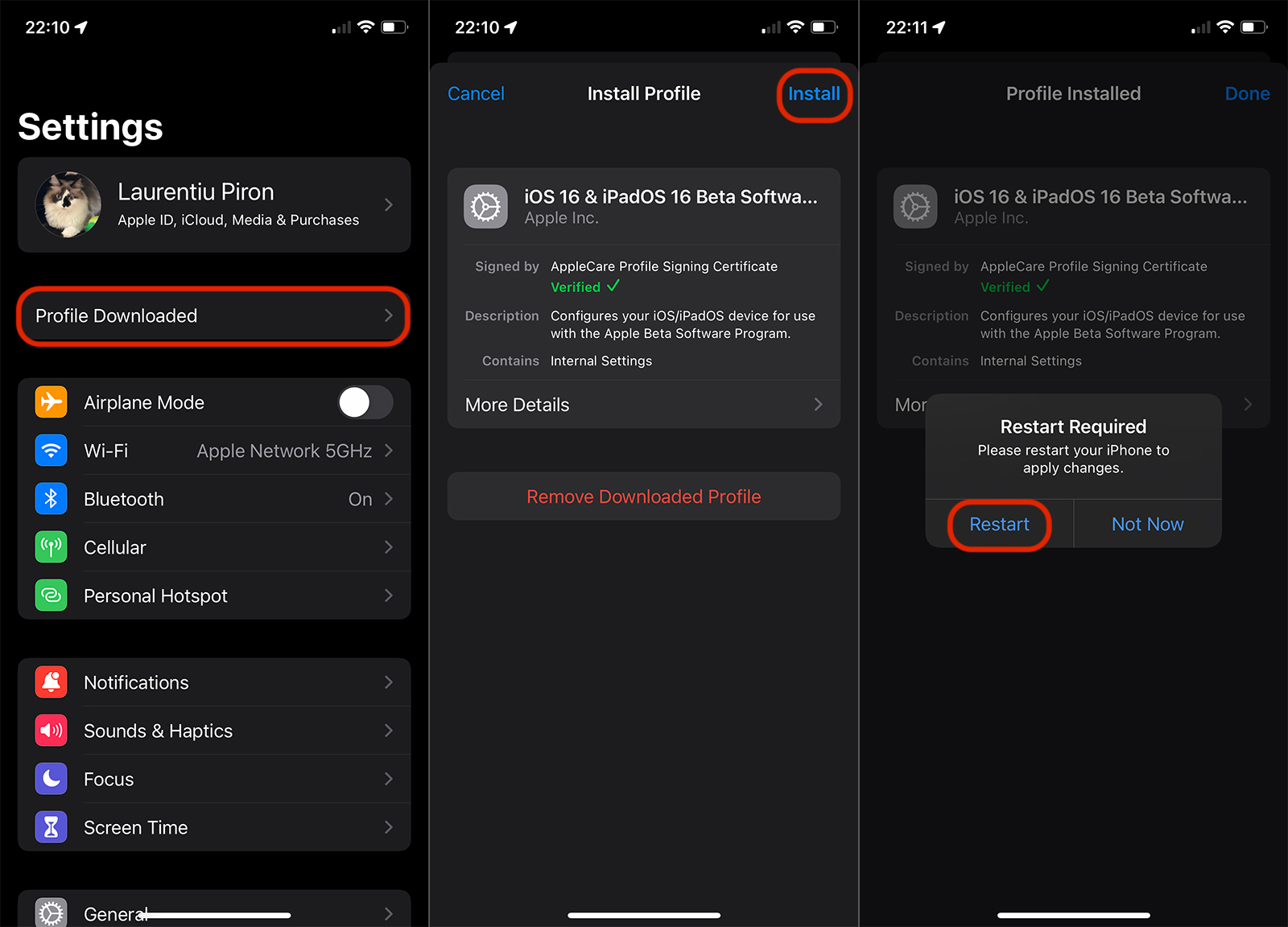
5. Lahkuge Safarist ja minge saidile Seaded → Profiil on alla laaditud → vajutage ülaosas nuppu "Install", sisestage iPhone'i lukukood, seejärel nõustuge "Tingimustega", installige ja lõpuks "Taaskäivita“.
6. Pärast taaskäivitamist avage Sätted → Üldine → Tarkvaravärskendus. Laadi alla iOS 16 Avalik beetaversioon ja installimine. Selle versiooniuuenduse tegemiseks peab aku laetuse tase olema vähemalt 50% või iPhone on ühendatud toiteallikaga.
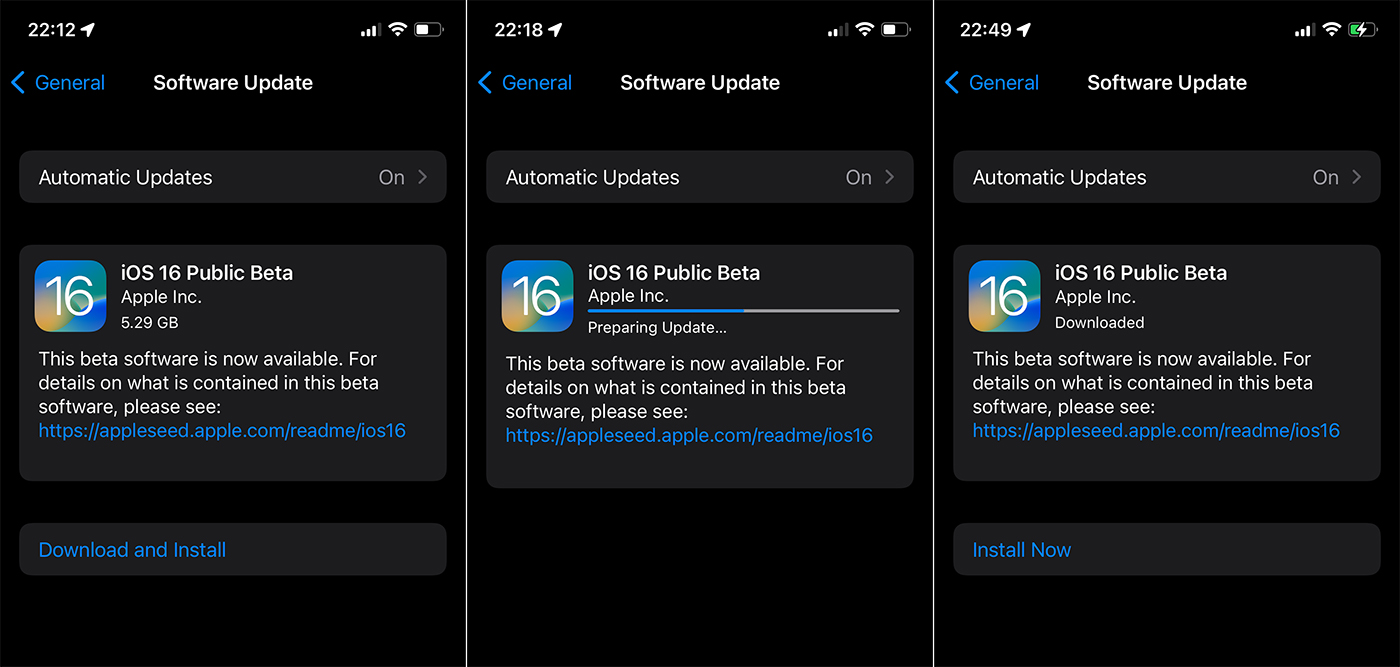
Installiprotsess võtab paar minutit ja pärast nupu "Installi kohe" vajutamist pole iPhone enne installimise lõpetamist saadaval.




































