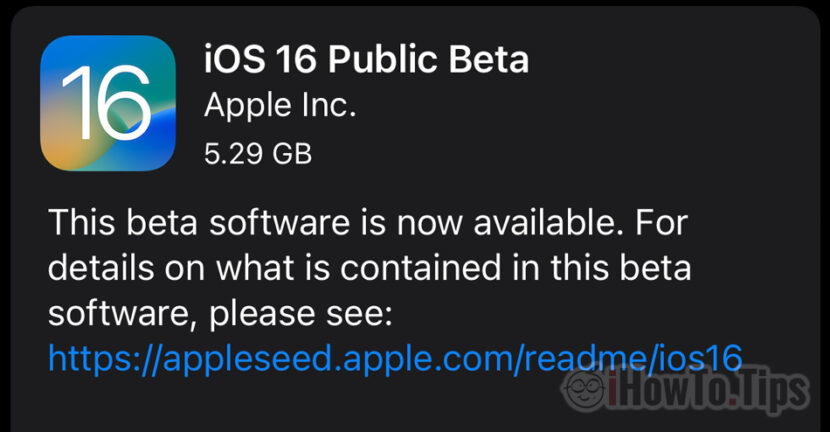

Apple, iPhone için gelecekteki iOS'un beta sürümünü yayınladı. Yeni özellikleri merak ediyorsanız aşağıdaki eğitimde adım adım gösteriyoruz. iPhone'a iOS 16 Public Beta nasıl yüklenir. Her şeyden önce yapmanız gerekenler iPhone'unuzun iOS 16 ile uyumlu olup olmadığını kontrol etmek için ve kuruluma başlamadan önce yedekleme yapın.
Beta işletim sistemlerinin kullanılması önerilmez çünkü içerebilmektedirler. hatalar- hata-uri, tamamlanmamış işlevler ve işlevsellik sorunları içinde uygulamalar veya Oyunlar. Ancak merak ediyorsanız ve gelecekteki iOS 16 işletim sistemini iPhone'unuza yüklemek istiyorsanız, aşağıdaki eğitimi takip ederek bunu çok basit bir şekilde yapabilirsiniz. iPhone'unuzun tam yedeğini almadan önce, iOS 15'e geri dönün.
Öğretici: iPhone'a iOS 16 Public Beta nasıl yüklenir
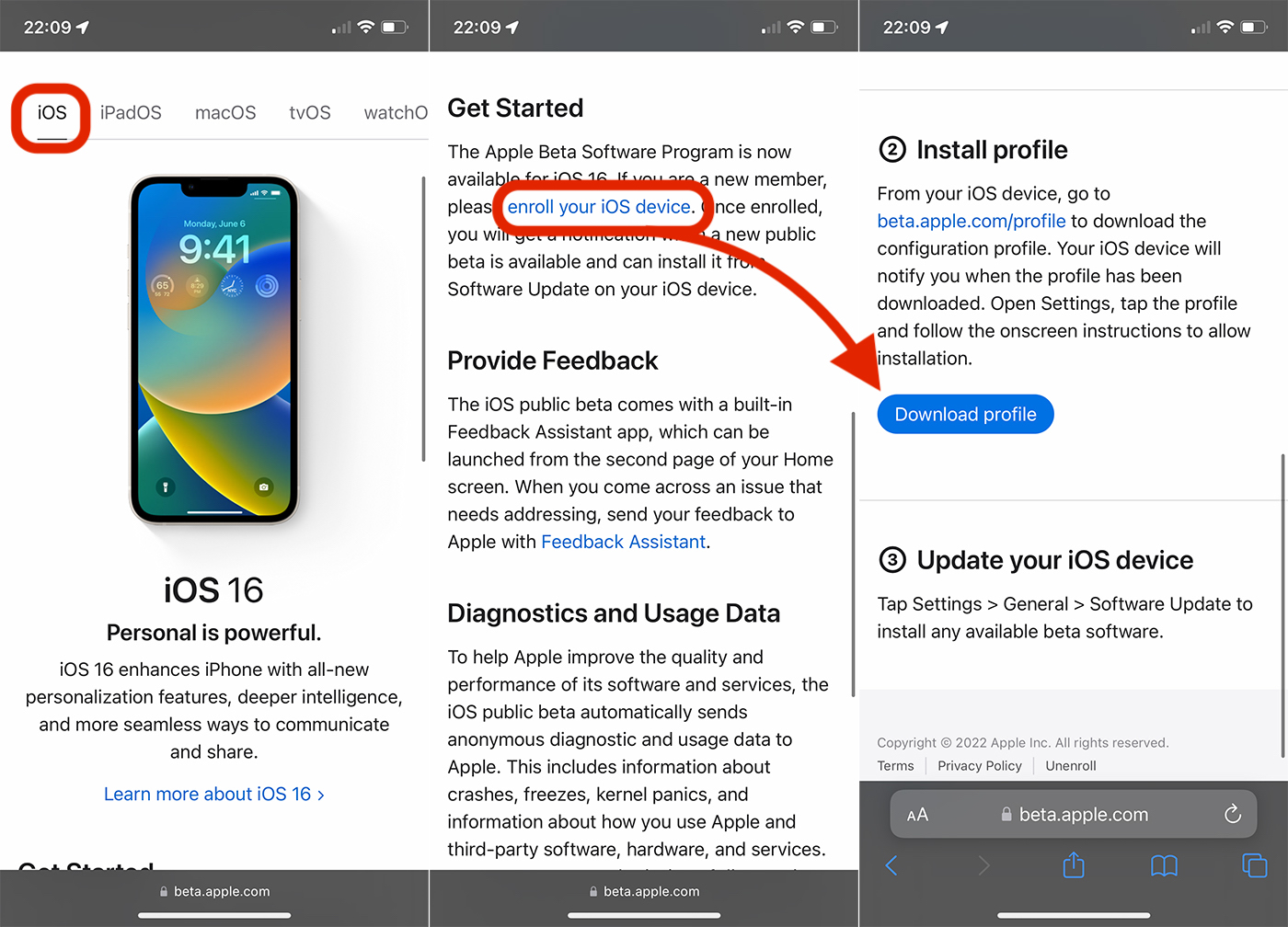
1. Resmi sayfaya iPhone'daki Safari'den erişin Apple Beta yazılım programı.
2. Kimlik doğrulama Apple kimliğiyle, iOS'u seç, ardından bağlantıya gidiyoruz "iOS cihazınızı kaydettirin".
3. iOS 16 Beta profili indirme düğmesine gidin.
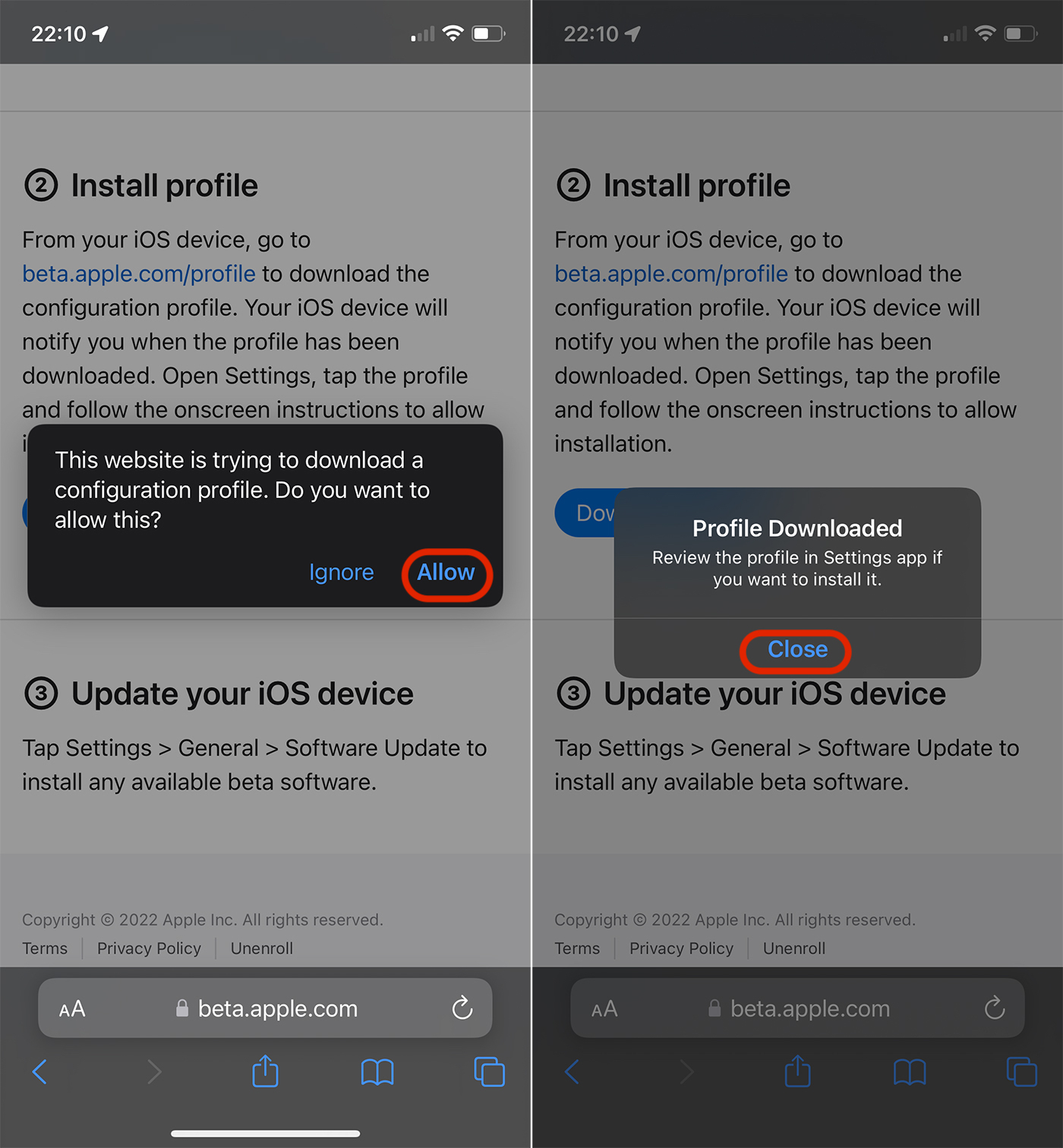
4. İletişim kutusunda " tuşuna basınİzin vermek” profilin kurulumuna izin vermek için, ardından “Kapalı” Kurulduktan sonra.
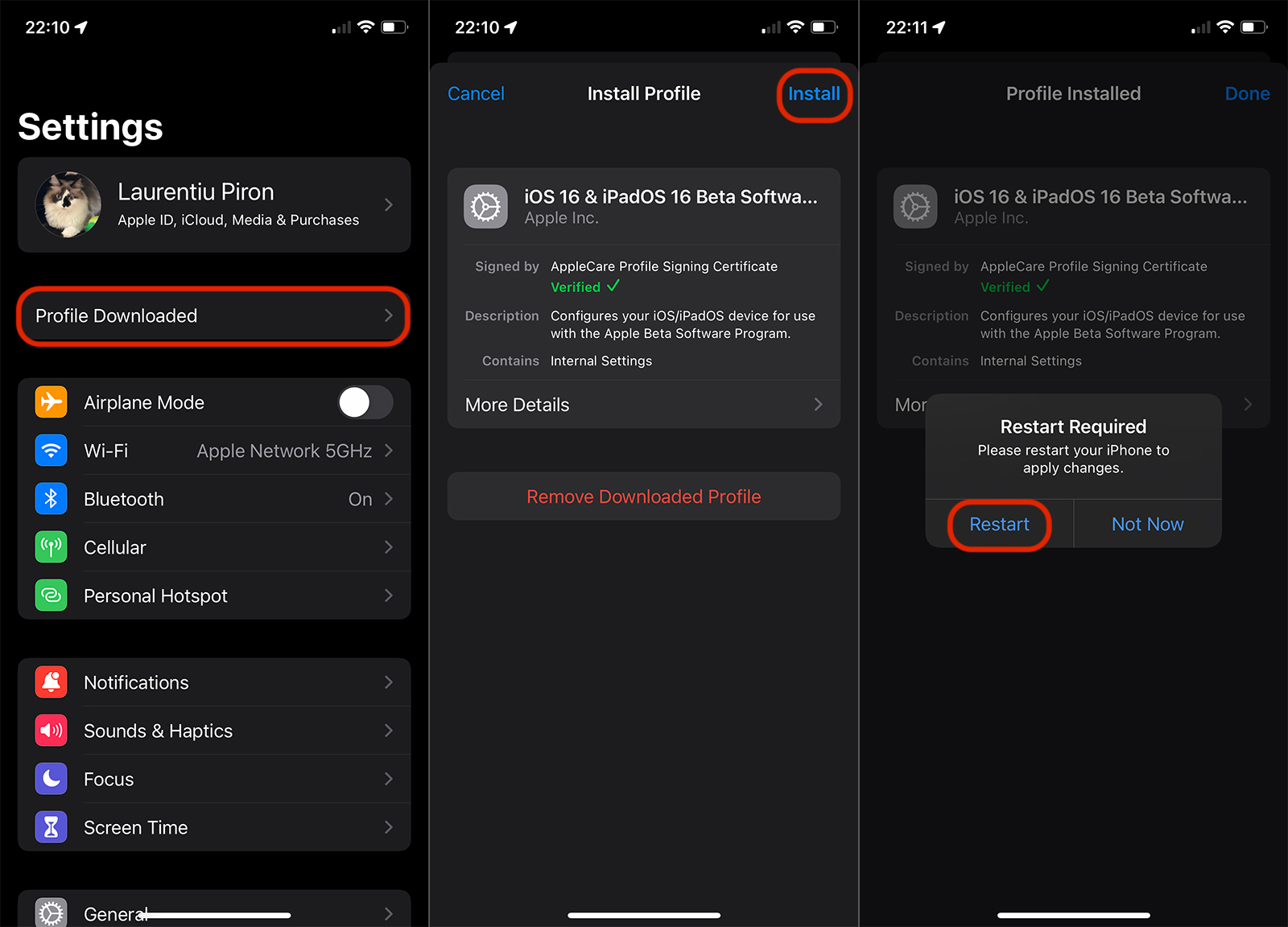
5. Safari'den çıkın ve şu adrese gidin: Ayarlar → Profil İndirildi → üst kısımdaki "Yükle"ye basın, iPhone kilit kodunu girin, ardından "Şartlar ve Koşullar"ı kabul edin, Yükleyin ve son olarak "Tekrar başlat".
6. Yeniden başlattıktan sonra Ayarlar → Genel → Yazılım Güncelleme'ye gidin. İndirmek iOS 16 Herkese açık Beta ve kurulum. Bu yükseltmeyi yapabilmek için minimum P pil şarj seviyesi veya iPhone'un bir güç kaynağına bağlı olması gerekir.
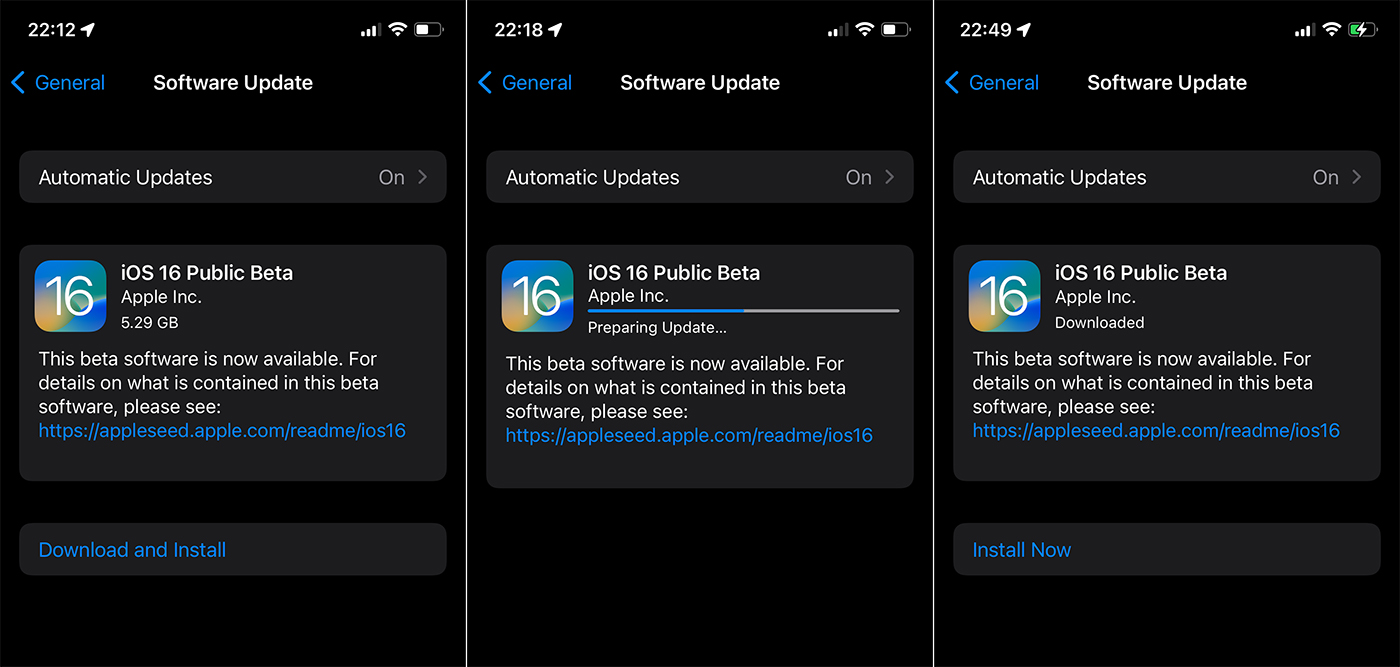
Kurulum işlemi birkaç dakika sürecek ve sonunda "Şimdi Kur" düğmesine bastığınızda, kurulum tamamlanana kadar iPhone kullanılamayacaktır.




































