
Dalam tutorial ini kami akan menunjukkan cara melihat tingkat pengisian baterai AirPods untuk setiap headset. Check AirPods Battery Level. Dengan begitu Anda akan mengetahui otonomi baterai untuk setiap headset AirPods.
Tentang fitur dan perbedaan antara headphone pintar Apple: AirPods (gen. 1), AirPods (gen. 2) dan AirPods Pro Saya banyak bicara gudang.
Perbedaan yang sangat besar terjadi antara generasi pertamaAirPods dan Airpods Pro. Yang terakhir ini memiliki desain berbeda dan fungsi baru, seperti:
- Active Noise Cancellation (suara luar yang hampir memudar total bahkan saat kita tidak sedang bercakap-cakap atau mendengarkan musik);
- Transparency Mode (memungkinkan kita mendengar suara-suara di sekitar kita, meskipun kita sedang mendengarkan musik);
- Normal (ketika berperilaku seperti helm biasa).
Selain cara mengelola suara sekitar ini, AirPods Pro juga memiliki “Spatial Audio".
Spatial Audio merupakan mode dengan teknologi yang lebih canggih, yang menciptakan sensasi spasial suara, yang dirasakan dari berbagai arah, bergantung pada pergerakan kepala dan tubuh. Mode ini hanya aktif untuk konten video dan audio yang mendukung “spatial audio".
Beberapa mode ini hadir dengan konsumsi energi yang lebih tinggi, yang membuat baterai headphone AirPods memiliki otonomi yang lebih rendah. Itulah mengapa ada baiknya mengetahui bagaimana Anda dapat melihat tingkat pengisian baterai AirPods untuk setiap headset.
Daftar isi
Bagaimana Anda melihat level pengisian airpods baterai untuk setiap helm
Status indikator LED baterai AirPods
LED yang menunjukkan status pengisian daya headphone telah dipindahkan ke luar casing AirPods Pro. Hanya dengan menekan tombol pada case, kita dapat melihat status baterai.
Merah (saat AirPods Pro habis), Orange (bila di bawah 99%) dan Verde (100% beban). Ini juga merupakan cara termudah untuk melihat tingkat pengisian daya baterai AirPods Pro dan AirPods. Terakhir, penutup wadah pengisi daya perlu diangkat.
Pemberitahuan status baterai di iPhone/iPad
Jika kita memiliki headphone yang dipasangkan ke iPhone dan / atau iPad, cukup membuka casing tanpa melepas headphone, dan di layar perangkat akan muncul pop-up status pengisian baterai untuk casing nirkabel AirPods dan casing pengisi daya.
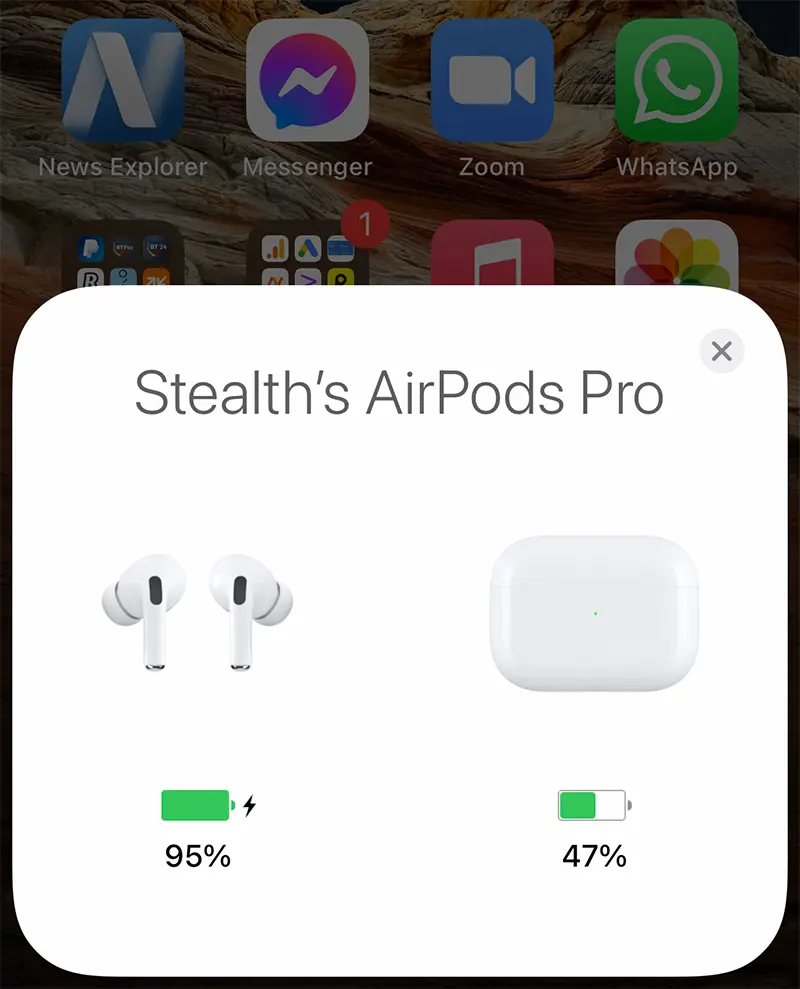
Dalam skenario ini kita melihat keadaan rata-rata pengisian baterai dari dua headphone dan status pengisian baterai untuk casing (casing AirPods).
Saya tidak tahu persis kenapa, tapi saat saya menggunakannya AirPods (Kejadian 1), sering terjadi hal itu baterai salah satu headset habis lebih cepat dibandingkan headset lainnya, meskipun keduanya memiliki waktu penggunaan yang sama.
Tutorial AirPods berguna lainnya:
- Dengarkan pesan teks yang diterima dan bagaimana Anda dapat mengirim pesan teks dengan AirPods
- Bagaimana Anda mengaktifkan Transparansi Adaptif di AirPods Pro 1
- Bagaimana kami menghapus AirPods dari Apple ID? Wajib jika kita menjualnya atau memberikannya kepada orang lain
- Cara Meningkatkan Periode Hidup Airpods Pro / AirPods 3 - Pengisian Baterai Dioptimalkan
- Menonaktifkan koneksi otomatis AirPod ke iPad, iMac, MacBook atau perangkat Apple lainnya
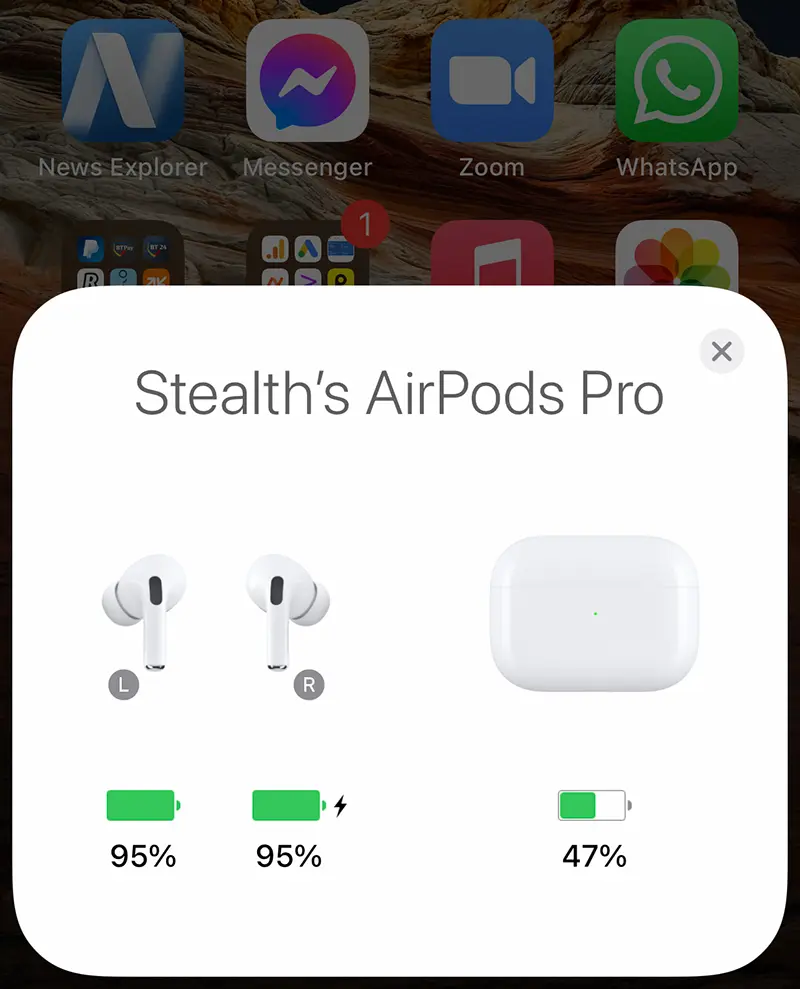
Dalam hal ini, sebaiknya lihat tingkat pengisian baterai AirPods untuk setiap headset. Kiri dan Kanan. Untuk ini cukup buka wadah pengisi daya dan lepaskan satu helm. Pada notifikasi pop-up, kedua headphone akan terpisah dan status individual akan ditampilkan.
Metode lain yang dapat digunakan untuk melihat status pengisian daya masing-masing baterai AirPods ada di widget "Battery".
Dalam skenario yang sama seperti di atas, dengan wadah pengisi daya terbuka, widget akan menampilkan status energi rata-rata AirPods dan wadah pengisi daya, dan jika headset kabel dilepas, status individual akan ditampilkan.
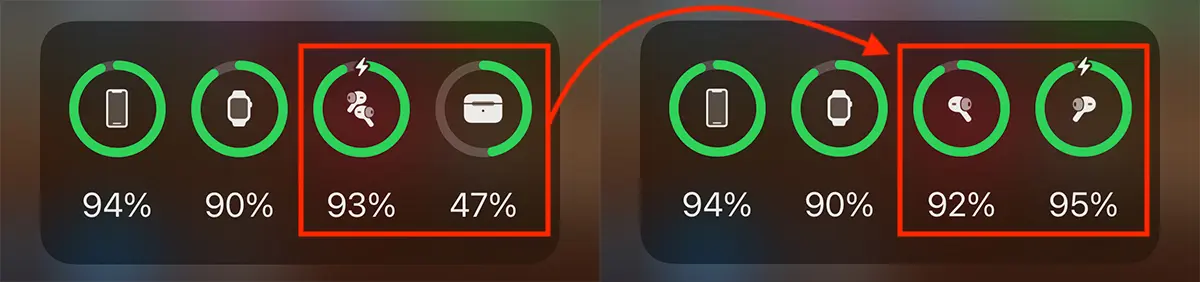
Ini adalah metode paling sederhana yang dapat digunakan untuk melihat tingkat pengisian baterai AirPods untuk setiap headset.




































