

I den här handledningen kommer vi att visa dig hur du ser laddningsnivån för AirPods-batteriet för varje headset. Check AirPods Battery Level. På så sätt kommer du att veta vad batteriautonomin är för varje AirPods-headset.
Om funktionerna och skillnaderna mellan Apples smarta hörlurar: AirPods (gen. 1), AirPods (gen. 2) och AirPods Pro Jag pratade mycket ware.
De riktigt stora skillnaderna är mellan de första generationerna avAirPods och AirPods Pro. Den senare har en annan design och nya funktioner, såsom:
- Active Noise Cancellation (den nästan totala blekningen av yttre ljud även när vi inte är i en konversation eller lyssnar på musik);
- Transparency Mode (låter oss höra ljuden omkring oss, även om vi lyssnar på musik);
- Normal (när den beter sig som en vanlig hjälm).
Förutom dessa sätt att hantera omgivningsljud har AirPods Pro också "Spatial Audio".
Spatial Audio Det är ett sätt med en mer sofistikerad teknik, som skapar en rumslig känsla av något, detta uppfattas från olika riktningar, beroende på rörelse av huvud och kropp. Detta läge är endast aktivt för video- och ljudinnehåll som stöder "spatial audio".
Vissa av dessa lägen har en högre energiförbrukning, vilket gör att AirPods headsetbatteri har en lägre autonomi. Det är därför det är bra att veta hur du kan se laddningen av AirPods -batteriet för varje hjälm.
Innehållsförteckning
Hur ser du AirPods batteriladdningsnivå för varje hjälm
LED -indikatorstatus Baterie AirPods
Lysdioden som indikerar laddningsstatus för hörlurarna har flyttats utanför fodralet för AirPods Pro. Genom att helt enkelt trycka på knappen på fodralet kan vi se batteriets status.
Röd (när AirPods Pro laddas ur), Orange (när de är under 99%) och Verde (100 % belastning). Detta är också det enklaste sättet att se laddningsnivån för AirPods Pro och AirPods batterier. Slutligen är det nödvändigt att lyfta locket på laddningsfodralet.
Meddelande statusbatteri på iPhone / iPad
Om vi har hörlurar kopplade till en iPhone och/eller iPad räcker det med att öppna fodralet utan att ta bort hörlurarna, och på enhetens skärm visas laddningsstatusen för batteriet för AirPods trådlösa fodral och för laddningsfodralet.
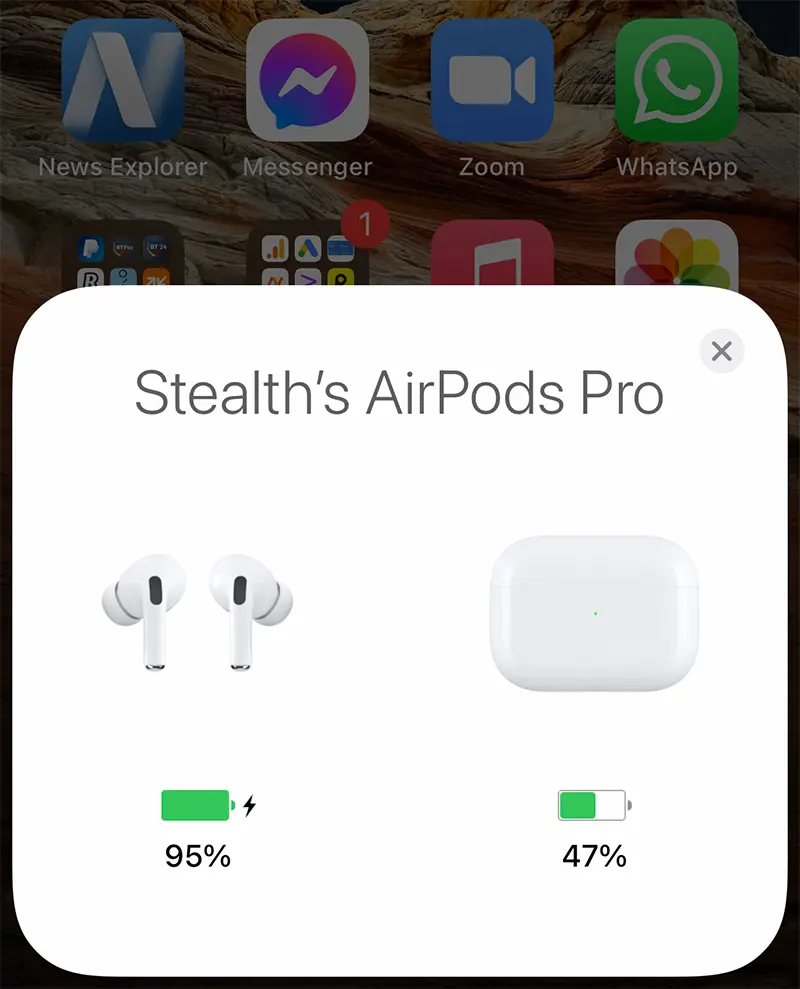
I detta scenario ser vi genomsnittligt laddningstillstånd för batterierna av de två hörlurarna och laddningsstatusen för batteriet för fodralet (AirPods-fodral).
Jag vet inte exakt varför, men när jag använde den AirPods (gen. 1), händer det ofta att batteriet i ett headset laddas ur mycket snabbare än det andraäven om båda hade samma användningstid.
Andra användbara AirPods-tutorials:
- Lyssna de mottagna textmeddelandena och hur du kan skicka textmeddelanden med AirPods
- Så här aktiverar du Adaptive Transparency på AirPods Pro 1
- Hur tar vi bort AirPods från Apple ID? Obligatoriskt om vi säljer dem eller ger dem till någon annan
- Hur man ökar livstiden för AirPods Pro / AirPods 3 - Optimerad batteriladdning
- Inaktiverar den automatiska anslutningen av AirPods till iPad, iMac, MacBook eller andra Apple -enheter
I det här fallet är det bra att se laddningsnivån för AirPods-batteriet för varje headset. Vänster och höger. För detta räcker det med öppna laddningsfodralet och ta bort en enda hjälm. På popup-meddelandet kommer de två hörlurarna att separeras och den individuella statusen visas.
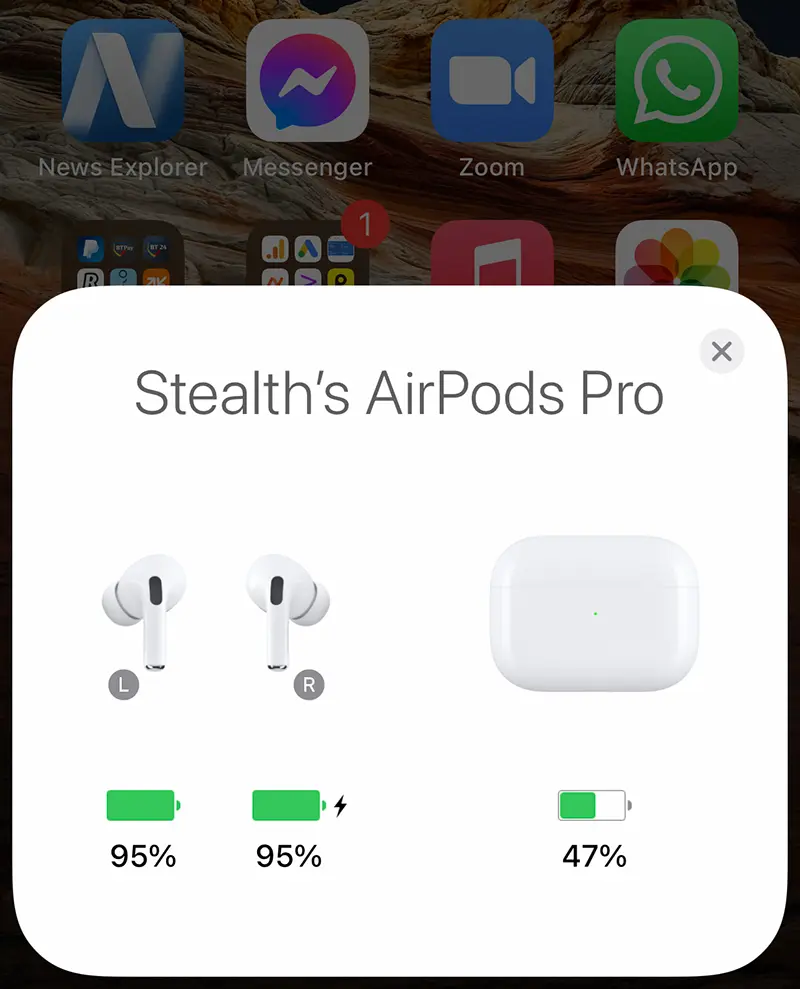
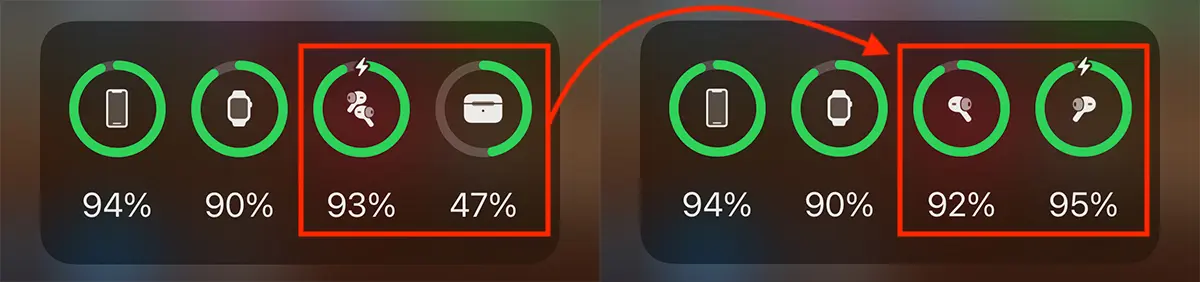
En annan metod med vilken vi kan se den individuella laddningsstatusen för AirPods-batterierna är i widgeten "Battery".
I samma scenario som ovan, med laddningsfodralet öppet, kommer widgeten att visa den genomsnittliga energistatusen för AirPods och laddningsfodralet, och med ett wirepess-headset borttaget kommer den individuella statusen att visas.
Det här är de enklaste metoderna för att se laddningsnivån för AirPods-batteriet för varje enskilt headset.




































