
U ovom ćete vodiču naučiti kako onemogućiti automatsko povezivanje AirPods uređaja s iPadom, Macom ili MacBookom. Stop your AirPods from switching automatically.
Apple pridaje veliku vrijednost sinkronizaciji i interakciji uređaja u ekosustavu i slušalica AirPods Nisam iznimka po ovoj karakteristici.
Ne možemo koristiti Apple Watch ako nemamo iPhone da ga pokrenemo, MacBook i iMac mogu se otključati Apple Watchom, glazba na HomePod / HomePod mini također se može pokrenuti jednostavnim prinošenjem iPhonea površini na dodir, koja zatim može raditi neovisno na uređaju, iPad Pro se može koristiti kao proširenje MacBook / iMac zaslona putem značajke Sidecar bez potrebe za fizičkom kabelskom vezom između dva uređaja, primjeri sinkronizacije i interakcije između Apple uređaja mogu se nastaviti. Najvjerojatnije ćemo napraviti potpuni članak o ovom aspektu.
Što se tiče AirPods Pro / AirPods Max slušalica, zahvaljujući H1 čipu, one podržavaju osim "Hey Siri" i bržu sinkronizaciju s ostalim Apple uređajima oko nas. Dakle, ako imamo AirPods Pro slušalice u ušima i nalazite se u blizini iPhonea, iPada i iMaca ili MacBooka, to će biti "spektakl" sinkronizacija. Nije baš ugodno za korisnika. Spomenuti je da svi uređaji pripadaju istom iCloud računu. Tada će se izvršiti automatsko povezivanje AirPodsa s iPadom i drugim Apple uređajima.
AirPods Pro automatski će se povezati sa svim uređajima, a audio sadržaj dolazi s aktivnog uređaja. Međutim, postoji i scenarij u kojem želite uputiti glasovni poziv / video s iPhonea(s AirPods Pro u ušima) i neugodno se iznenadite da glazbu na svom iPadu ili MacBooku možete čuti u svojim slušalicama. Automatski, bez pitanja želite li ili ne da se glazba s drugog Apple uređaja prenese na AirPods Pro.
Osobno sam nekoliko puta prošao kroz ovu situaciju. Budući da me zovu na iPhone, kada sam stavio slušalice u uši i prihvatio poziv, zvuk je dolazio s iMaca na kojem sam gledao video sadržaj, umjesto zvuka s iPhonea na kojem sam već bio u razgovoru. Najbolja ideja je bila onemogućiti automatsko povezivanje AirPoda s iPadom, Macom, MacBookom.
Ako AirPods Pro slušalice više koristimo za iPhone (pozivi, glazba, Siri), najbolje je spriječiti njihovo automatsko povezivanje s drugim Apple uređajima oko nas.
U usporedbi s drugim bežičnim slušalicama, AirPods nakon pokretanja na Apple uređaju, Bluetooth veza će se uspostaviti sa svim uređajima na kojima postoji isti iCloud račun. Brisanjem ih s popisa Bluetooth veza na jednom uređaju uklonit ćete ih i s ostalih. Dakle, to nije dobra ideja. Možemo učiniti nešto drugo kako bismo spriječili da se AirPods automatski poveže s iPadom, MacBookom ili iMacom.
Sadržaj
Kako onemogućiti automatsko povezivanje AirPods na iPad
Kako biste onemogućili automatsko povezivanje AirPods slušalica na iPad, iMac, MacBook ili druge Apple uređaje, sve što trebate učiniti je slijediti upute u nastavku. Vrlo je jednostavno.
1. Otvorite kućište za punjenje AirPods slušalica i stavite slušalice u uši.
2. Nastavite iPad (u slučaju da više ne želite da se zvuk automatski preuzima s ovog uređaja) u: “Settings” → “Bluetooth“ i kliknite na znak "i"Od"AirPods ProPogledajte sliku ispod.
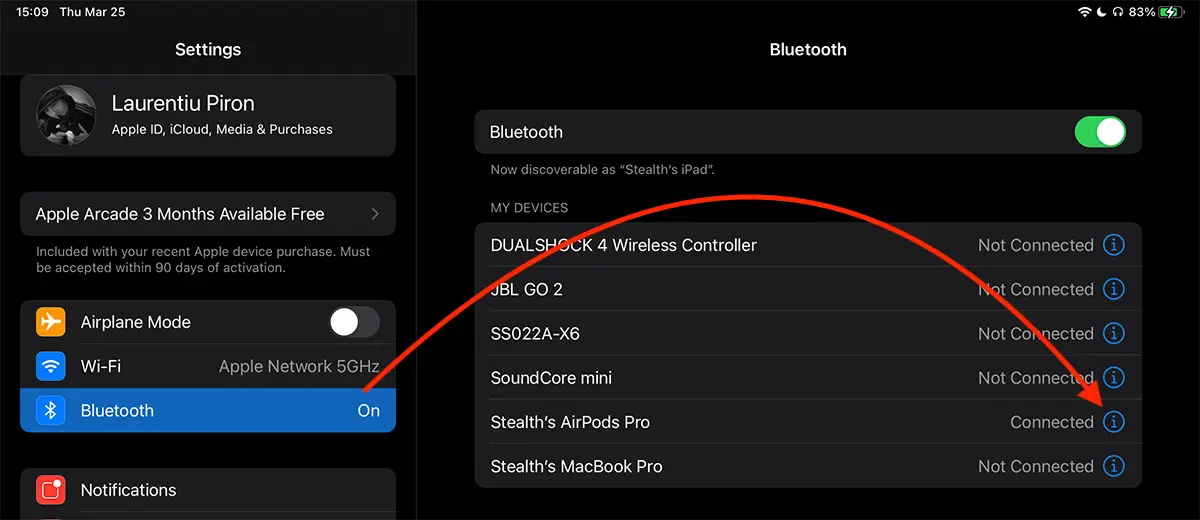
3. U AirPods Pro Bluetooth postavkama imate opciju kojom možete zaustaviti automatski prijenos zvuka s iPoda kada su vam slušalice u ušima. Riječ je o opciji "Connect to This iPad", koji je prema zadanim postavkama postavljen na automatski način rada.
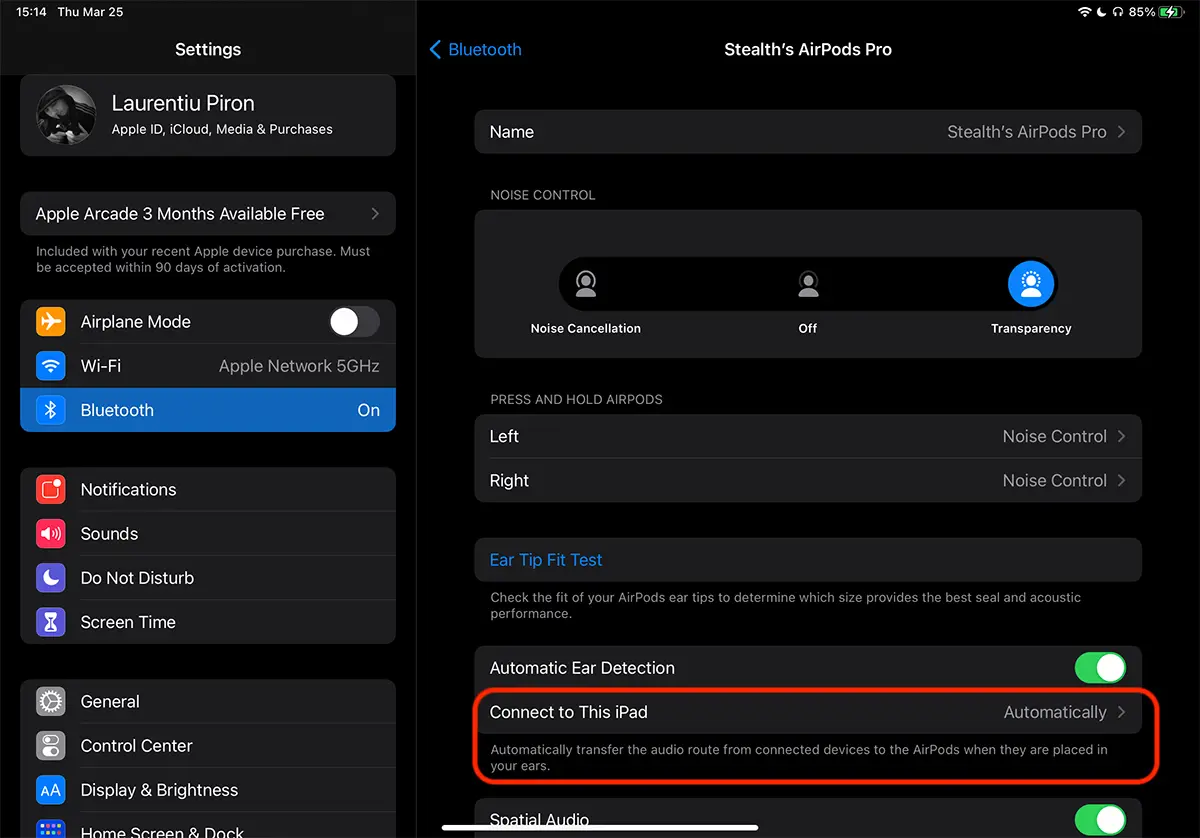
4. Idite na opciju "Connect to This iPad" i promijeniti iz "Automatically” u “When Last Connected to This iPad"
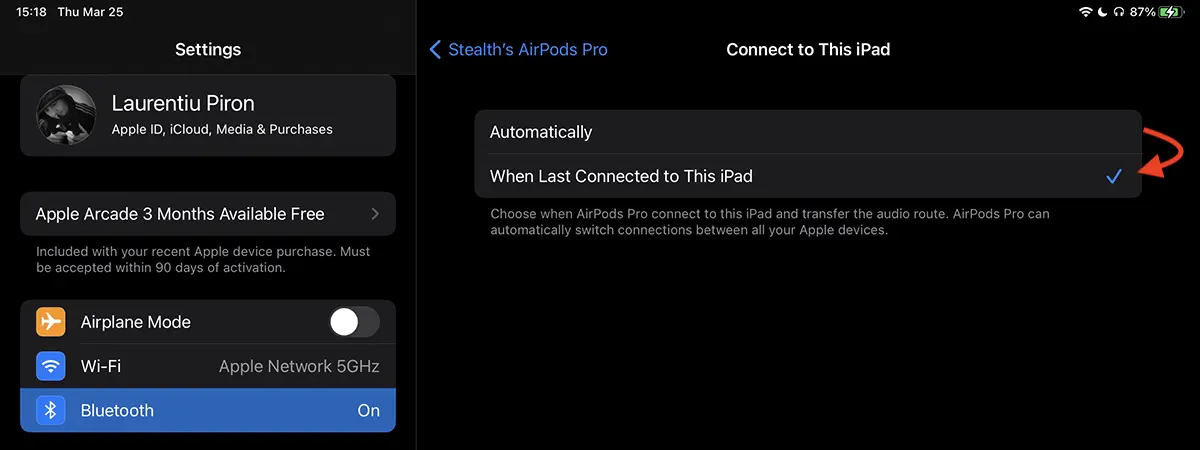
Nakon promjene ove postavke, automatsko povezivanje AirPods-a s iPadom više se ne uspostavlja, osim ako slušalice zadnji put nisu spojene ručno.
Uglavnom, ova će opcija automatski prebaciti zvuk s iPada na AirPods samo ako je to zadnji uređaj na koji su slušalice bile spojene.
Primijetio sam da postoje portali s uputama koji daju rješenje za onemogućavanje opcije "Automatic Ear Detection". Zapravo nema smisla onemogućiti ovu opciju, pogotovo jer sam primijetio da se AirPods ponašaju isto i s uključenom i s isključenom. Mislim, testirao sam "Automatic Ear Detection” onemogućen na iPhoneu 12 Pro, a AirPods se automatski povezao čim sam ih stavio u uši.
iPad će i dalje detektirati jesu li slušalice aktivne ili ne (u ušima) i moći ćemo prebaciti zvuk s iPada na AirPods u bilo kojem trenutku i možemo još uvijek vidimo razinu napunjenosti baterije kućišta i slušalica. Čak i ako teoretski AirPods više nisu spojeni na iPad.
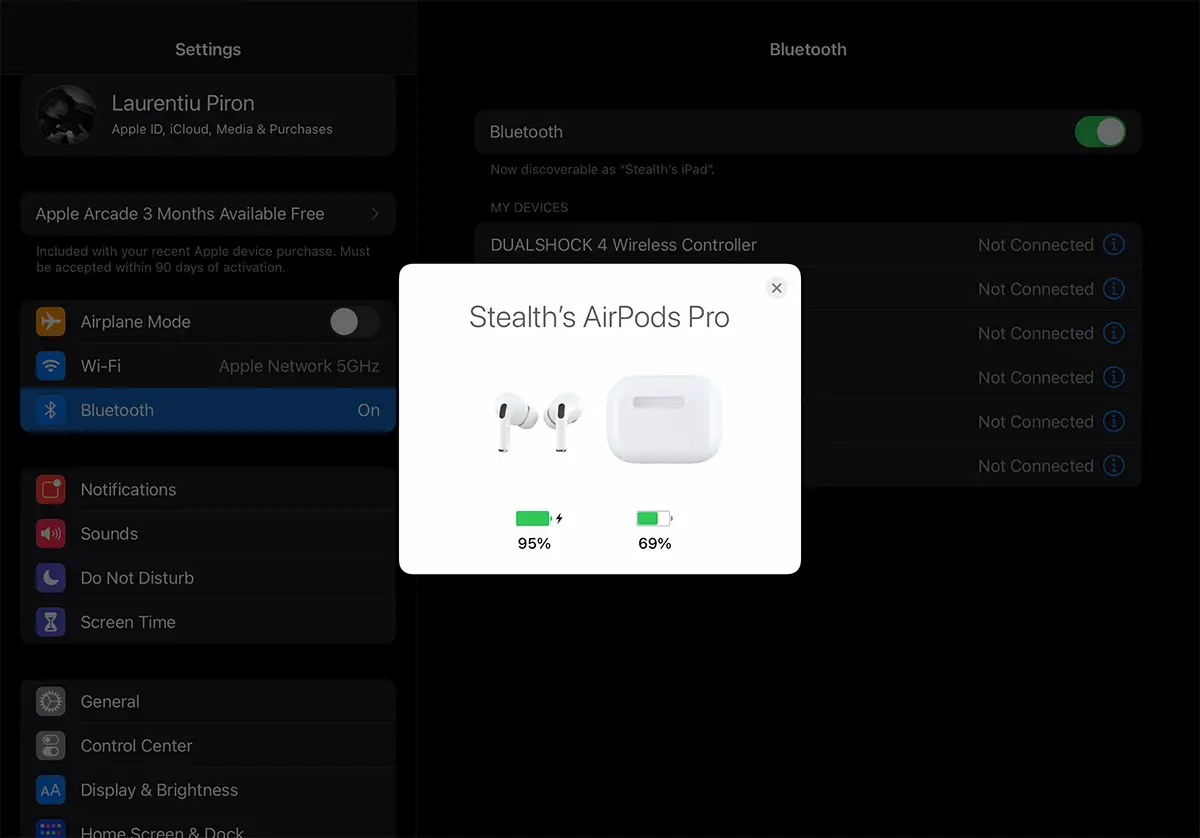
Ako ručno prebacimo zvuk s iPada na AirPods, sljedeći put kada se AirPods ponovo upotrijebi, automatski će se ponovno povezati s iPadom.
Kao što rekoh na početku tutoriala, pravi je “festival” obavijesti ako imate nekoliko Apple uređaja u blizini i stavite AirPods Pro u uši. iMac i MacBook Pro nisu iznimka.

Glasovni pozivi, bez obzira na to jesu li upućeni putem FaceTimea ili ne, mogu se primati i na iPhoneu i na iMac/MacBooku ili iPadu ako ih imate u blizini kada vas nazovu. Ali ako želite koristiti samo iPhone i preuzeti poziv na AirPods, iz iskustva vam kažem da je najbolje onemogućiti automatsko prebacivanje zvuka s iMaca na AirPods. Više puta sam se morao javiti s AirPods Pro i poziv bi se sam prebacivao kad na iMacu, kad na iPhoneu, jer ni ja ni sugovornik nismo ništa razumjeli.
Zanimaju vas interesi:
- Kako produžiti trajanje baterije AirPods Pro / AirPods 3 – Optimizirano punjenje baterije
- Nema zvuka u lijevoj ili desnoj kacigi AirPods - rješavanje problema AirPods
- Kako provjeravamo razinu napunjenosti baterije za svaku AirPods ili AirPods Pro slušalicu
Nakon što ste vidjeli kako možete onemogućiti automatsko povezivanje AirPods uređaja s iPadom, pogledajmo kako to možete učiniti i na Macu.
Kako onemogućiti automatsko povezivanje AirPods / AirPods Pro na iMac i/ili MacBook
Ako želite da se AirPods prestane automatski povezivati s vašim Mac računalom, pomoći će vam koraci u vodiču u nastavku.
1. otvoreno ”System Preferences" i idite na "Bluetooth"
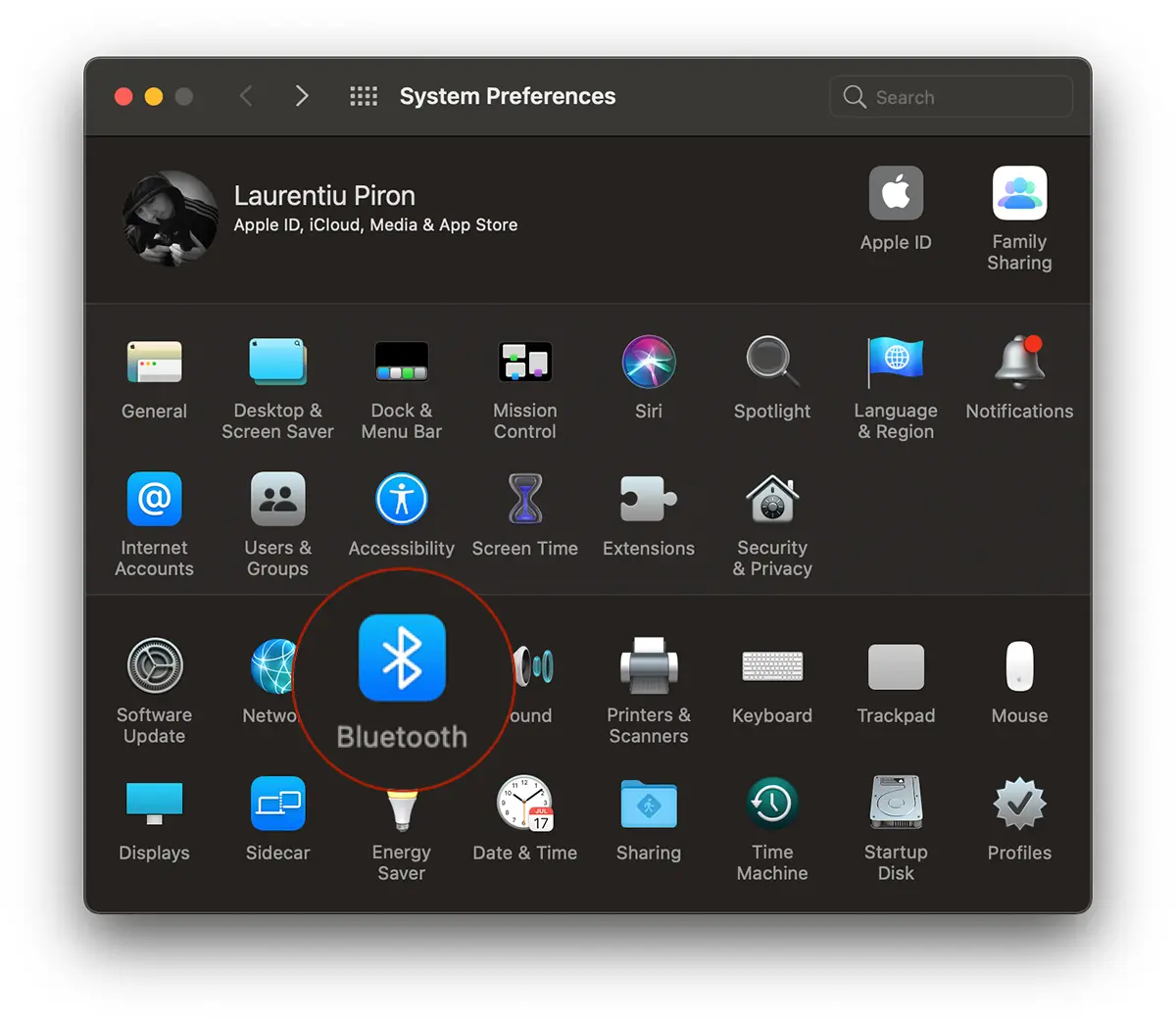
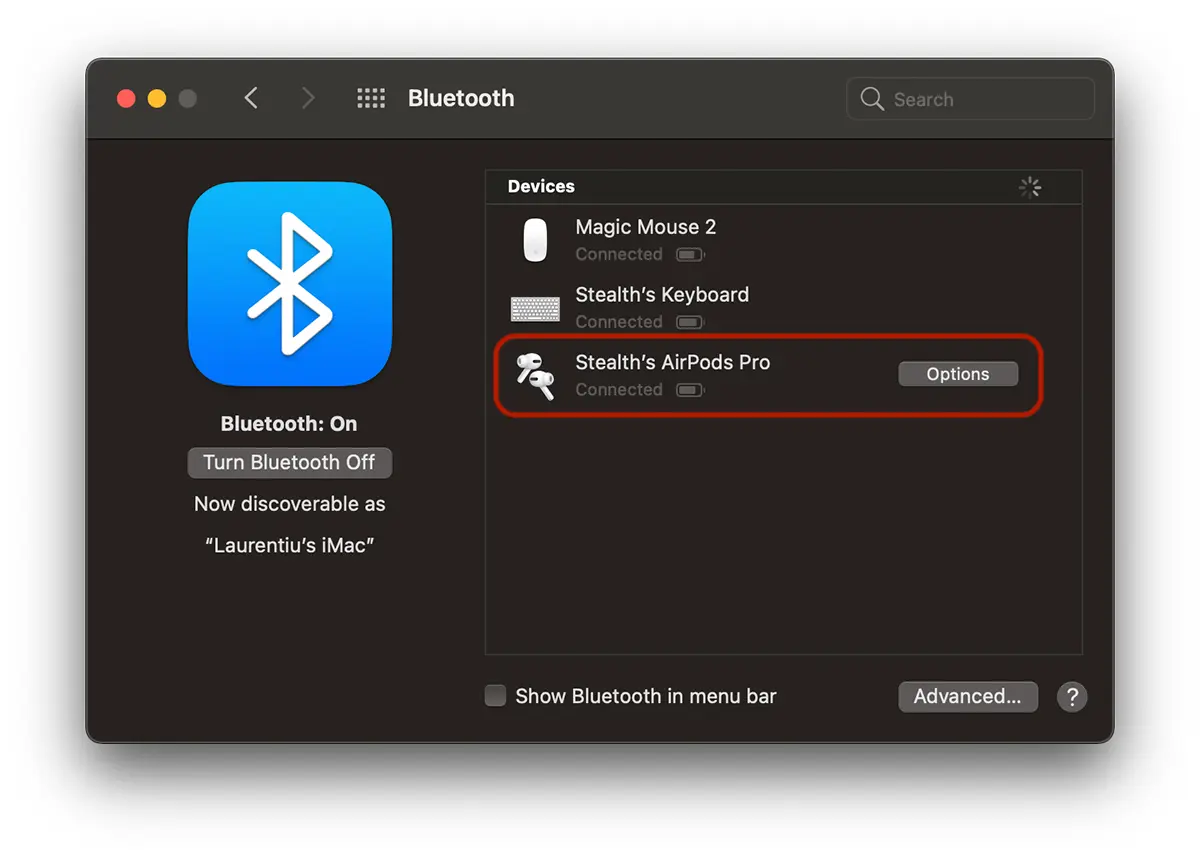
2. Na popisu Bluetooth uređaja i dodataka spojenih na iMac / MacBook Pro, pronađite AirPods slušalice, povežite ih, zatim kliknite na "Options” s njihove desne strane.
3. U "Options” imamo nekoliko opcija za AirPods Pro. Od mikrofona koji želimo koristiti do automatskog povezivanja s uređajem kada se AirPods stave u uši.
Kao i kod iPada, na “Connect to This Mac“ promijenit ćemo od “Automatically“ in “When Last Connected to This Mac“. Odnosno, na isti način na koji zaustavljate automatsko povezivanje AirPoda s iPadom.
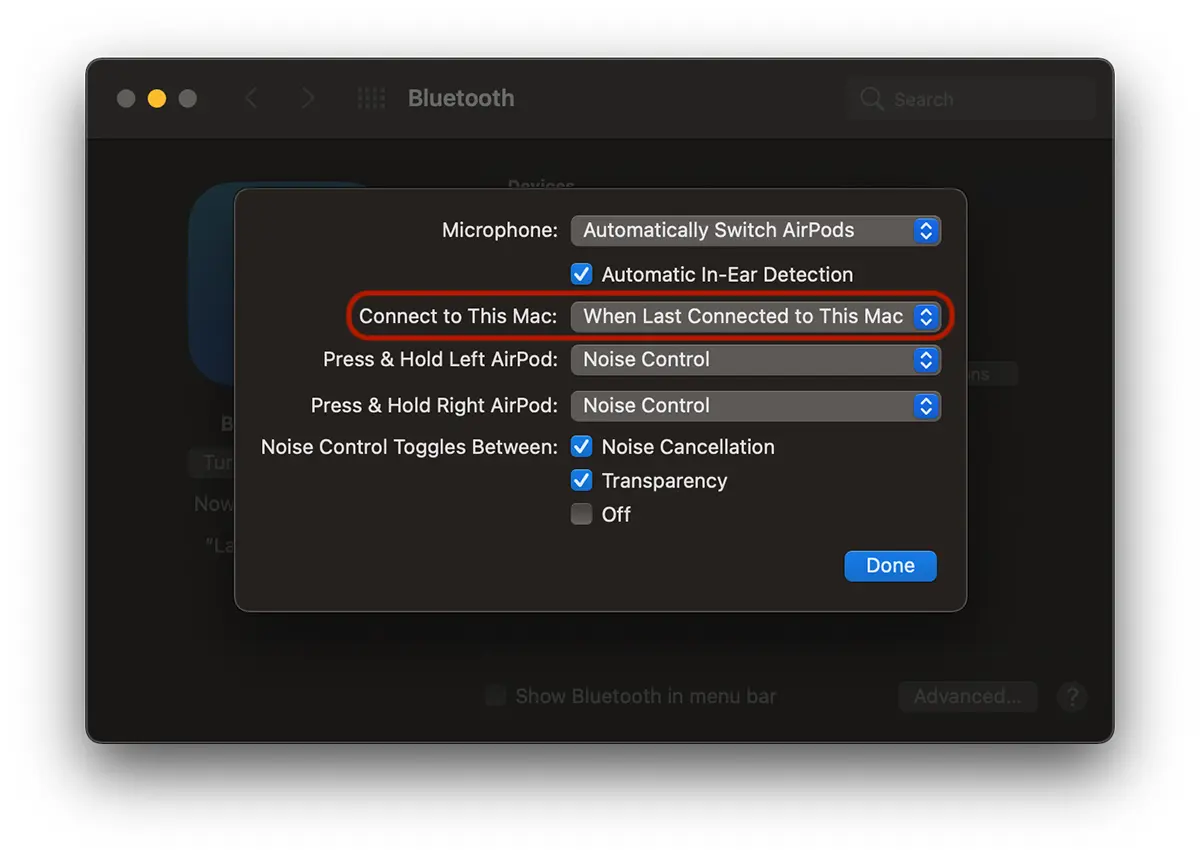
Kastilja AirPods se više neće automatski spajati na vaš iMac ili MacBook osim ako nisu bili ručno povezani s ovim uređajem kada su posljednji put korišteni.
Naravno, s iPada i Maca i dalje možete jednostavno prenijeti zvuk s unutarnjeg zvučnika na AirPods / AirPods Pro.





































1 razmišljao o "Onemogućuje automatsko povezivanje AirPods na iPad, iMac, MacBook ili druge Apple uređaje”