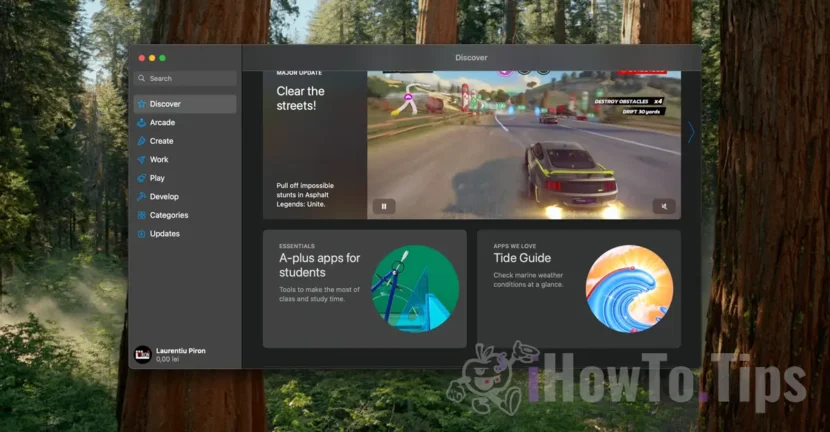

Обявена на WWDC 2024 и налична тази есен, macOS Sequoia носи някои много важни нови функции. Ако сте потребител на Mac и инсталирате macOS 15.1, можете да изтегляте приложения от App Store на външен диск, освобождавайки място за съхранение на вашия Mac.
Как да изтегляте приложения от App Store на външно устройство (macOS Sequoia)
Започвайки с macOS 15.1 beta 3, Apple добави нова опция, при която потребителите могат да избират да изтеглят приложения от App Store директно на външен твърд диск, като по този начин избягват заемането на място за съхранение на Mac. Тази функция е много полезна, особено за тези, които имат MacBook с малък капацитет за съхранение от 125GB или 256GB.
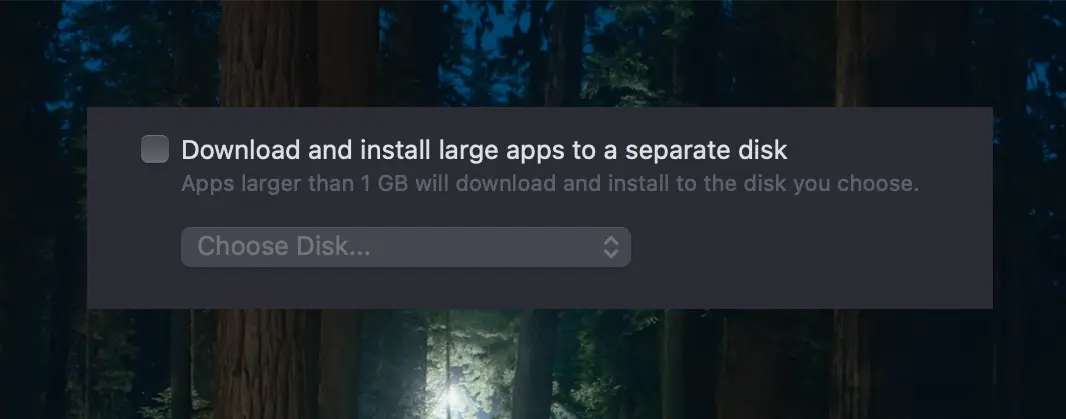
След като тази опция е активирана, можете да изтегляте приложения от App Store на външно устройство, при условие че са по-големи от 1 GB. Приложения, по-малки от 1 GB, ще се изтеглят автоматично в хранилището на вашия Mac, без да имате опцията да ги изтеглите и инсталирате на външен твърд диск.
Също така, започвайки с macOS Sequoia, App Store вече не изисква два пъти по-голям размер от приложението, за да започне изтеглянето. В миналото изтеглянето на приложение от 2 GB изискваше поне 4 GB налични на вашия Mac. Сега изискването за свободно пространство ще бъде само крайният размер на приложението плюс малък буфер.
„Започвайки с macOS 15, App Store вече не изисква двойно свободно пространство за изтегляне и инсталиране на приложение. Новото изискване ще бъде крайният размер на приложението плюс малък буфер. Разработчиците трябва да имат предвид тази промяна, когато комуникират относно изискванията за пространство.“
MacOS Sequoia тя ще бъде достъпна за обществеността от 9 септември, а macOS 15.1 е планирано да бъде пусната в края на октомври.




































