

Final Cut Pro X, este cu siguranta cea mai buna alegere in materie de Pokročilý software pro zpracování videa např. macOS.
Vyvinut a neustále aktualizovány Apple, Final Cut Pro X este folosit atat de amatérských uživatelů a profesionálové filmový průmysl.
Daca ati testat Final Cut Pro X sau versiunea Final Cut Pro Trial si doriti sa dezinstalati, puteti face acest lucru in cativa pasi simpli.
Odinstalovat konečné broušená Pro nebo finální střih Pro Trial
1. Jdeme do složky "Aplikace” si tragem (drag & drop) in “Koš"aplikace"Final Cut Pro X"Nebo"Final Cut Pro Trial".
2. Otevíráme"Knihovna"Z"Vyhledávač“. Ca sa facem acest lucru, mergem in meniul “Finder”, tineam apasata tasta “Option” si deschidem folserul “Library”.
3. V „Knihovna"vstup do složky"Podpora aplikací"odkud se stěhujeme"Koš"složka:"Final Cut Pro X".
4. Ne Intoarcem in folderul “Podpora aplikací” si deschidem de aici folderul “Cache“ odkud přesuneme složku do „Koš“: „com.apple.FinalCut“. Pentru versiunea Trial avem folderul: com.apple.FinalCutTrial.
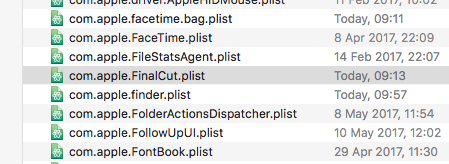
5. Revenim in folderul “Library”, de unde intram in folderul “Preferences”, iar aici stergem fisierele:
com. apple. plist FinalCut. LSSharedFileList.
com. apple. plist FinalCut.
com. apple. plist FinalCut. UserDestinations.
*acelasi lucru il facem si pentru versiunea “Trial”.
Dupa ce ati urmat toti acesti pasi, Final Cut Pro X sau Final Cut Pro X Trial, a fost dezinstalat total de pe macOS.



































1 pomyslel na „Jak odstraníme / odinstalujeme final Cut Pro X a Final Cut Pro"