

Final Cut Pro X, definitivno je najbolji izbor u smislu software avansat pentru prelucrare video npr. macOS.
Dezvoltat si actualizat constant de Apple, Final Cut Pro X koriste oboje utilizatori amatori cat si de profesionisti in industria cinematografica.
Ako ste testirali Final Cut Pro X ili probnu verziju Final Cut Pro i želite deinstalirati, možete to učiniti u nekoliko jednostavnih koraka.
Dezinstalare Final Cut Pro X sau Final Cut Pro Trial
1. Idemo u mapu "Applications” si tragem (drag & drop) in “Trash"prijava"Final Cut Pro X"Ili"Final Cut Pro Trial"
2. Otvaramo "Library"iz"Finder". Da bismo to učinili, idemo na izbornik "Finder", držite tipku "Opcija" i otvorite mapu "Library".
3. U "Library"uđi u mapu"Application Support"odakle se selimo"Trash" mapa: "Final Cut Pro X"
4. Vraćamo se u mapu "Application Support” i odavde otvaramo mapu “Cache” odakle premještamo mapu u „Otpad”: „com.apple.FinalCut". Za probnu verziju imamo mapu: com.apple.FinalCutTrial.
5. Vraćamo se u mapu "Library" odakle ulazimo u mapu "Preferences" i ovdje brišemo datoteke:
com.apple.FinalCut.LSSharedFileList.plist
com.apple.FinalCut.plist
com.apple.FinalCut.UserDestinations.plist
*radimo isto za "probnu" verziju.
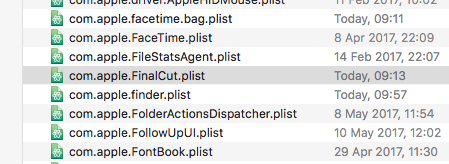
Nakon što ste poduzeli sve ove korake, Final Cut Pro X ili Final Cut Pro X Trial potpuno su deinstalirani iz macOS-a.





































1 misao na "Kako brišemo / deinstaliramo Final Cut Pro X i Final Cut Pro”