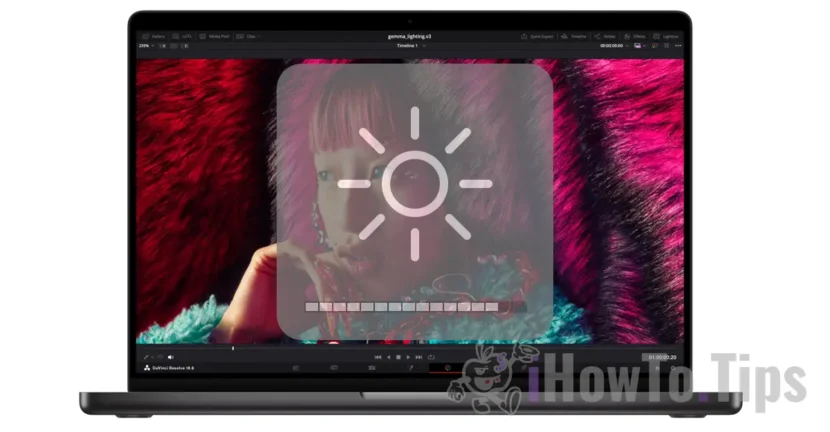

Die automatische Änderung der Helligkeit des Bildschirms auf Mac oder MacBook ist eine sehr nützliche Funktion, die sowohl für die Verbesserung der Erfahrung des Benutzers als auch zum Schutz des Akkus und des Bildschirms konzipiert ist.
Das Betriebsprinzip ist recht einfach. Ein Umgebungslichtsensor erkennt den Lichtniveau um Sie herum und basiert auf diesen Informationen, das Betriebssystem passt automatisch die Bildschirmhelligkeit an, um eine optimale Ansicht zu erhalten. Wenn Sie sich beispielsweise in einer Umgebung mit schwachem Licht befinden, ist die Helligkeit des Mac- oder MacBook -Bildschirms automatisch niedrig.
Die Vorteile dieser Funktion sind vielfältig. Für MacBook -Benutzer wird der Akku des Geräts automatisch die Helligkeit an die umgebenden Beleuchtungsbedingungen eingestellt. In einer dunklen Umgebung ist der Bildschirm weniger hell, wodurch der Energieverbrauch verringert wird. Diese Option bietet auch einen optimalen visuellen Komfort. Ihre Augen werden weniger müde sein, insbesondere unter variablen Beleuchtungsbedingungen. Der Übergang von einer hellen Umgebung zu einem Dunklen oder umgekehrt ist kein Schock mehr für die Netzhaut.
Wenn Sie aus verschiedenen Gründen die automatische Änderung der Bildschirmhelligkeit auf Mac oder MacBook deaktivieren möchten, befolgen Sie die folgenden Schritte:
Wie deaktivieren Sie die automatische Änderung der Bildschirmhelligkeit auf dem Mac
1. Öffnet die Systemeinstellungen.
2. Gehen Sie zu den Bildschirmoptionen auf der linken Seite des Optionsfeldes.
3. Deaktivieren Sie die Option automatisch automatisch (automatisch die Helligkeit anpassen).
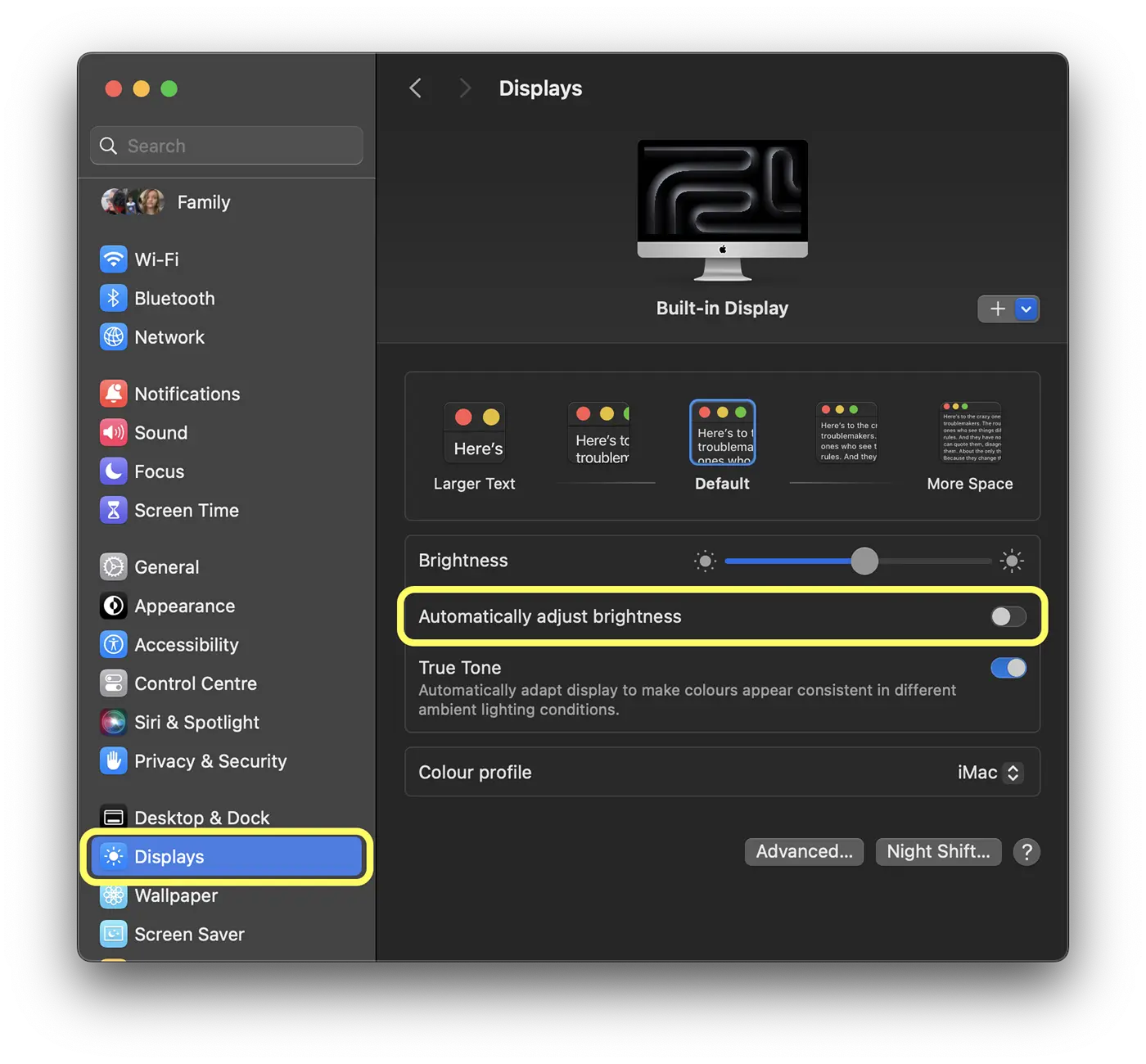
In den obigen Schritten wird auch die automatische Änderung der Bildschirmhelligkeit auf MacBook deaktiviert.
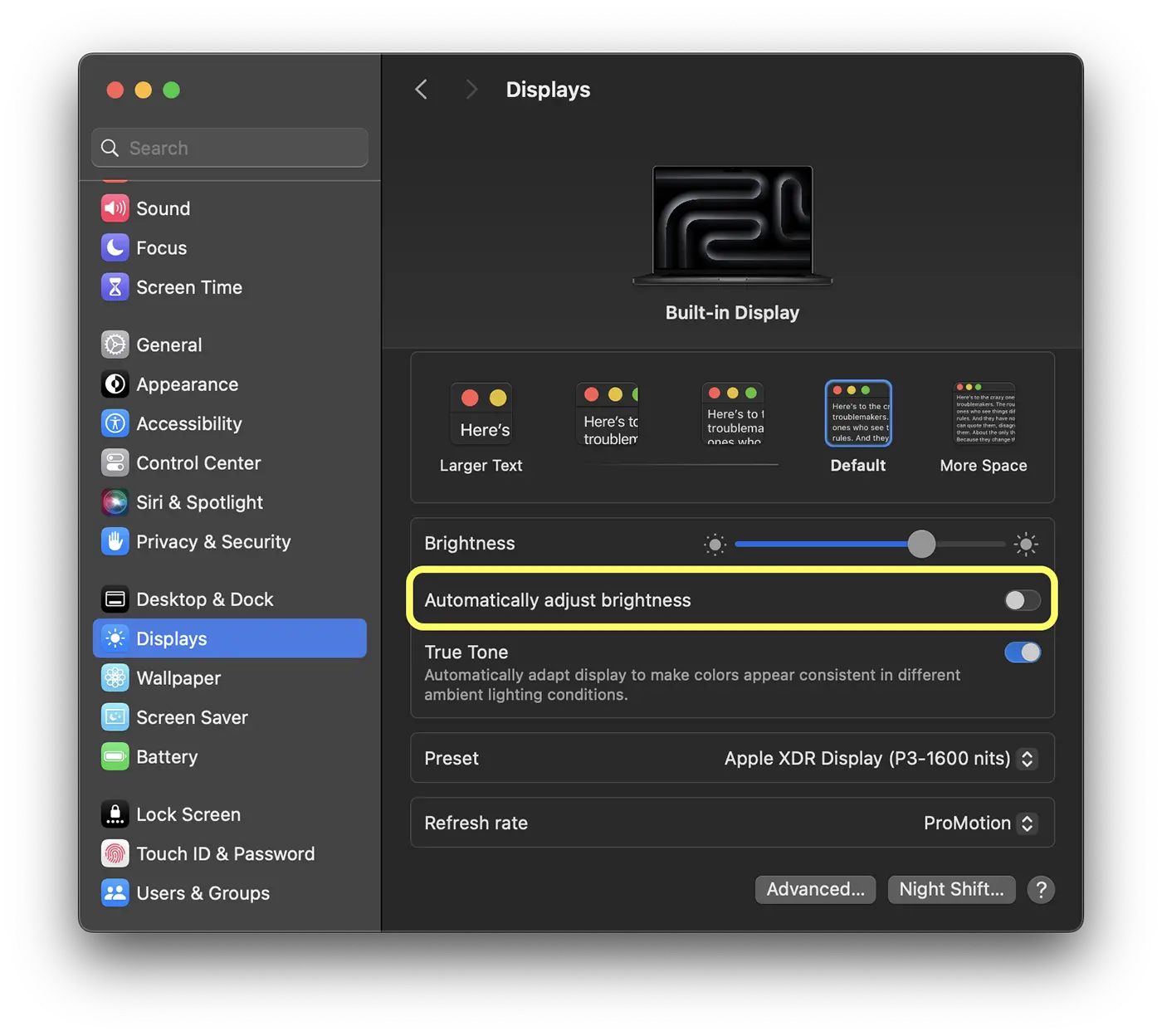
Auch aus den Bildschirmeinstellungen können Sie aktivieren oder deaktivieren und die wahre Tonoption deaktivieren.
Verwandt: So blockieren Sie MacBook Pro -Tastatur, um die Tasten zu reinigen (Chip M3, M2)
True Tone ist eine von Apple entwickelte Technologie, die die Farbtemperatur je nach Umgebungsbeleuchtung automatisch anpasst. Dies bedeutet, dass der Bildschirm unter wärmeren Beleuchtungsbedingungen wie Abendlicht und kälter (blau) unter wärmeren Beleuchtungsbedingungen wie Tageslicht wärmer aussieht (orange - rot).





































Ein Kontrollkästchen entfernt. Trotzdem ändert sich die Helligkeit selbst!