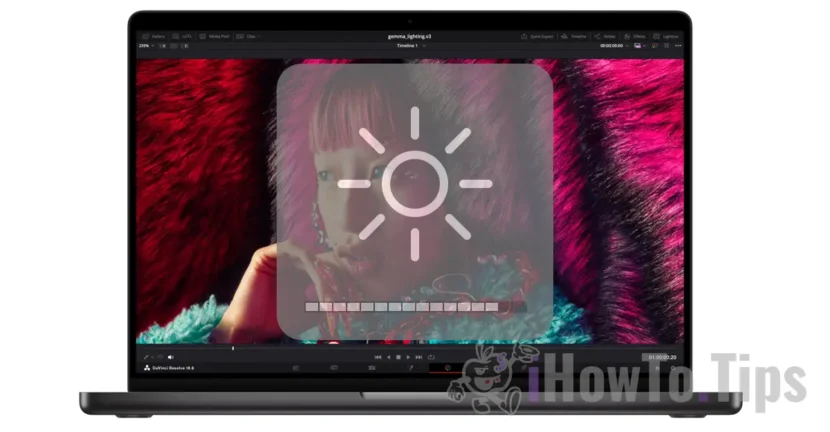

MacまたはMacBookの画面の明るさの自動変化は非常に便利な機能であり、ユーザーのエクスペリエンスを改善し、バッテリーと画面を保護するように設計されています。
動作原則は非常に簡単です。周囲の光センサーはあなたの周りの光レベルを検出し、この情報に基づいて、オペレーティングシステムは画面の輝度を自動的に調整して最適なビューを提供します。たとえば、低光環境にいる場合、MacまたはMacBook画面の明るさは自動的に低くなります。
この関数の利点は複数です。 MacBookユーザーの場合、周囲の照明条件に応じて輝度を自動的に調整することにより、デバイスのバッテリーが保存されます。暗い環境では、画面の明るさが少なくなり、エネルギー消費が減少します。また、このオプションは最適な視覚的快適さも提供します。特にさまざまな照明条件では、目が疲れなくなります。明るい環境から暗闇、またはその逆への移行は、もはや網膜にとってショックではありません。
さまざまな理由で、MacまたはMacBookの画面の明るさの自動変更を無効にしたい場合は、以下の手順に従ってください。
Macの画面の明るさの自動変更をどのように無効にしますか
1。システム設定を開きます。
2。オプションパネルの左側にある画面オプションに移動します。
3.自動的に自動的にオプションを無効にします(明るさを自動的に調整します)。
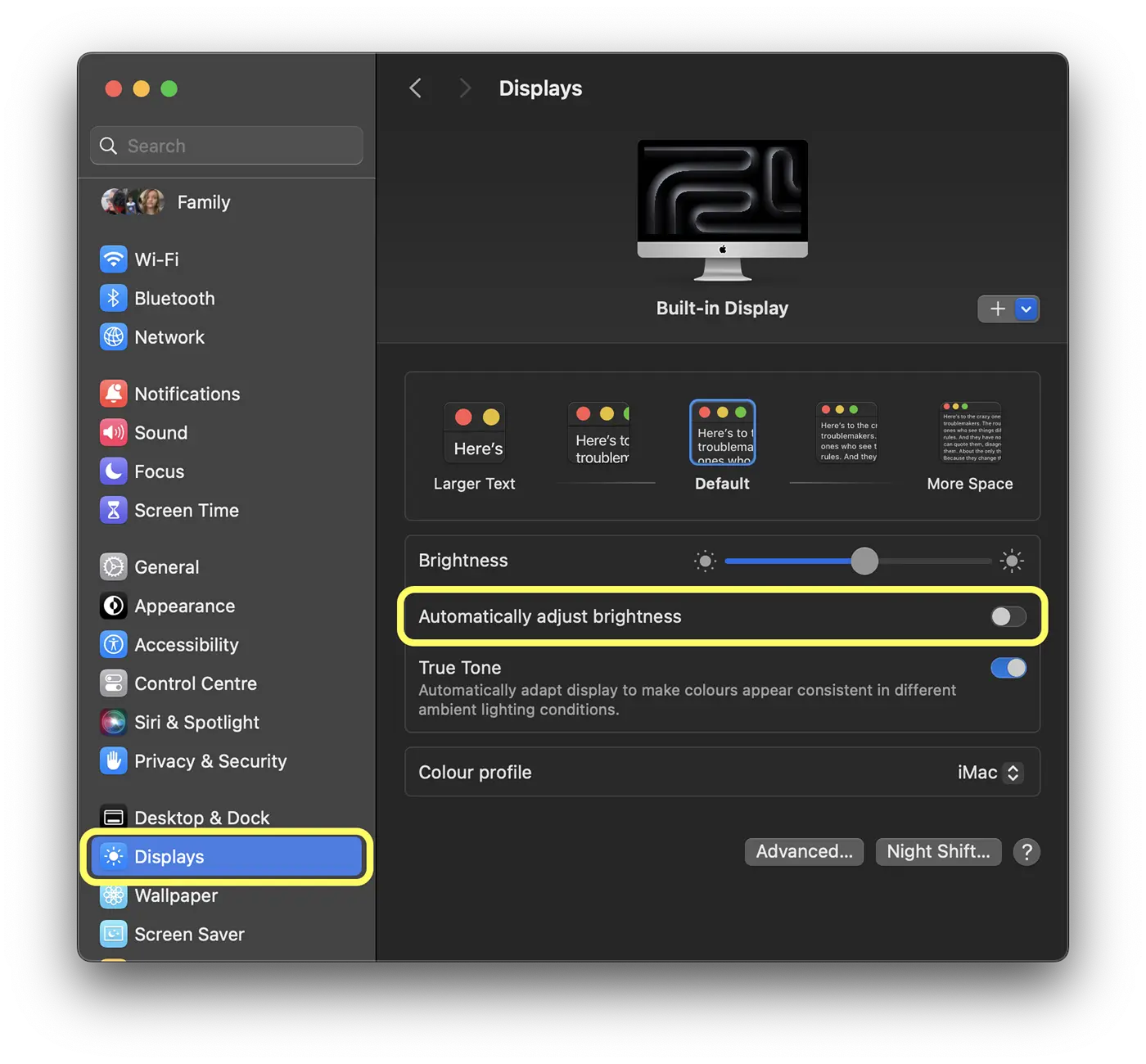
上記の手順は、MacBookの画面の明るさの自動変更を無効にすることです。
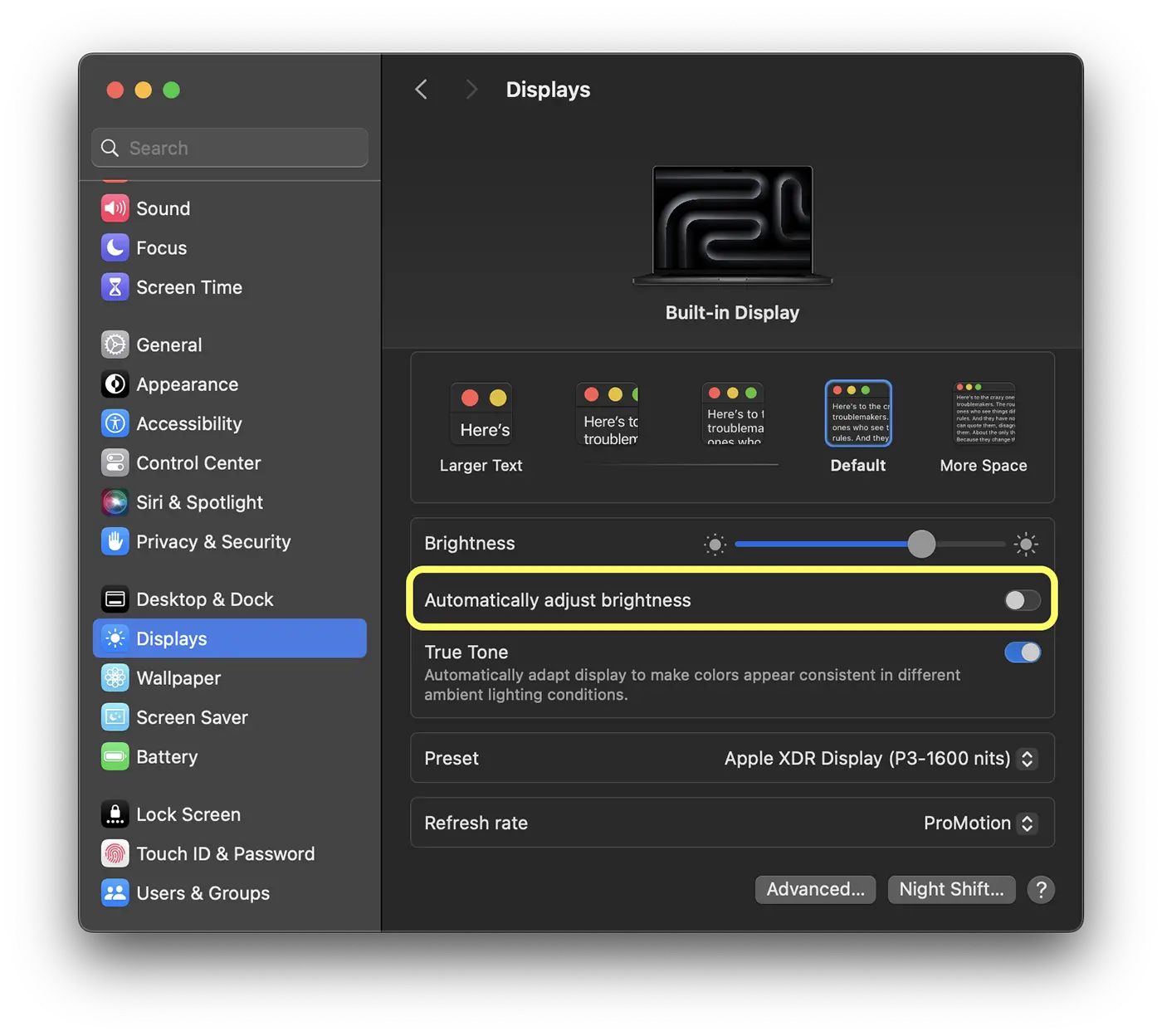
また、画面設定からアクティブ化または非アクティブ化し、トーンオプションをオプションにすることができます。
関連している: キーをクリーニングするためにMacBook Proキーボードをブロックする方法(チップM3、M2)
True Toneは、Appleが開発した技術であり、周囲の照明に応じて色温度を自動的に調整します。これは、画面が夕方の光などの暖かい照明条件下で暖かく(よりオレンジ色 - 赤)見えることを意味し、日光などの寒い照明条件では寒い(青)。





































チェックボックスを削除しました。すべて同じ、明るさ自体が変化します!