

Автоматична зміна яскравості екрана на Mac або MacBook - це дуже корисна функція, розроблена як для покращення досвіду користувача, так і для захисту акумулятора та екрана.
Принцип роботи досить простий. Датчик навколишнього середовища виявляє рівень світла навколо вас, і, виходячи з цієї інформації, операційна система автоматично регулює яскравість екрана, щоб забезпечити оптимальний вигляд. Наприклад, якщо ви перебуваєте в середовищі з слабким освітленням, яскравість екрана Mac або MacBook буде автоматично низькою.
Переваги цієї функції є множинними. Для користувачів MacBook, автоматично регулюючи яскравість відповідно до навколишніх умов освітлення, акумулятор пристрою буде збережено. У темному середовищі екран буде менш яскравим, тим самим зменшуючи споживання енергії. Також цей варіант також пропонує оптимальний візуальний комфорт. Ваші очі будуть менш втомлені, особливо в умовах змінного освітлення. Перехід від яскравого середовища до темного або навпаки більше не буде шоком для сітківки.
Якщо з різних причин ви хочете відключити автоматичну зміну яскравості екрана на Mac або MacBook, виконайте наведені нижче кроки:
Як вимкнути автоматичну зміну яскравості екрана на Mac
1. Відкриває налаштування системи.
2. Перейдіть до параметрів екрана з лівої сторони панелі опції.
3. Вимкніть опцію автоматично автоматично (автоматично регулювати яскравість).
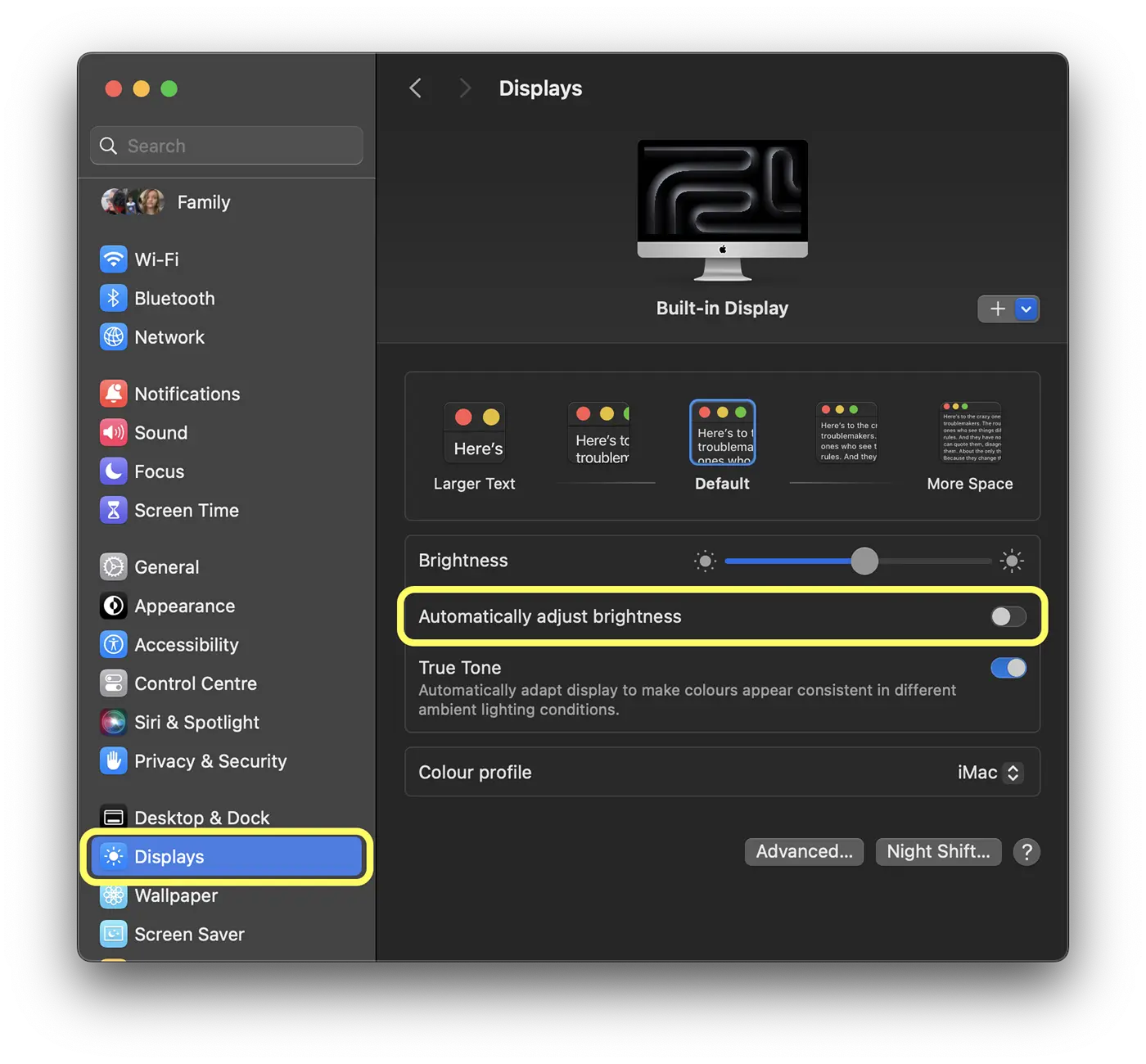
Наведені вище кроки також для відключення автоматичної зміни яскравості екрану на MacBook.
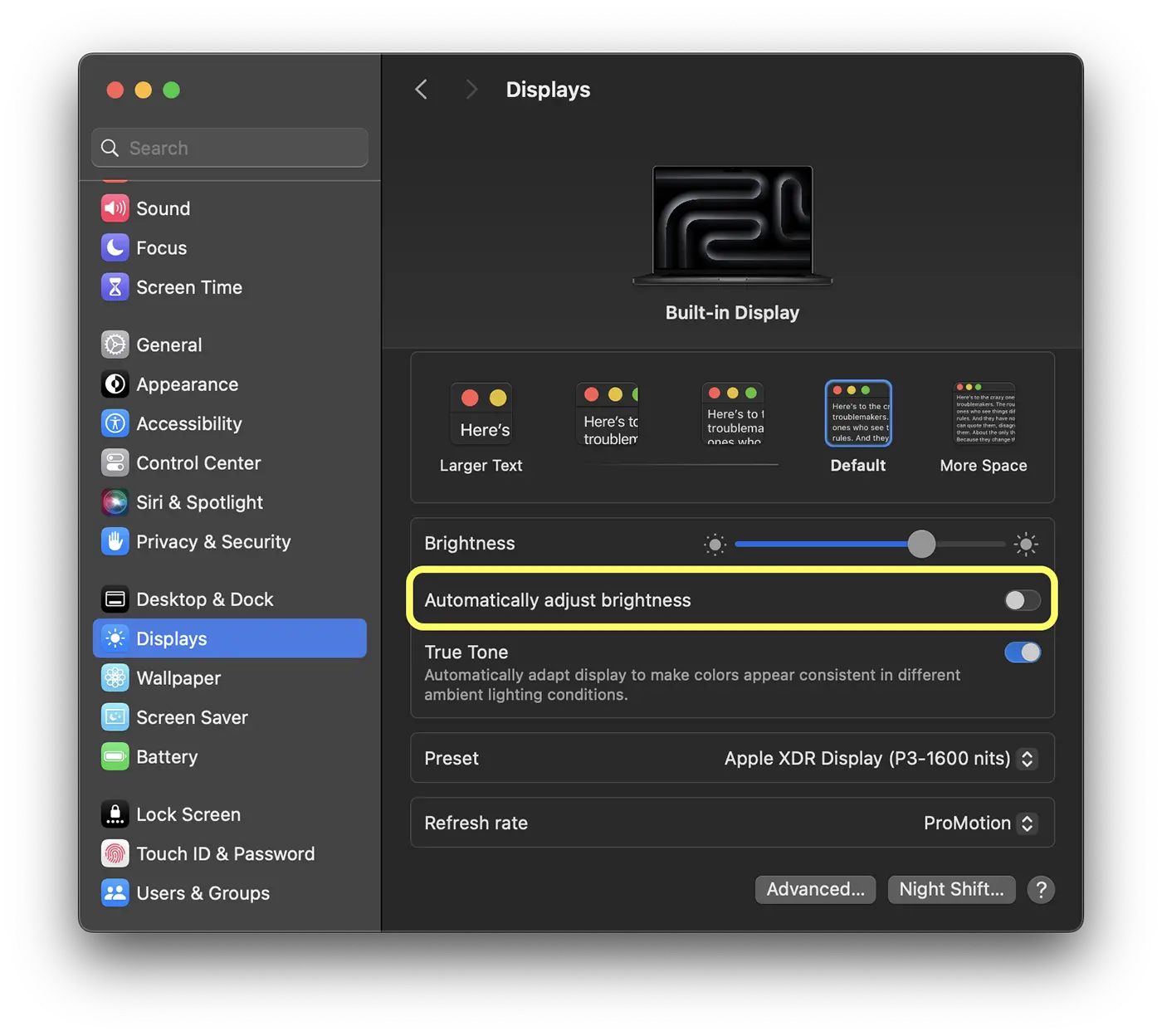
Також з налаштувань екрана ви можете активувати або деактивувати та параметр справжнього тону.
Пов'язаний: Як блокувати клавіатуру MacBook Pro для очищення клавіш (Chip M3, M2)
Справжній тон - це технологія, розроблена Apple, яка автоматично регулює колірну температуру залежно від навколишнього освітлення. Це означає, що екран буде виглядати теплішим (більш помаранчевим - червоним) в тепліших умовах освітлення, таких як вечірнє світло та холодніше (синій) у більш холодних умовах освітлення, таких як денне світло.





































Видалено прапорець. Все ж сама яскравість змінюється!