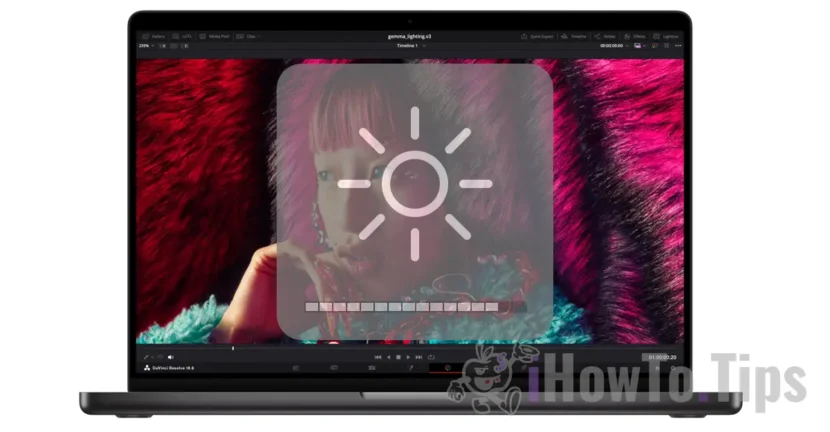

Automatsko mijenjanje svjetline zaslona na vašem Macu ili MacBooku vrlo je korisna značajka osmišljena kako bi poboljšala korisničko iskustvo i zaštitila bateriju i zaslon vašeg uređaja.
Princip rada je prilično jednostavan. Senzor ambijentalnog svjetla detektira razinu osvjetljenja oko vas, a na temelju tih informacija operativni sustav automatski prilagođava svjetlinu zaslona kako bi pružio optimalan pregled. Na primjer, ako ste u slabo osvijetljenom okruženju, svjetlina vašeg Mac ili MacBook zaslona također će se automatski prigušiti.
Prednosti ove funkcije su višestruke. Za korisnike MacBooka, automatskim podešavanjem svjetline u skladu s okolnim svjetlosnim uvjetima, baterija uređaja će se uštedjeti. U tamnom okruženju zaslon će biti manje osvijetljen, čime se smanjuje potrošnja energije. Ova opcija također nudi optimalnu vizualnu udobnost. Oči će vam biti manje umorne, posebno u promjenjivim uvjetima osvjetljenja. Prelazak iz svijetle okoline u tamnu ili obrnuto više neće biti šok za mrežnicu.
Ako iz raznih razloga želite onemogućiti automatsku promjenu svjetline zaslona na vašem Macu ili MacBooku, slijedite korake u nastavku:
Kako isključiti automatsku svjetlinu zaslona na Macu
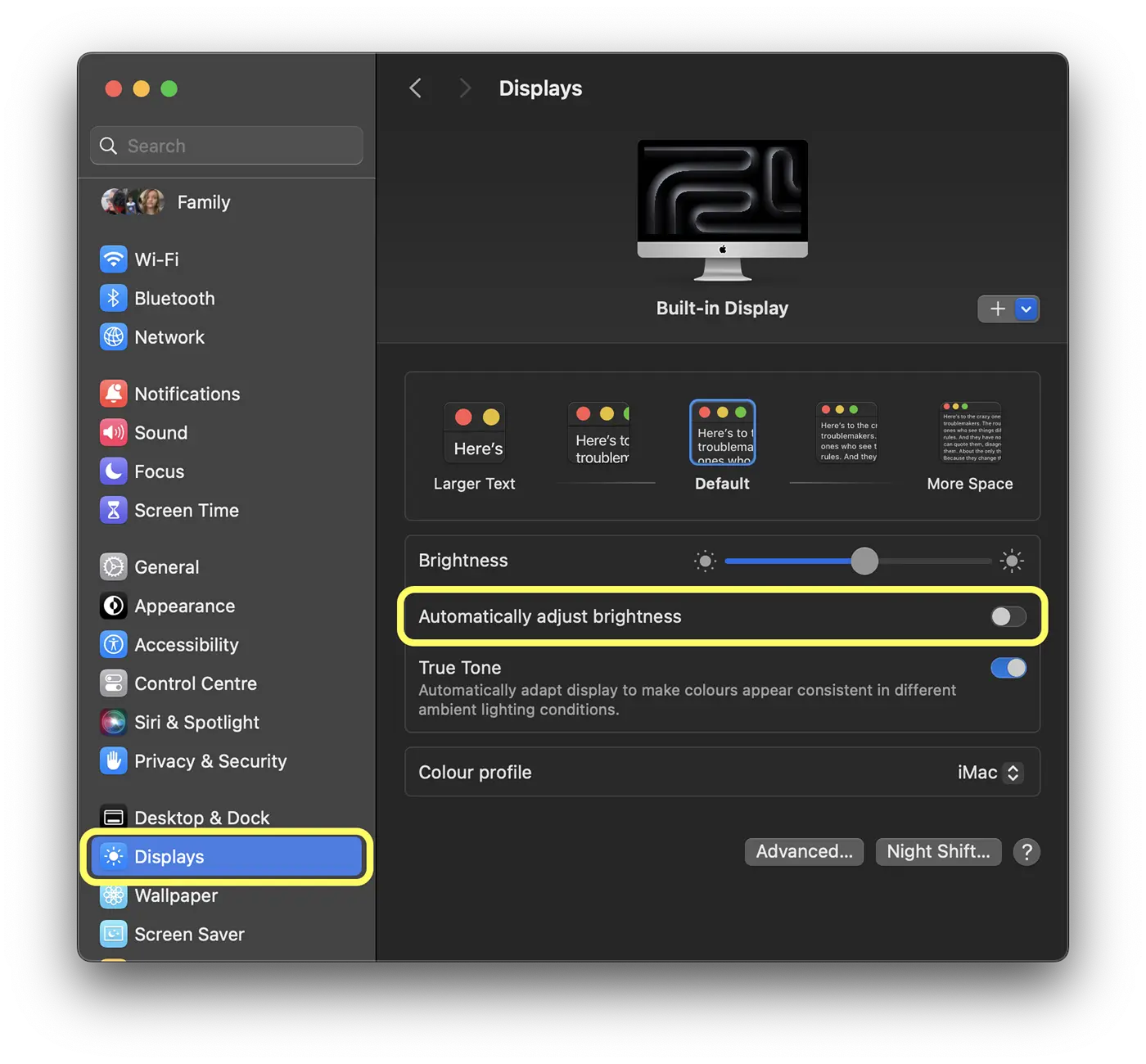
1. Otvorite Postavke sustava.
2. Idite na opcije prikaza na lijevoj strani ploče s opcijama.
3. Onemogućite opciju automatskog podešavanja svjetline (Automatsko podešavanje svjetline).
Gore navedeni koraci također služe za onemogućavanje automatske promjene svjetline zaslona na MacBooku.
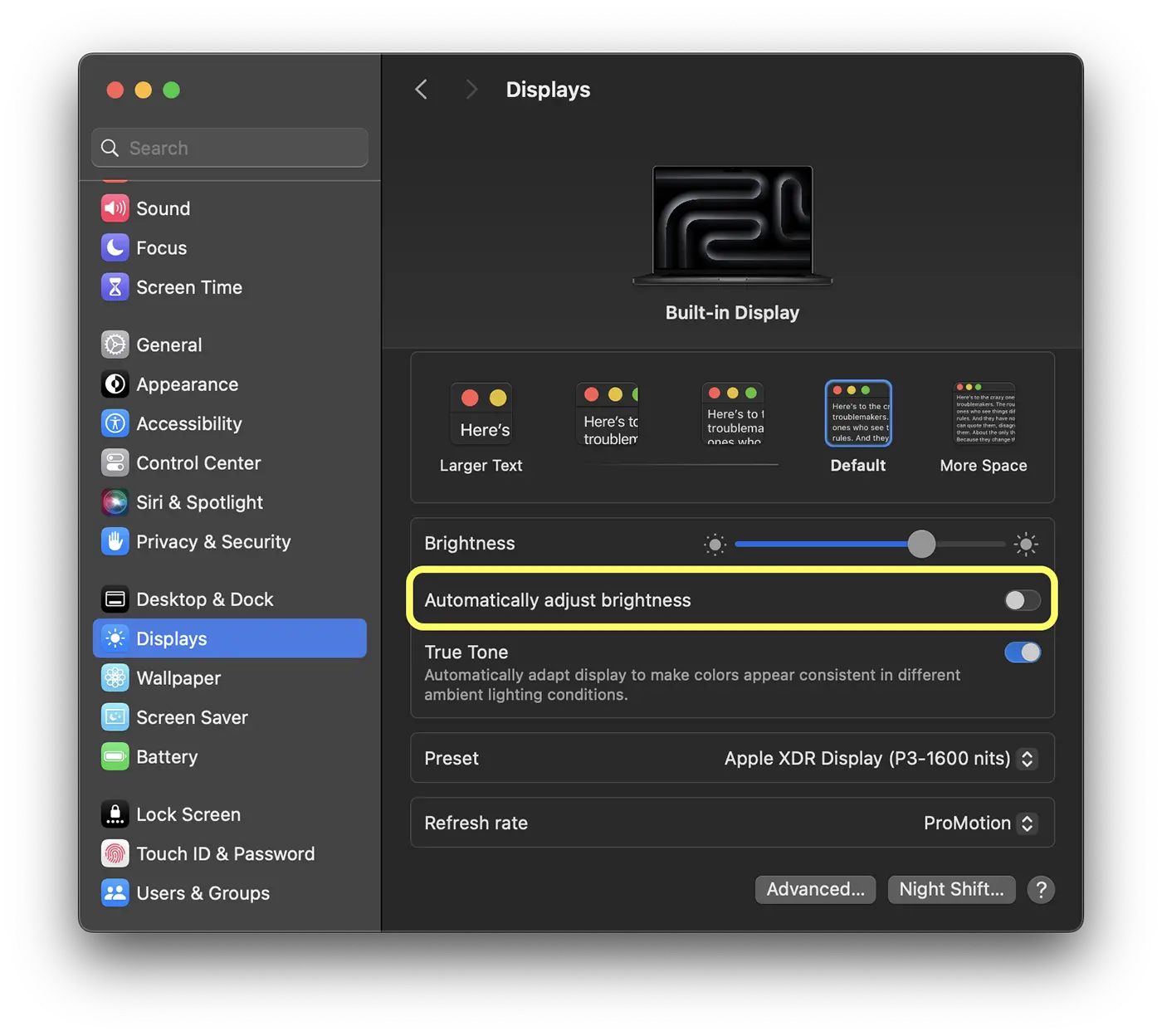
Također iz postavki zaslona možete omogućiti ili onemogućiti opciju True Tone.
Povezano: Kako blokirati MacBook Pro tipkovnicu za čišćenje tipki (Chip M3, M2)
True Tone je tehnologija koju je razvio Apple koja automatski prilagođava temperaturu boje zaslona prema ambijentalnom osvjetljenju. To znači da će ekran izgledati toplije (više narančasto-crveno) u uvjetima toplijeg osvjetljenja, kao što je večernje svjetlo, i hladnije (plavije) u uvjetima hladnijeg osvjetljenja, kao što je dnevno svjetlo.





































neprovjereno. sama svjetlina se i dalje mijenja!