

Eine sehr nützliche Option für diejenigen, die remote an einem Mac arbeiten, ist die Möglichkeit, bestimmte Zeitintervalle festzulegen, in denen sich der Mac/MacBook von selbst öffnet (Start planen), neu startet, in den „Ruhemodus“ wechselt oder herunterfährt.
Diese Funktion zum Planen des Schließens/Öffnens des Mac ist gleichermaßen nützlich, wenn Sie Prozesse ausführen lassen, die Zeit erfordern, und wenn Sie möchten, dass er sich zu einem von Ihnen geschätzten Zeitpunkt selbst schließt.
So programmieren Sie einen Mac so, dass er sich zu bestimmten Zeiten oder an bestimmten Tagen selbst schließt oder öffnet – Planen Sie den Start
Wenn Sie ein MacBook so programmieren möchten, dass es sich zu einem bestimmten Zeitpunkt öffnet, müssen Sie zunächst bedenken, dass die Klappe geöffnet ist. Wenn das Ventil geschlossen ist, startet es nicht zur geplanten Zeit.
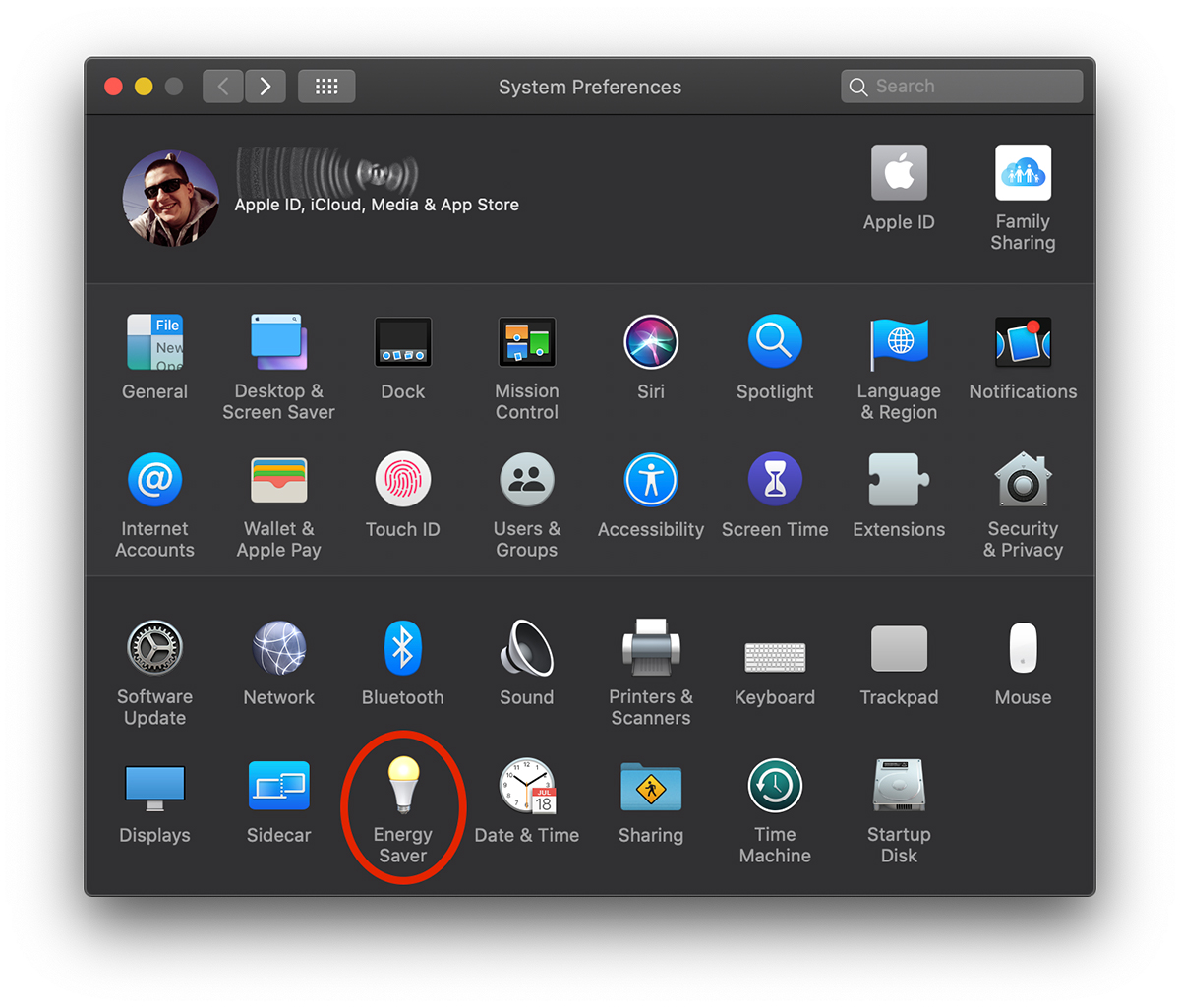
1. Gehen Sie zum Menü Apple →Systemeinstellungen →Energie sparen.
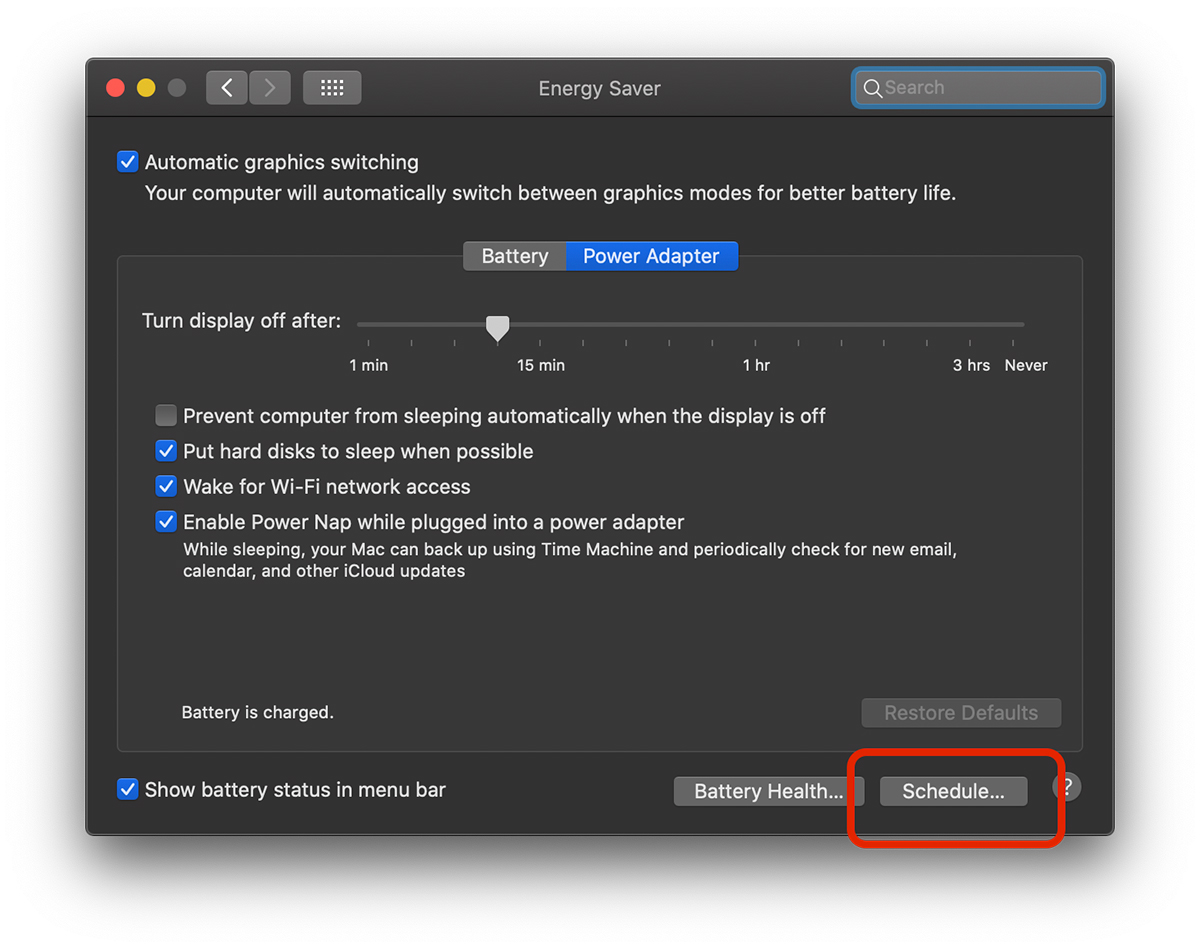
2. Gehen Sie in den „Energiespar“-Einstellungen unten im Panel zu „Zeitplan…"
3. Von „Zeitplan„Wir können zwei geplante Aktionen auswählen. Öffnen Sie den Mac zu einem bestimmten Zeitpunkt, mit der Möglichkeit, einen bestimmten Wochentag, Arbeitstage oder Wochenendtage einzustellen.
Eine zweite Aktion ermöglicht es uns Wir planen eine bestimmte Zeit, zu der Mac / MacBook schließen (Herunterfahren), um in den „Ruhemodus“ zu wechseln oder neu zu starten.
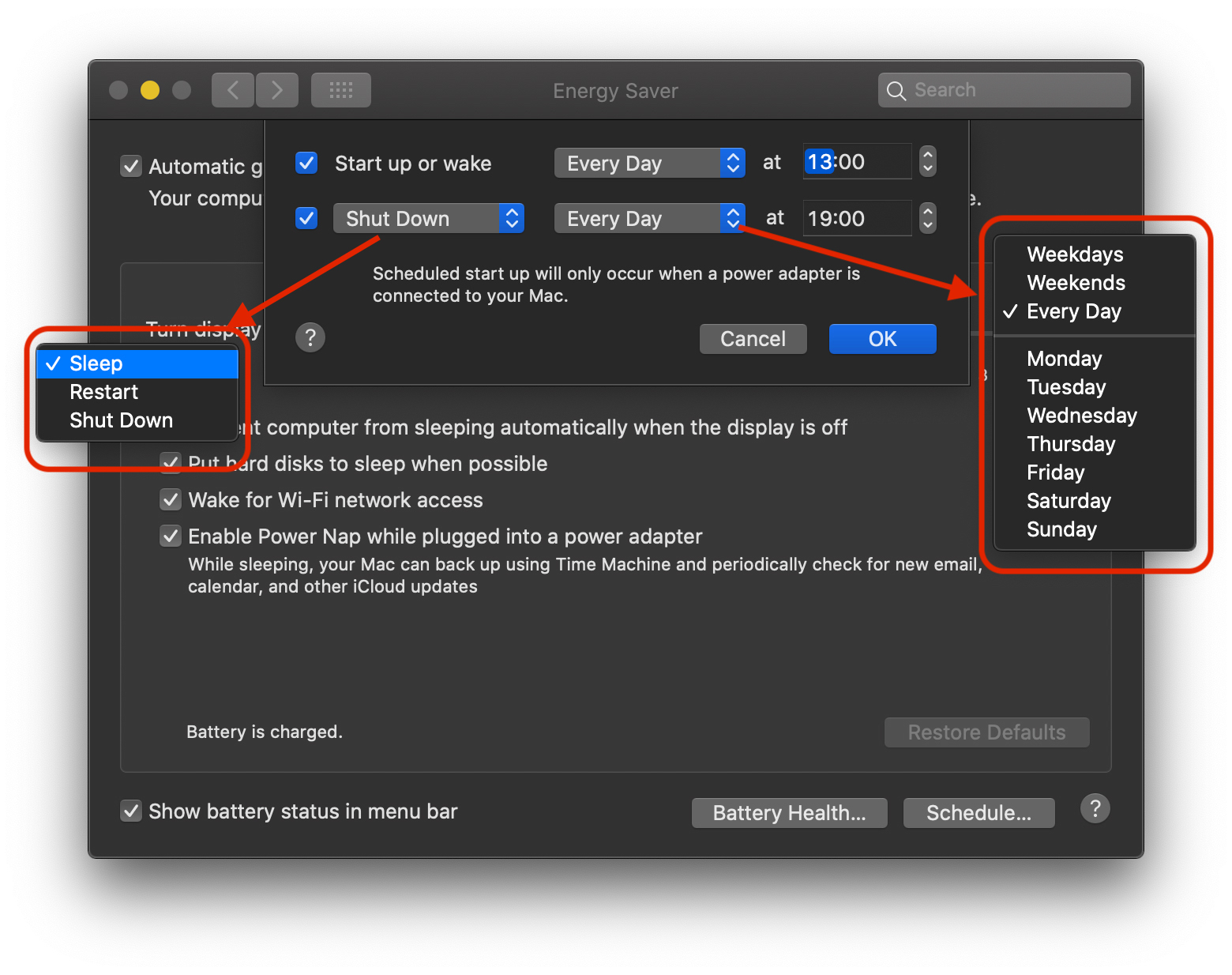
Klicken Sie auf „Ok“, nachdem Sie die Programmiereinstellungen für das Schließen/automatische Starten des Mac oder MacBook vorgenommen haben.
Wenn Sie zum geplanten Zeitpunkt des Herunterfahrens arbeiten, wird auf dem Bildschirm ein Dialogfeld angezeigt, das Sie darüber informiert, dass der Mac bald heruntergefahren wird
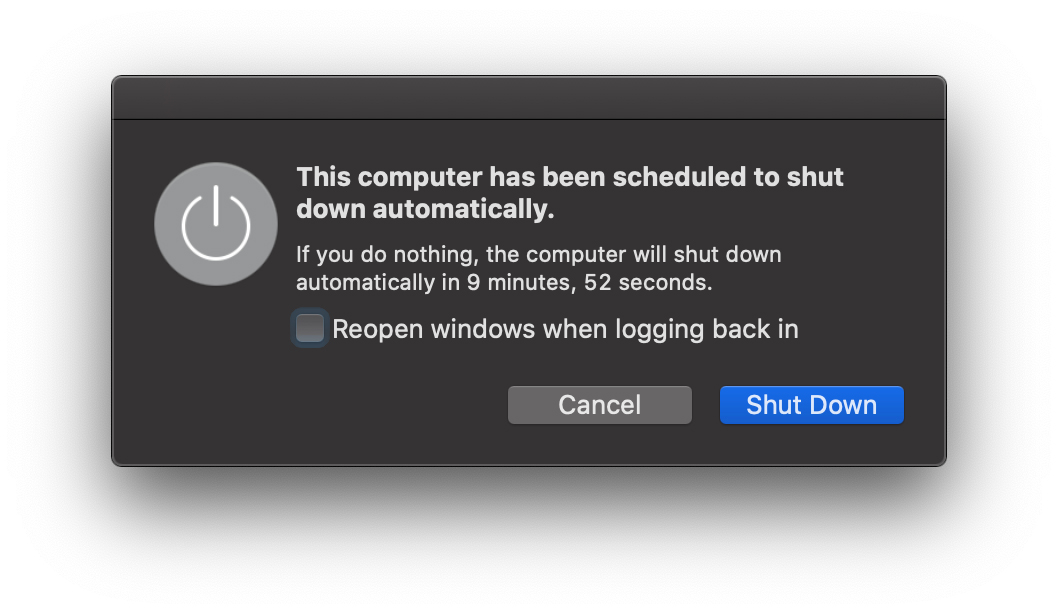
Sie können diese Aktion mit einem einfachen Klick auf die Schaltfläche „Abbrechen“ stoppen.
„Zeitplan“ ist eine sehr nützliche Option zum Schutz der Batterie. Wenn Sie Ihr MacBook offen lassen, um den Download abzuschließen, können Sie es so programmieren, dass es automatisch zu dem Zeitpunkt geschlossen wird, zu dem der Download voraussichtlich abgeschlossen sein wird.




































