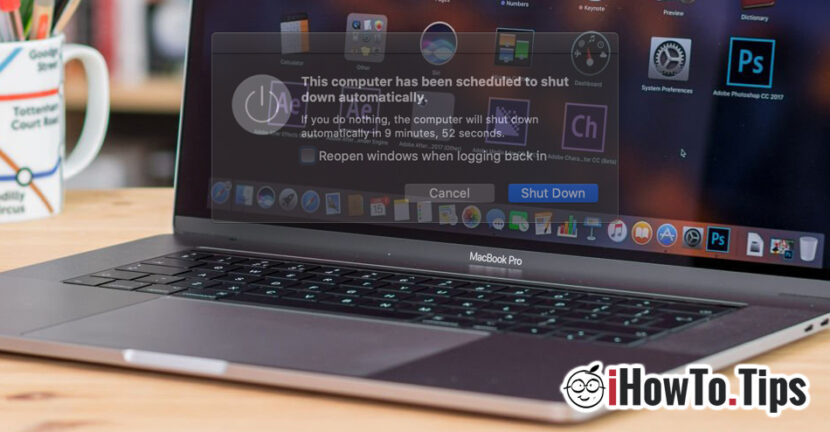

Väga kasulik võimalus neile, kes töötavad Maciga kaugtööna, on võimalus määrata teatud ajavahemikud, mille jooksul Mac / MacBook avaneb ise (Schedule Start up), taaskäivitub, lülitub "une" režiimi või lülitub välja.
See Maci sulgemise/avamise ajastamise funktsioon on sama kasulik, kui lasete sellel käivitada aega nõudvaid protsesse ja soovite, et see sulguks teie hinnangulisel ajal.
Kuidas programmeerida Mac teatud aegadel või päevadel end sulgema või avama – Planeerige käivitamine
Esiteks, kui soovite programmeerida MacBooki teatud kellaajal ennast avama, peate meeles pidama, et klapp on avatud. See ei käivitu ettenähtud ajal, kui klapp on suletud.
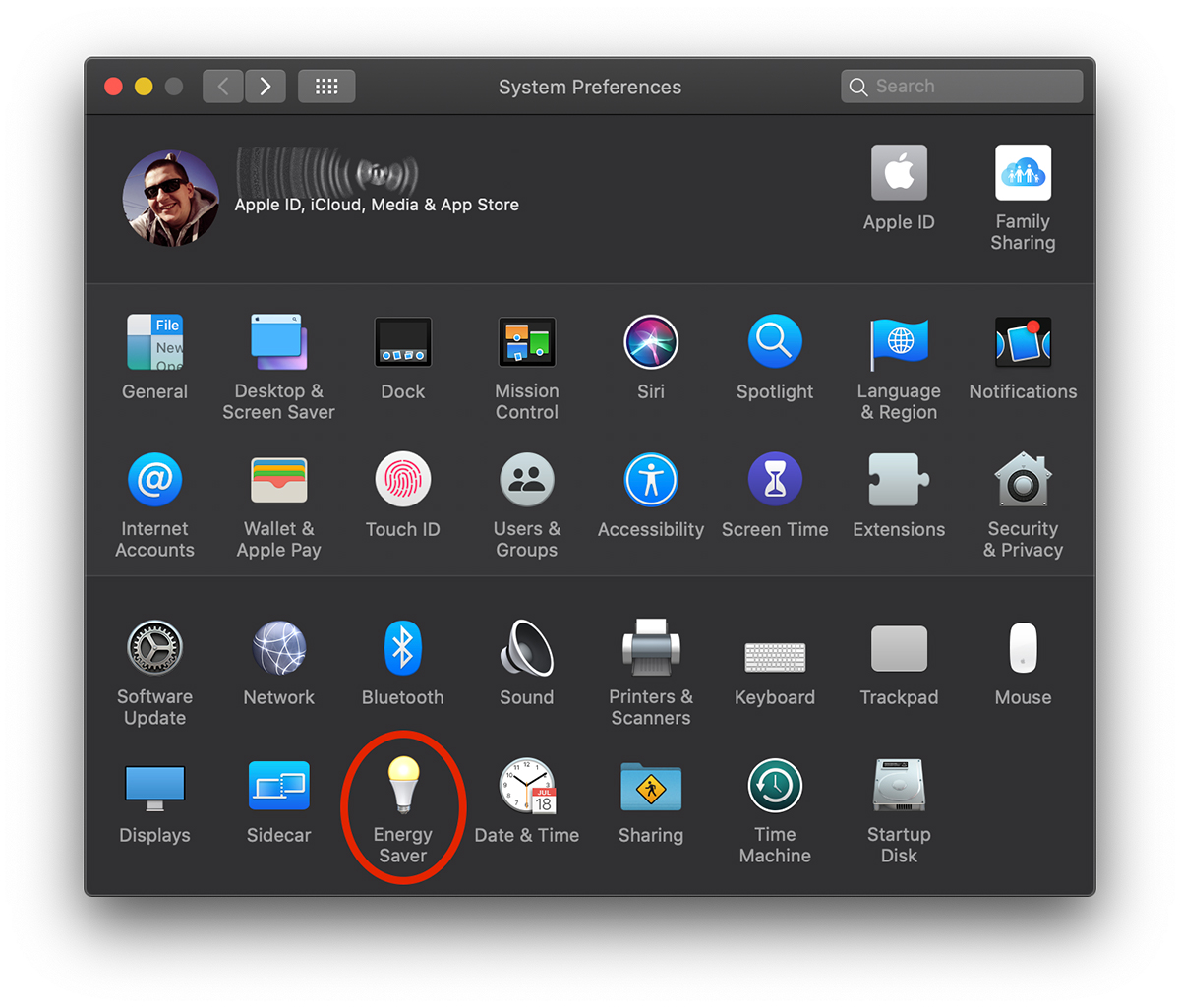
1. Minge menüüsse Apple →Süsteemi eelistuste →Energia säästu.
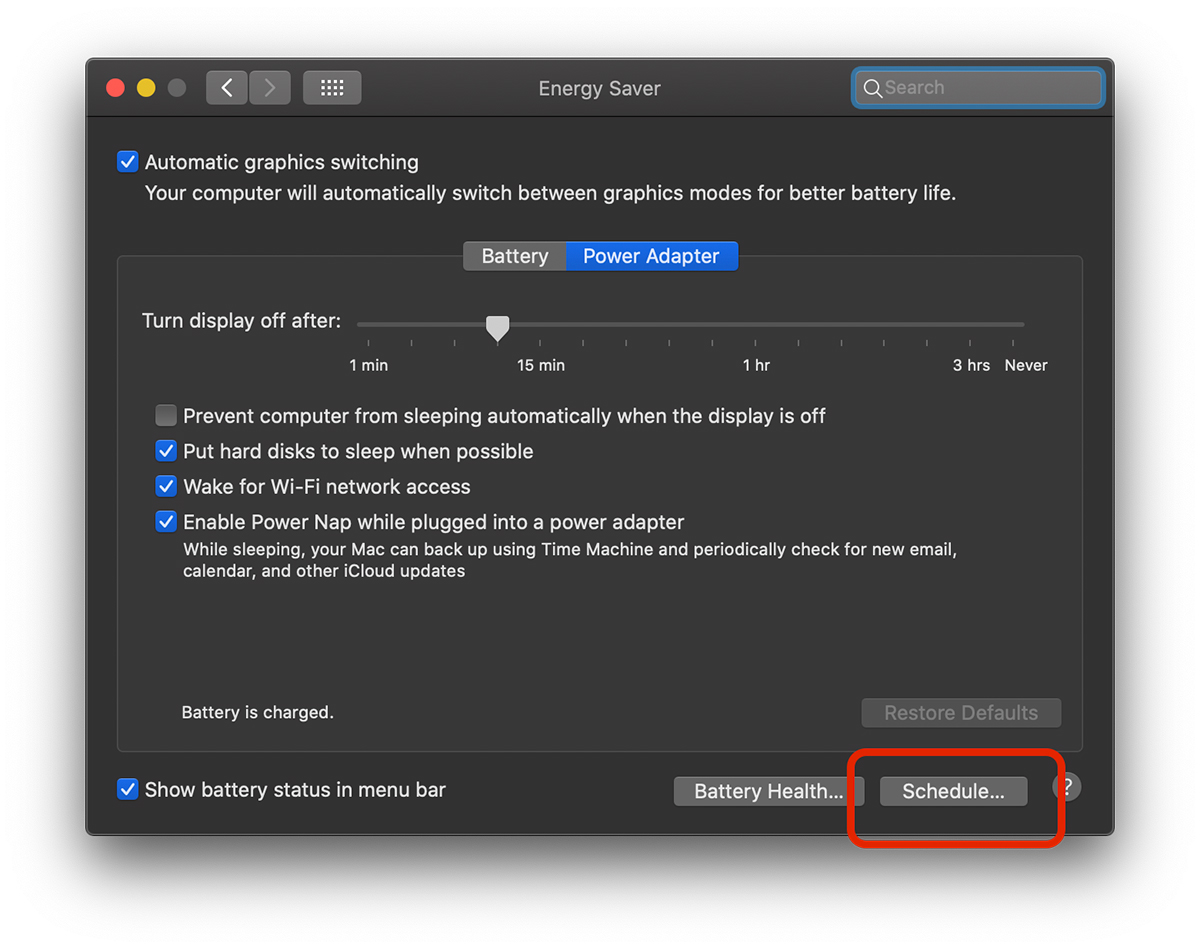
2. Valige „Energiasäästja” seadetes paneeli allservasAjakava…"
3. Alates "Ajakava” saame valida kaks programmeeritud toimingut. Avage Mac teatud ajal, võimalusega määrata kindel nädalapäev, tööpäevad või nädalavahetuse päevad.
Teine toiming võimaldab meil seda teha planeerime kindla aja, millal Mac / MacBook sulgeda (Lülita välja), et siseneda puhkerežiimi või taaskäivitada.
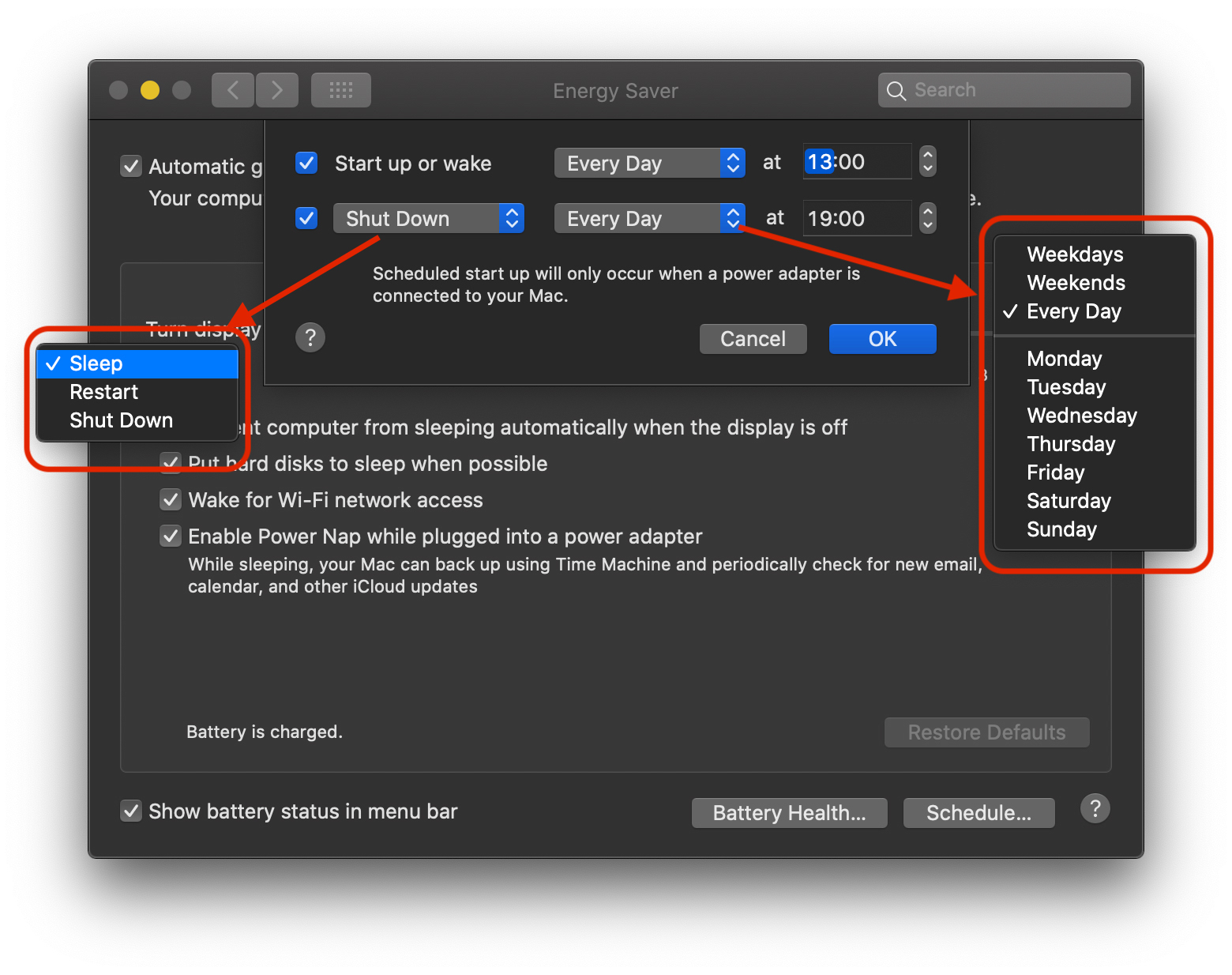
Pärast Maci või MacBooki sulgemise / automaatse käivitamise programmeerimisseadete määramist klõpsake "Ok".
Kui töötate kavandatud seiskamisajal, ilmub ekraanile dialoogiboks, mis hoiatab teid, et Mac hakkab välja lülituma
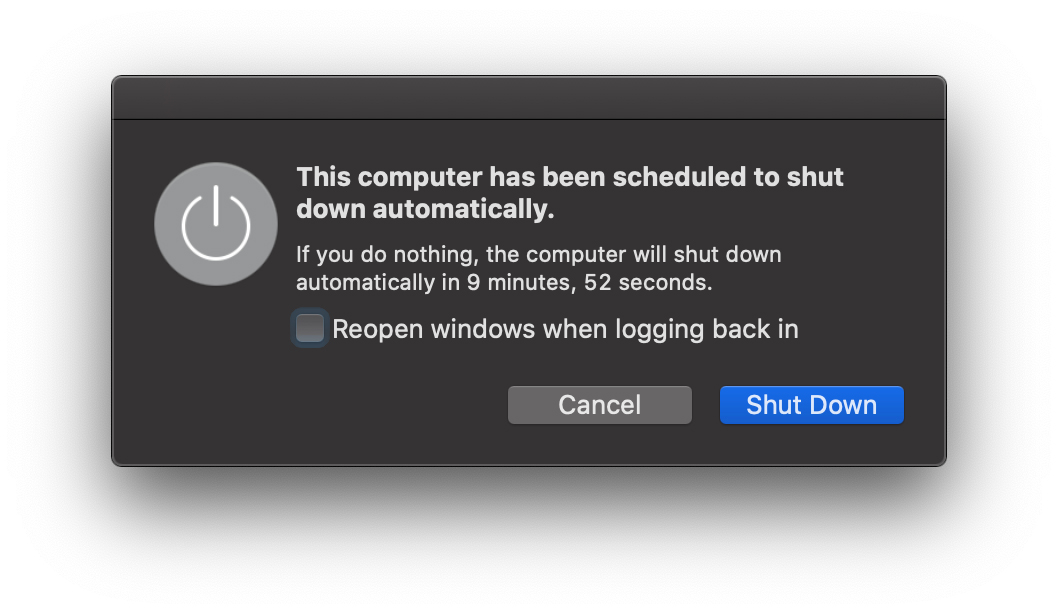
Saate selle toimingu peatada, klõpsates lihtsalt nuppu "Tühista".
"Ajakava" on aku kaitsmiseks väga kasulik valik. Kui jätate oma MacBooki allalaadimise lõpuleviimiseks avatuks, saate programmeerida selle automaatselt sulguma ajal, mil allalaadimine on hinnanguliselt lõppenud.




































