
Veľmi užitočnou možnosťou pre tých, ktorí pracujú na Macu na diaľku, je možnosť nastaviť si určité časové intervaly, v ktorých sa Mac / MacBook sám otvorí (Schedule Start up), reštartuje, prejde do režimu „spánku“ alebo vypne.
Táto funkcia plánovania zatvárania/otvárania Macu je rovnako užitočná, keď ho necháte spúšťať procesy, ktoré si vyžadujú čas, a chcete, aby sa sám zatvoril vo vami odhadovanom čase.
Ako naprogramovať Mac, aby sa sám zatvoril alebo otvoril v určitých časoch alebo v určité dni – Naplánujte spustenie
V prvom rade, ak chcete naprogramovať MacBook tak, aby sa sám otvoril v určitom čase, musíte mať na pamäti, že klapka je otvorená. Ak je ventil zatvorený, nespustí sa v naplánovanom čase.
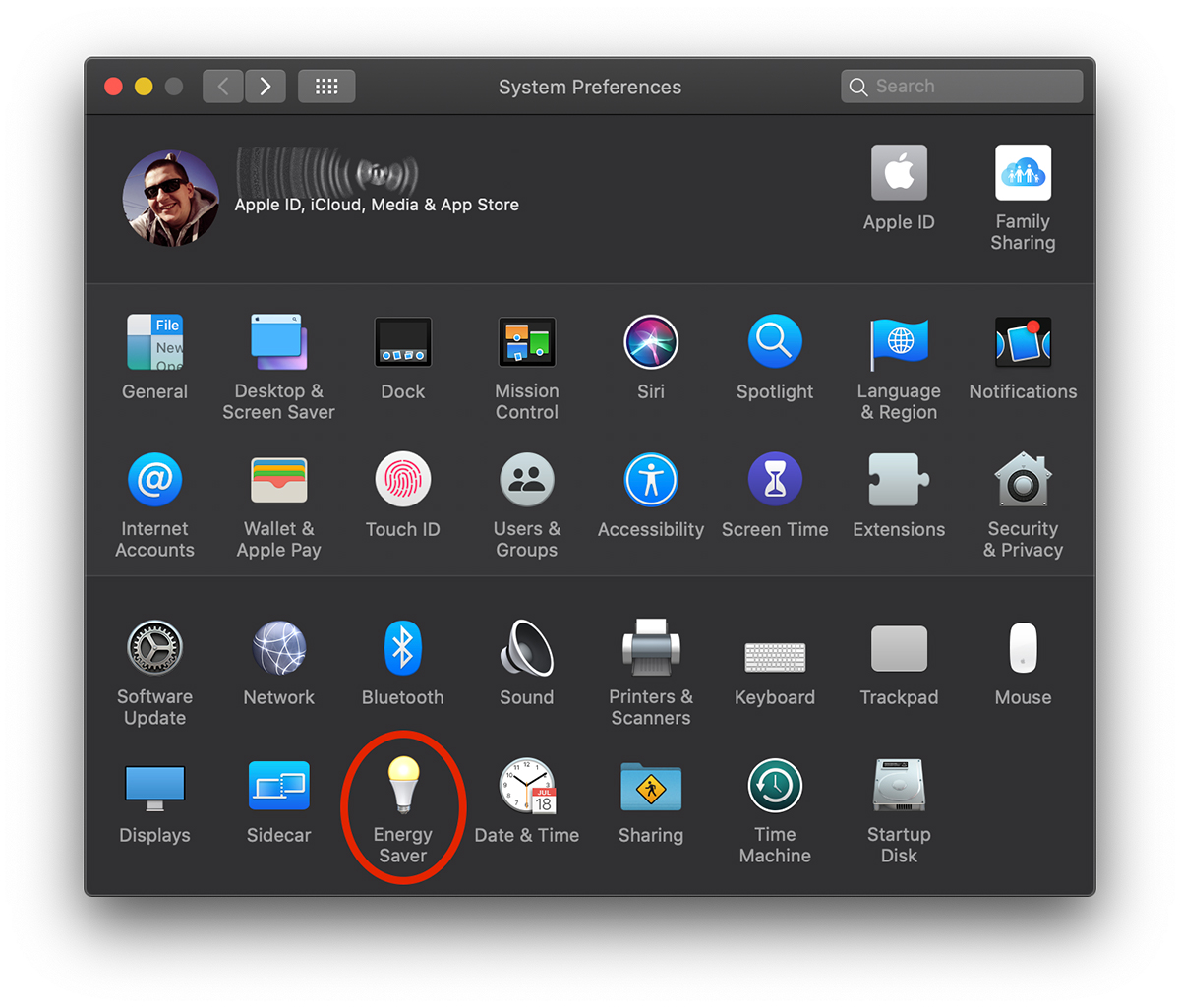
1. Ideme do ponuky Apple →Systémové nastavenia →Energy Saver.
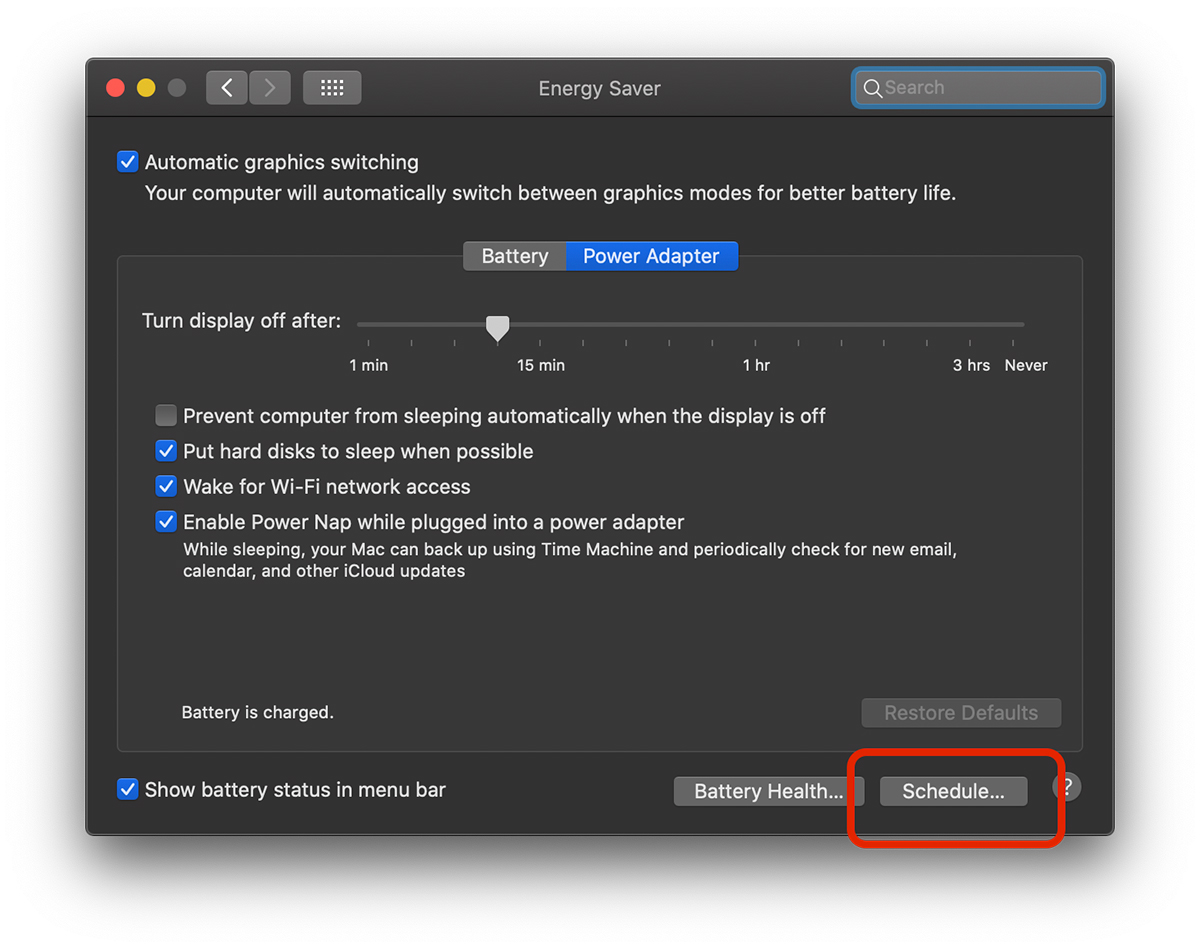
2. V nastaveniach „Šetrič energie“ prejdite do spodnej časti panela na položku „Naplánovať…"
3. Od "Rozvrh“môžeme si vybrať dve naprogramované akcie. Otvorte Mac v určitom čase, s možnosťou nastaviť si určitý deň v týždni, pracovné dni alebo víkendové dni.
Druhá akcia nám to umožňuje naplánujeme určitý čas, na ktorý Mac / MacBook uzavrieť (Vypnúť), aby ste vstúpili do režimu spánku alebo reštartovali.
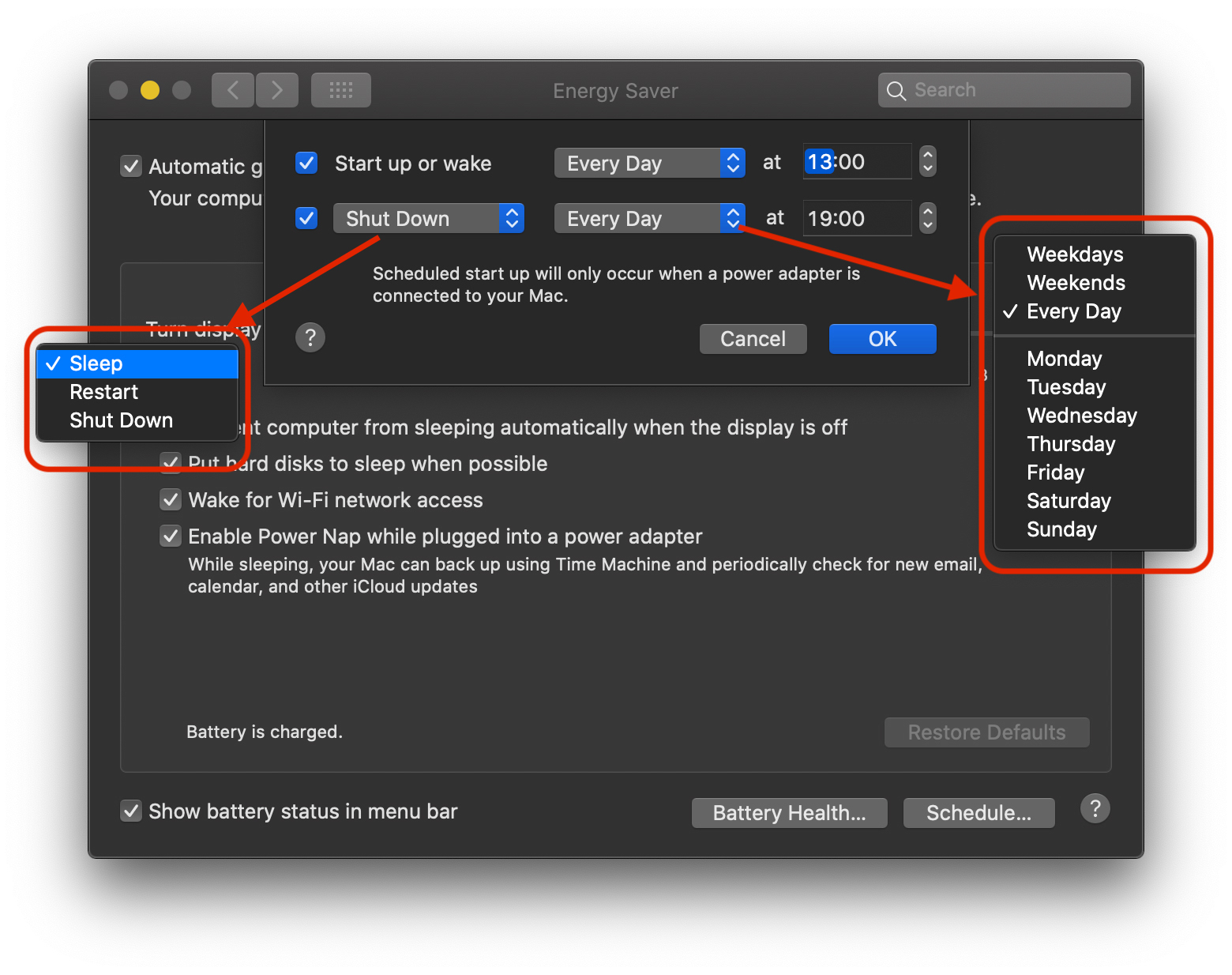
Po vykonaní nastavení automatického vypnutia/spustenia Macu alebo MacBooku kliknite na „OK“.
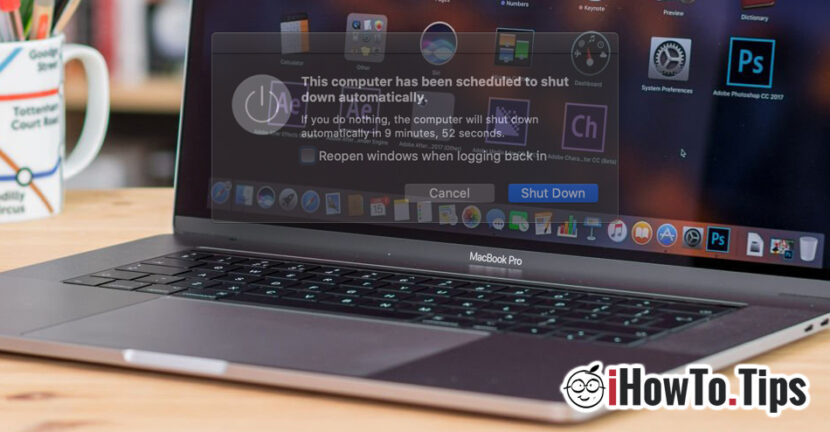
Ak pracujete v plánovanom čase vypnutia, na obrazovke sa zobrazí dialógové okno s upozornením, že sa Mac čoskoro vypne
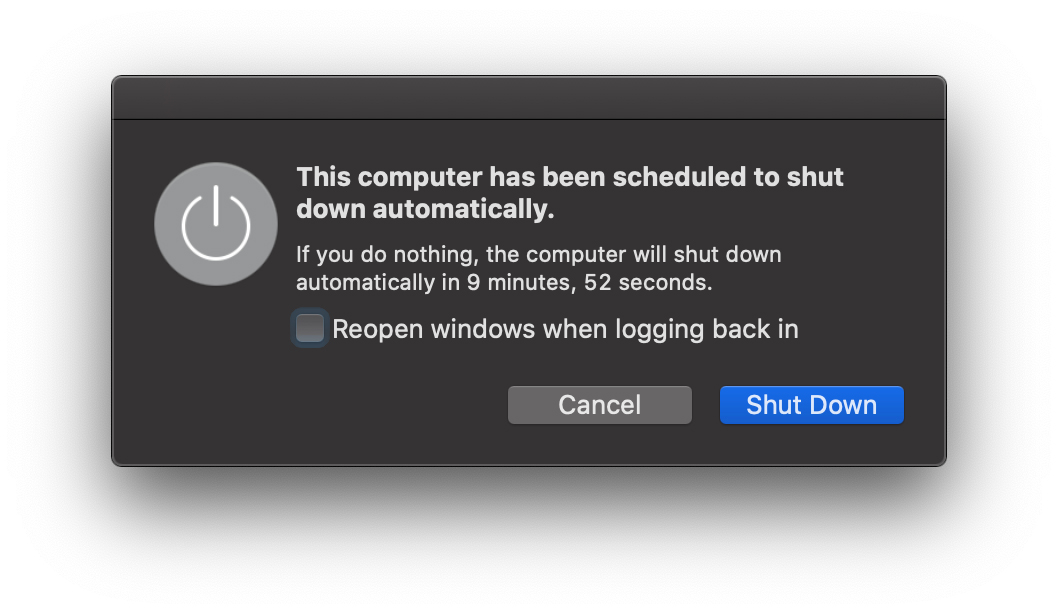
Túto akciu môžete zastaviť jednoduchým kliknutím na tlačidlo „Zrušiť“.
„Plán“ je veľmi užitočná možnosť ochrany batérie. Ak necháte svoj MacBook otvorený, aby ste dokončili sťahovanie, môžete ho naprogramovať tak, aby sa automaticky zatvoril v čase, keď sa odhaduje, že sa sťahovanie dokončí.




































