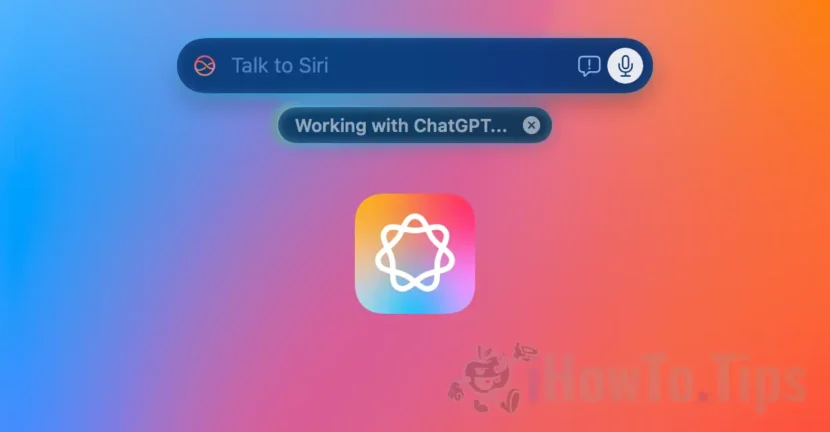

Beginnend mit macOS Sequoia 15.2 führte Apple durch die Integration von ChatGPT in Siri und Apple Intelligence eine neue Erfahrung in der Benutzerinteraktion mit künstlicher Intelligenz ein. Wie erwartet entwickelt die Vereinbarung zwischen Apple und OpenAI den virtuellen Assistenten Siri stark weiter, der nun deutlich effizienter ist und mehr Aufgaben erledigen kann.
Durch die Integration von ChatGPT in Siri werden die Fähigkeiten des virtuellen Assistenten von Apple erheblich erweitert, der Benutzern nun eine echte Hilfe sein kann. Durch diese Integration können ChatGPT-Funktionen direkt über Siri für eine Vielzahl von Aktivitäten mit einem einfachen Sprachbefehl oder einer Textaufforderung genutzt werden.
Inhaltsverzeichnis
Wie aktivieren Sie die Chatgpt -Integration in Siri auf Mac?
Die ChatGPT-Integration in Apple Intelligence kann zusammen mit Siri aktiviert werden, indem Sie die folgenden Schritte ausführen:
1. Stellen Sie sicher, dass Sie macOS Sequoia 15.2 oder höher haben.
2. Stellen Sie sicher, dass Ihr Mac mit Apple Intelligence kompatibel ist (M1 oder neueres Chipmodell) und dass dieser Dienst in Ihrem Land verfügbar ist.
3. Deschide setările de sistem (System Settings), apoi accesează “Apple Intelligence & Siri”.
4. La setările “Apple Intelligence & Siri”, mergi în partea de jos și faci click pe extensia ChatGPT.
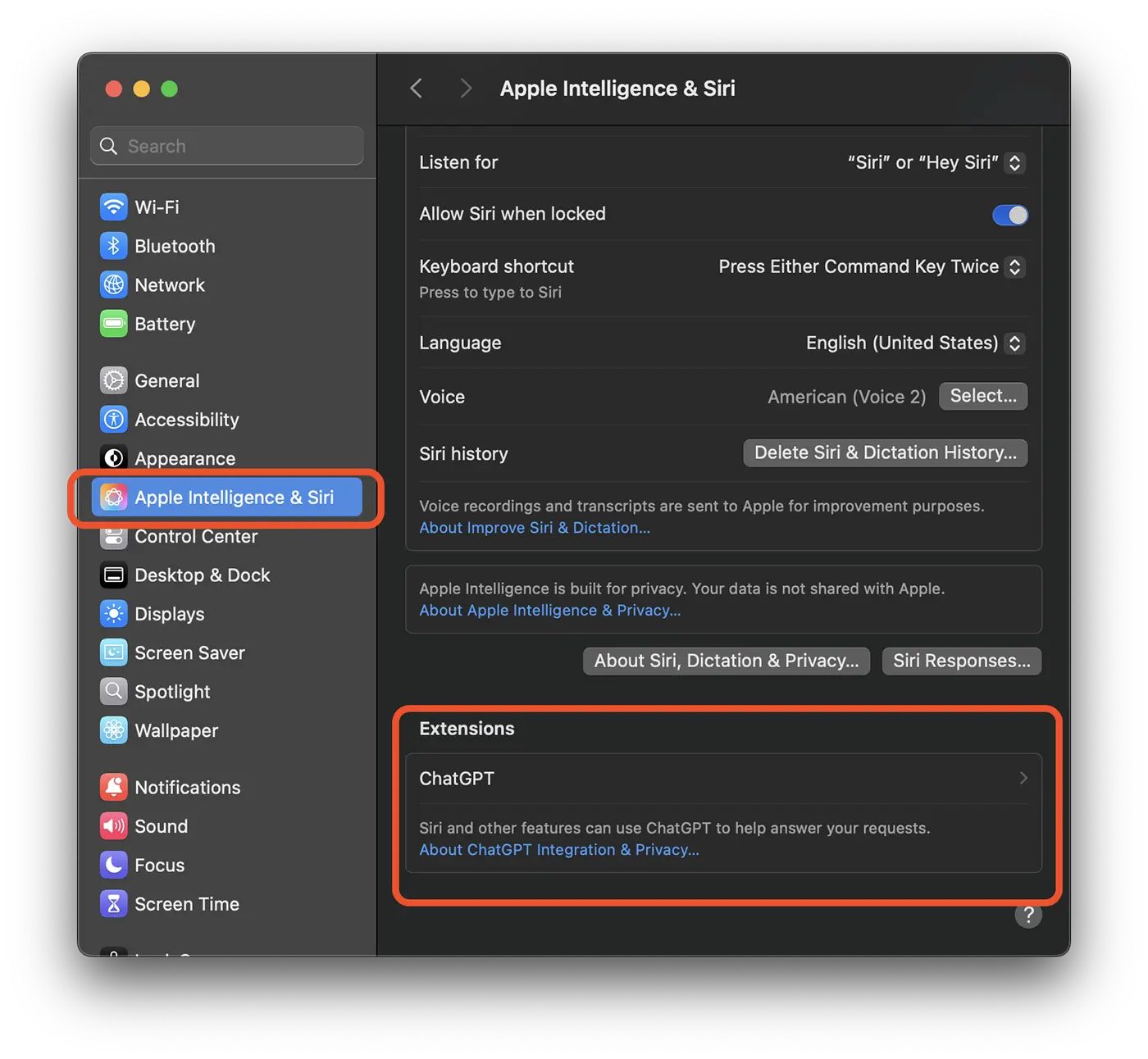
5. Klicken Sie in der ChatGPT-Erweiterung auf die Schaltfläche „Einrichten…“.
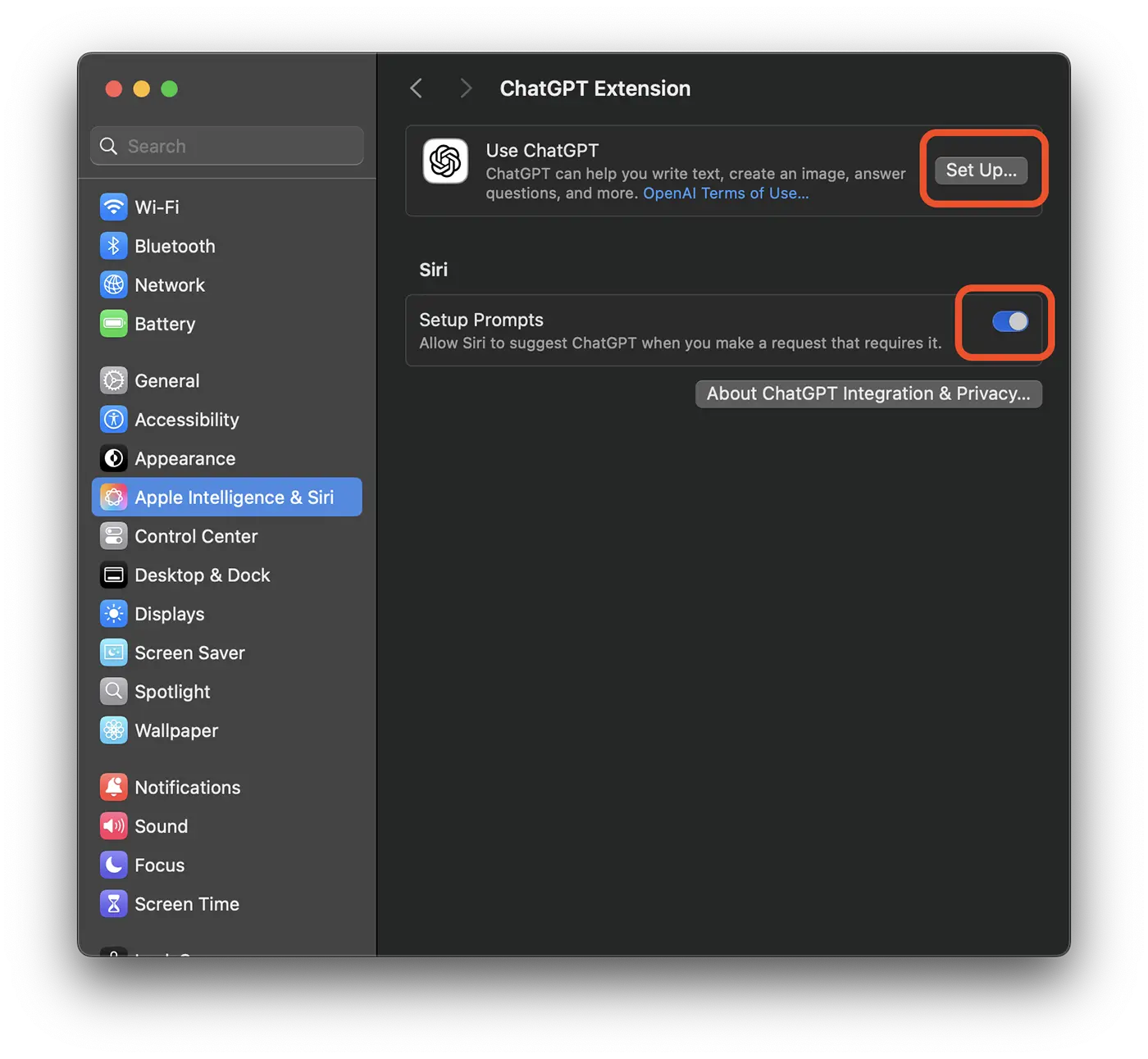
6. Das sich öffnende Feld zeigt die Hauptfunktionen der ChatGPT-Erweiterung auf dem Mac. Klicken Sie auf die Schaltfläche „Weiter“.

7. Im nächsten Dialogfeld können Sie wählen, ob Sie die ChatGPT-Erweiterung mit Ihrem OpenAI-Konto aktivieren möchten, ob Sie ein ChatGPT-Abonnement haben, oder ob Sie die Erweiterung ohne Verwendung Ihres OpenAI-Kontos aktivieren möchten.
Klicken Sie auf die Schaltfläche „ChatGPT aktivieren“, um die Verwendung von ChatGPT in Siri zu aktivieren, ohne Ihr ChatGPT-Abonnement zu verwenden.

Optional können Sie auf „ChatGPT mit einem Konto verwenden“ klicken, um sich mit Ihrem ChatGPT-Konto anzumelden (nur Abonnements).
8. Aktivieren Sie die Option zur Integration von ChatGPT in Siri auf dem Mac. „ChatGPT-Anfragen bestätigen“.
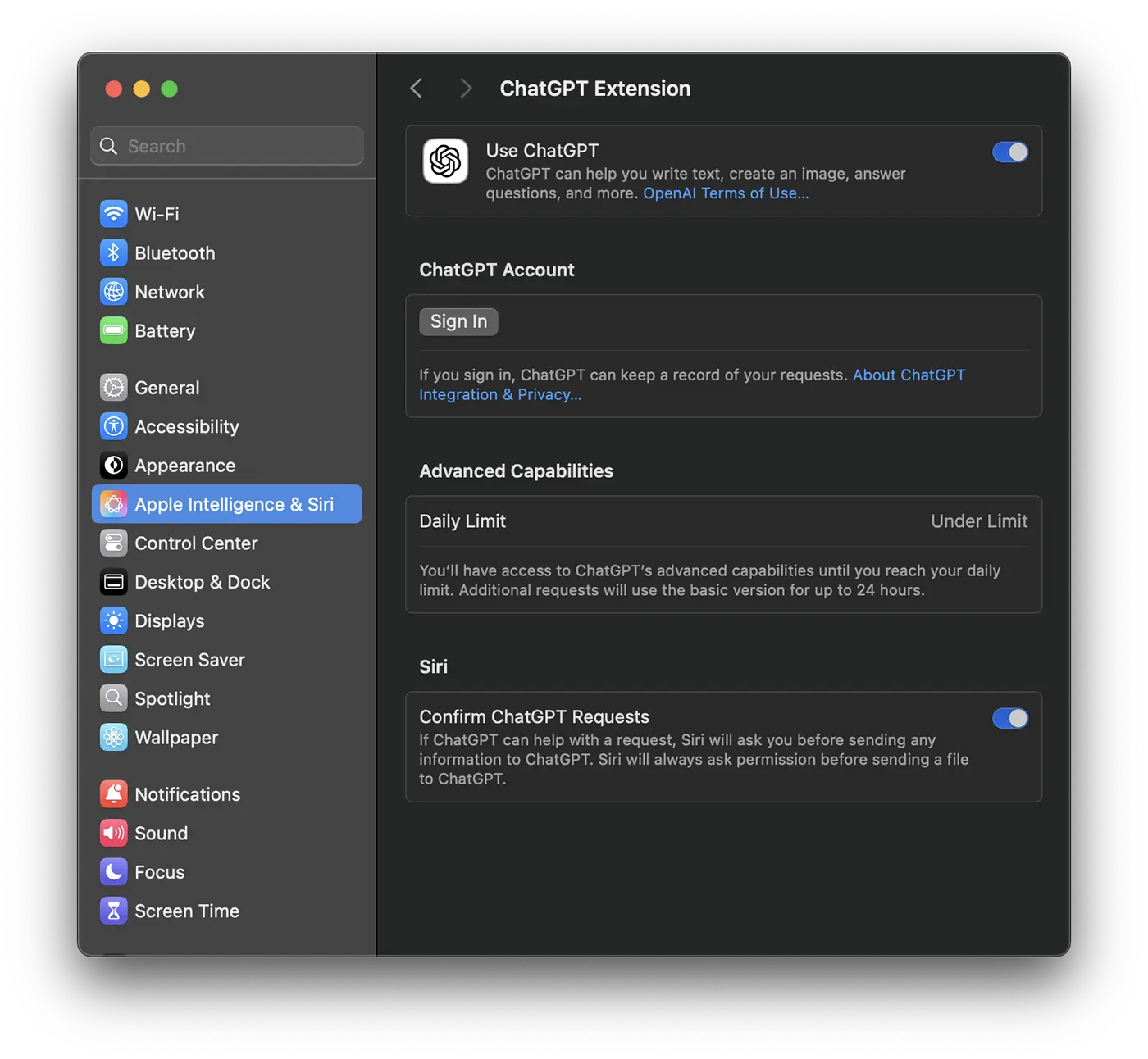
Nach diesem Schritt kann Siri die ChatGPT-Erweiterung verwenden, um komplexe Antworten in natürlicher Sprache bereitzustellen.

So funktioniert die ChatGPT-Integration mit Siri und Apple Intelligence
Durch diese Integration wird der virtuelle Assistent Siri natürlicher, kann die Nuancen der Sprache verstehen und komplexere und kreativere Antworten geben, was die Produktivität erheblich steigert.
Tieferes Verständnis der natürlichen Sprache
ChatGPT ermöglicht es Siri, die Nuancen der menschlichen Sprache zu verstehen, einschließlich Ironie, Sarkasmus und den Kontext des Gesprächs. Auf diese Weise können Sie bei der Interaktion mit der virtuellen Assistentin Siri natürliche Sprache verwenden, was bis zur Integration mit ChatGPT nicht möglich war.
Komplexere und kreativere Antworten
Statt wie bis zu dieser Integration auf einfache Antworten beschränkt zu sein, kann Siri kreative Texte generieren, komplexe Probleme lösen und ausführliche Erklärungen liefern. Es ist sehr wichtig zu beachten, dass ChatGPT viel mehr Sprachen unterstützt als Siri. Wir können sagen, dass diese Integration auch die Unterstützung der von Siri gesprochenen Sprachen erweitert.
Erweiterte Anpassung
Durch die Integration von ChatGPT mit Siri kann sich der virtuelle Assistent an Ihren Kommunikationsstil anpassen und Vorschläge machen, die Ihren Vorlieben entsprechen. Grundsätzlich bietet Siri die gesamte Unterstützung, die Sie wahrscheinlich bereits von der ChatGPT-App gewohnt sind.
ChatGPT-Integration mit Apple-Anwendungen auf dem Mac
Siri kann ChatGPT verwenden, um mit anderen Apps auf Ihrem Mac wie Mail, Kalender und Pages zu interagieren und komplexe Aufgaben auszuführen. Sie können zu jedem beliebigen Thema Texte verfassen, Nachrichten per E-Mail verschicken oder mithilfe künstlicher Intelligenz Notizen zum Kalender hinzufügen.
Wie kann Ihnen die ChatGPT-Integration in Siri auf dem Mac helfen?
Siri mit integriertem ChatGPT und Apple Intelligence kann Ihnen in vielerlei Hinsicht helfen. ChatGPT kann beispielsweise komplexe Textinhalte generieren oder Fragen basierend auf umfassendem Wissen beantworten und bietet so ein zusätzliches Erlebnis im Vergleich zu dem, was Apple Intelligence normalerweise bietet
Über Sir mit ChatGPT können Sie mithilfe integrierter visueller Generierungstools Bilder erstellen und auf erweiterte Schreibfunktionen zugreifen, einschließlich der Möglichkeit, um Hilfe beim Verfassen von E-Mails oder Nachrichten auf kohärente und kontextsensitive Weise zu bitten.
Hier einige Anwendungsbeispiele:
E-Mails schreiben. Sie können Siri bitten, eine E-Mail für Sie zu schreiben und dabei den Ton (freundlich, professionell, prägnant) und den Inhalt festzulegen. Sie können sie auch bitten, eine E-Mail-Nachricht zusammenzufassen und eine entsprechende Antwort zu verfassen.
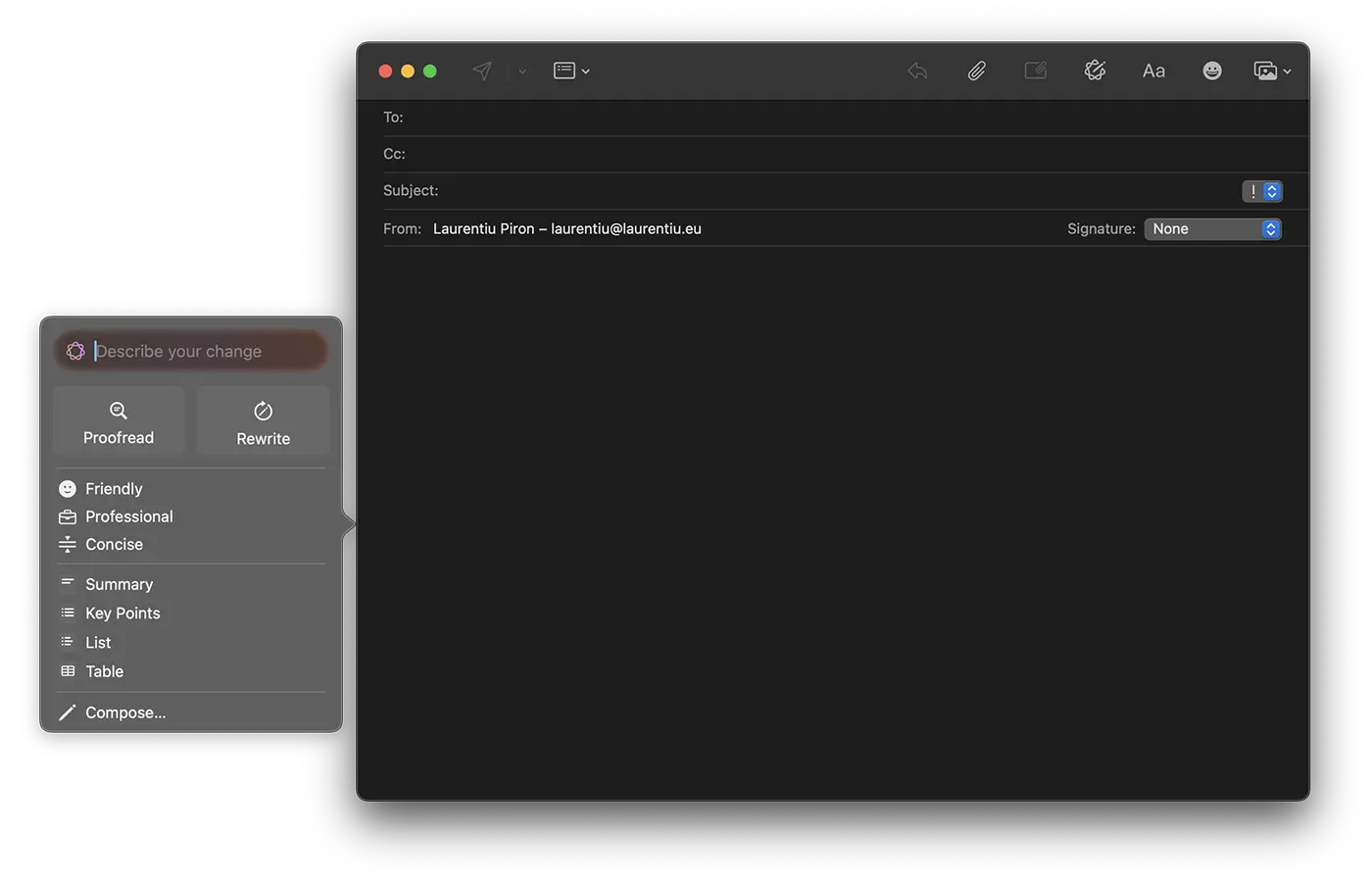
Generierung von Ideen und Artikeln. Siri kann einen Artikel lesen und Ihnen eine kurze Zusammenfassung geben, oder Sie können Siri bitten, Ihnen bei der Suche nach Ideen für ein Projekt oder beim Schreiben eines Gedichts zu helfen. Diese Schreibwerkzeuge sind in den Apps „Notizen“ und „Seiten“ verfügbar, die Unterstützung kann jedoch auf andere Apps ausgeweitet werden.
Bilderzeugung. Neben der Unterstützung für das Verfassen von Texten und der ChatGPT-Integration in Siri auf dem Mac können Sie Bilder mit integrierten Tools zur visuellen Generierung erstellen.
Übersetzungen in mehrere Sprachen. Die Siri-Integration von ChatGPT bietet Unterstützung für die Textübersetzung in verschiedene Sprachen, viel umfassender als die auf iOS und iPadOS verfügbare Übersetzer-App. Mithilfe von ChatGPT kann Siri genauere und natürlichere Übersetzungen erstellen.
Zusammenfassend lässt sich sagen, dass die Integration von ChatGPT in Apple Intelligence mit Siri in macOS Sequoia 15.2 eine bedeutende Weiterentwicklung im Bereich der virtuellen Assistenten darstellt. Diese Kombination sorgt für ein intuitiveres und personalisierteres Erlebnis und eröffnet Mac-Benutzern neue Möglichkeiten.




































