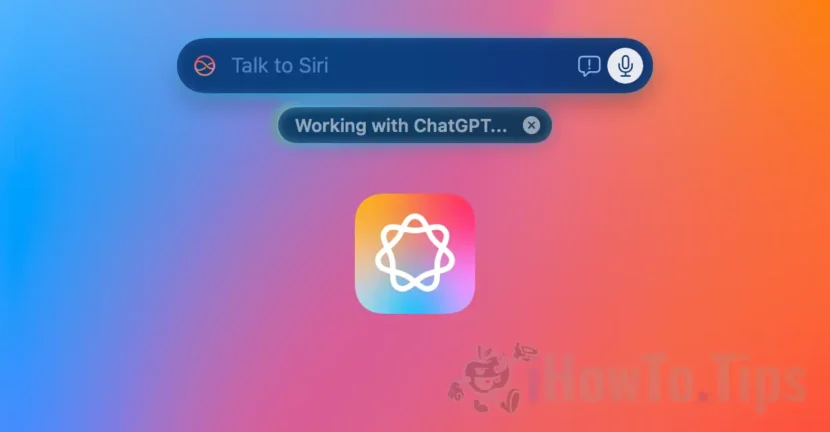

Począwszy od systemu macOS Sequoia 15.2, firma Apple wprowadziła nowe doświadczenie w interakcji użytkownika ze sztuczną inteligencją, integrując ChatGPT z Siri i Apple Intelligence. Zgodnie z oczekiwaniami, umowa pomiędzy Apple i OpenAI znacznie rozwija wirtualnego asystenta Siri, który jest teraz znacznie wydajniejszy i może wykonywać więcej zadań.
Integracja ChatGPT z Siri znacznie rozszerza możliwości wirtualnego asystenta Apple, który może teraz być realną pomocą dla użytkowników. Ta integracja umożliwia korzystanie z funkcji ChatGPT bezpośrednio przez Siri do wykonywania różnych czynności za pomocą prostych poleceń głosowych lub podpowiedzi tekstowych.
Lista treści
Jak aktywować integrację chatgpt z Siri na Mac
Integrację ChatGPT z Apple Intelligence wraz z Siri można włączyć, wykonując poniższe czynności:
1. Upewnij się, że masz system macOS Sequoia 15.2 lub nowszy.
2. Upewnij się, że Twój Mac jest kompatybilny (model z chipem M1 lub nowszy) z Apple Intelligence i że ta usługa jest dostępna w Twoim kraju.
3. Deschide setările de sistem (System Settings), apoi accesează “Apple Intelligence & Siri”.
4. La setările “Apple Intelligence & Siri”, mergi în partea de jos și faci click pe extensia ChatGPT.
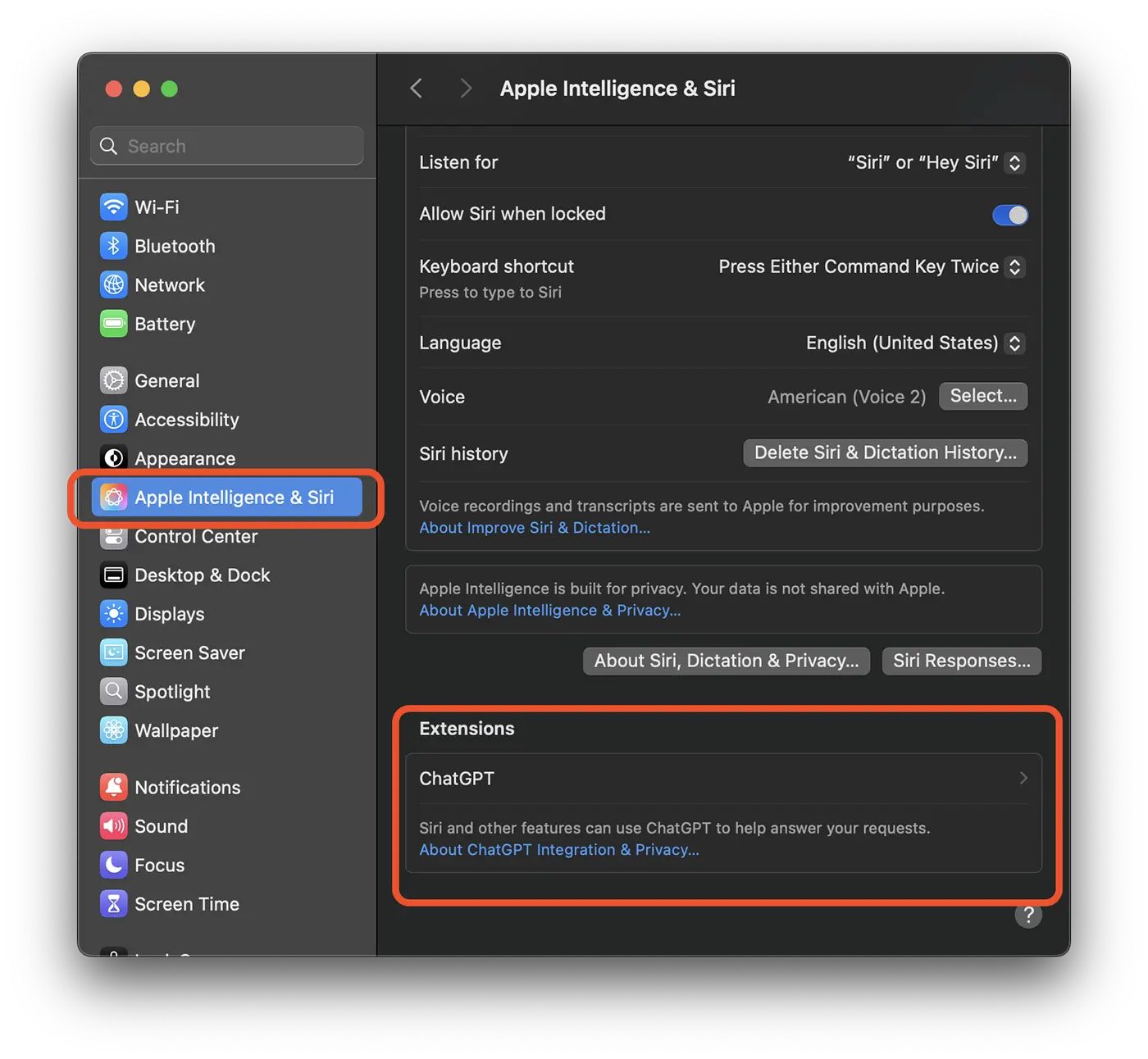
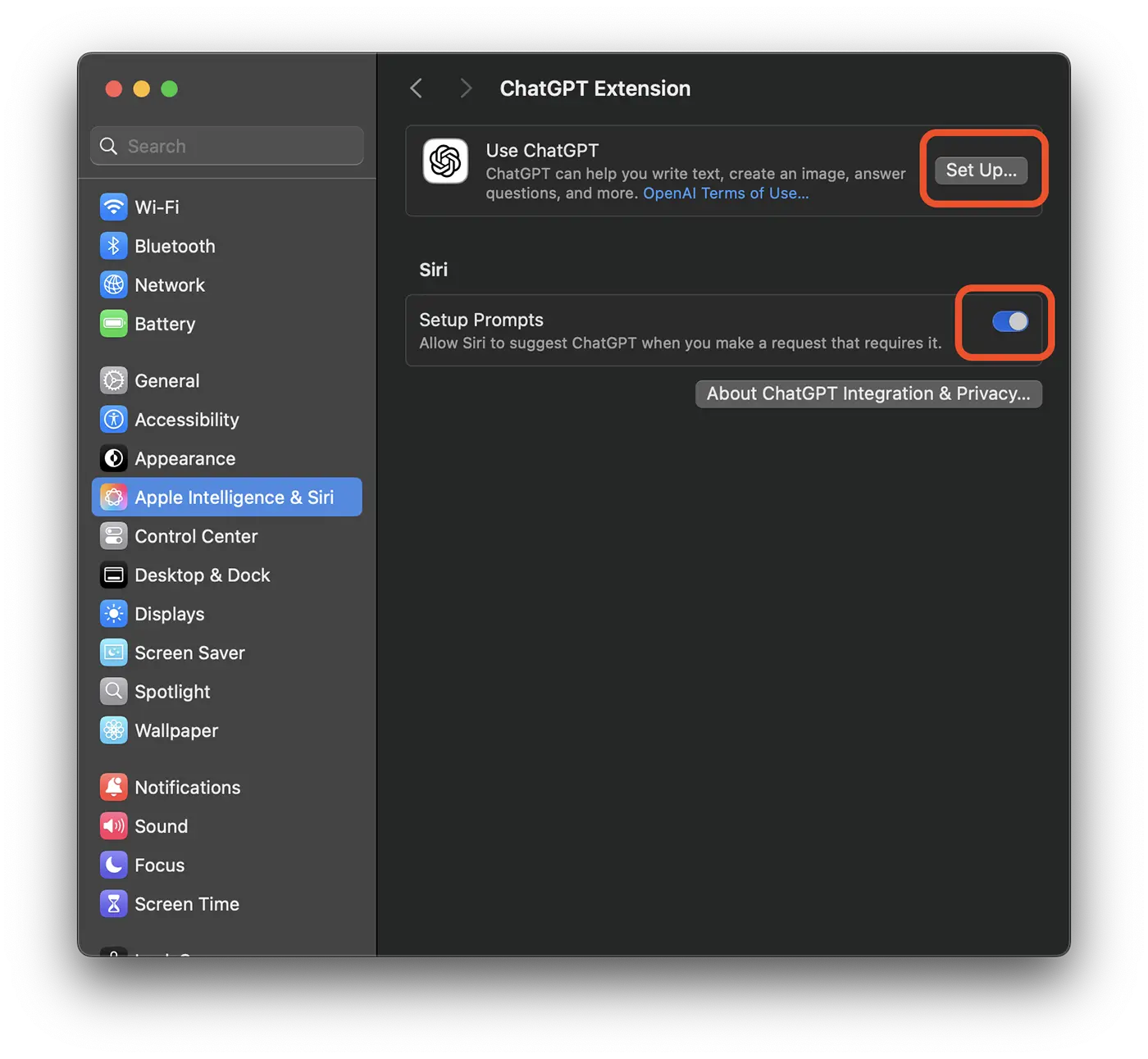
5. W rozszerzeniu ChatGPT kliknij przycisk „Konfiguruj…”
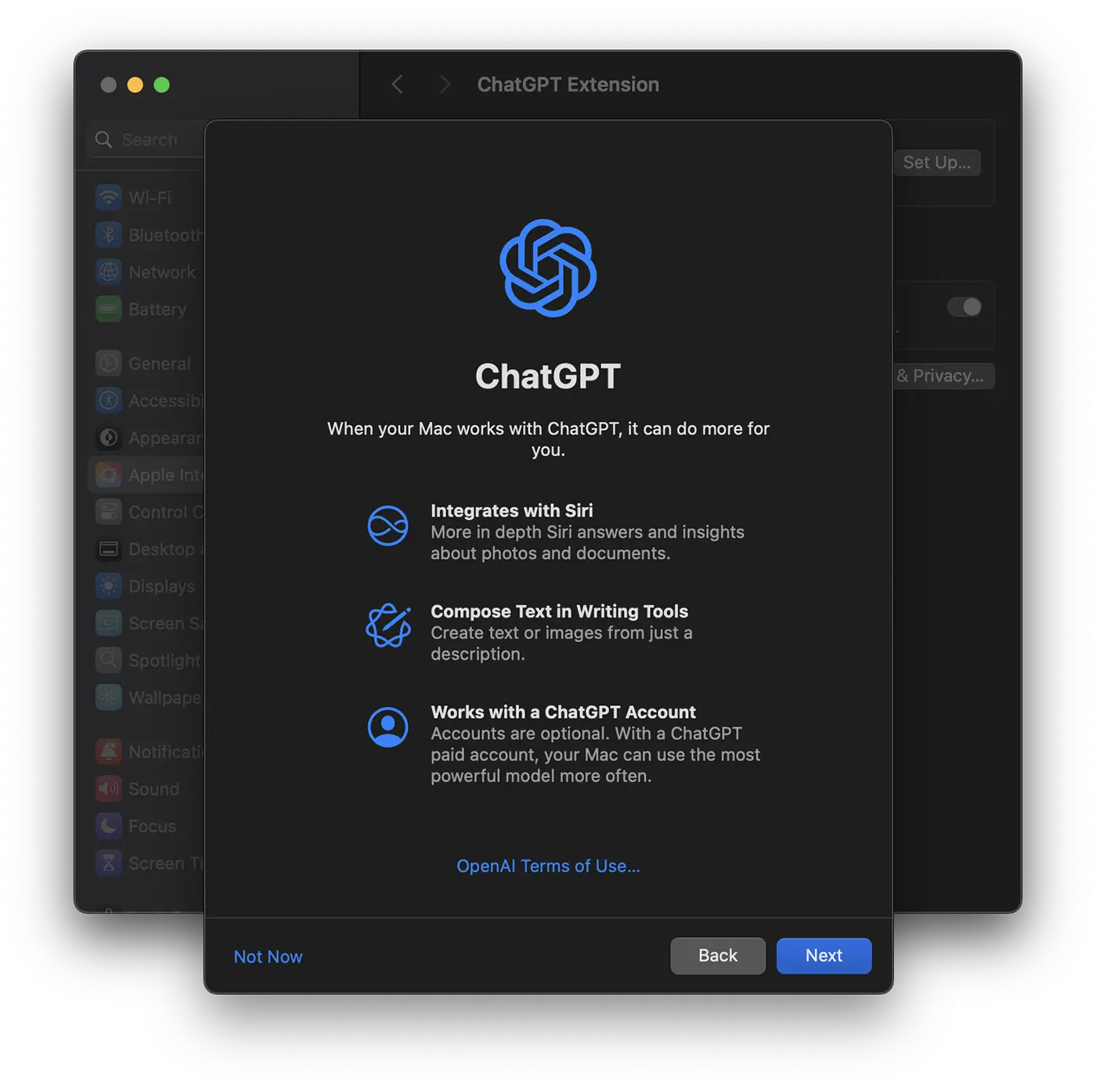
6. Okno, które zostanie otwarte, pokazuje główne możliwości rozszerzenia ChatGPT na komputerze Mac. Kliknij przycisk „Dalej”.
7. W następnym oknie dialogowym możesz wybrać, czy chcesz aktywować rozszerzenie ChatGPT przy użyciu konta OpenAI, jeśli masz subskrypcję ChatGPT, czy też chcesz aktywować rozszerzenie bez korzystania z konta OpenAI.
Kliknij przycisk „Włącz ChatGPT”, aby włączyć korzystanie z ChatGPT w Siri bez korzystania z subskrypcji ChatGPT.
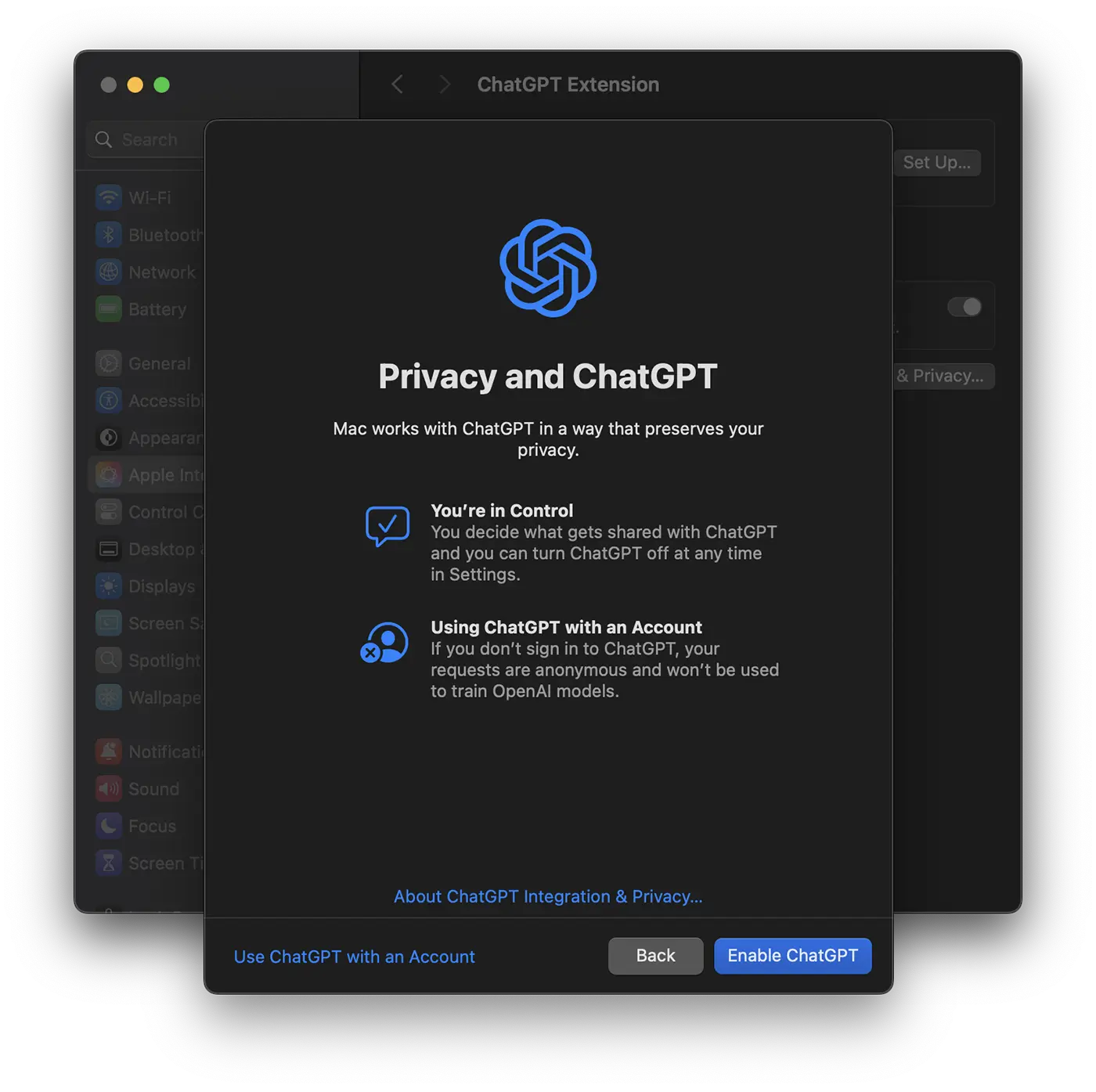
Opcjonalnie możesz kliknąć „Użyj ChatGPT z kontem”, aby zalogować się na swoje konto ChatGPT (tylko subskrypcje).
8. Włącz opcję integracji ChatGPT z Siri na Macu. „Potwierdź żądania ChatGPT”.
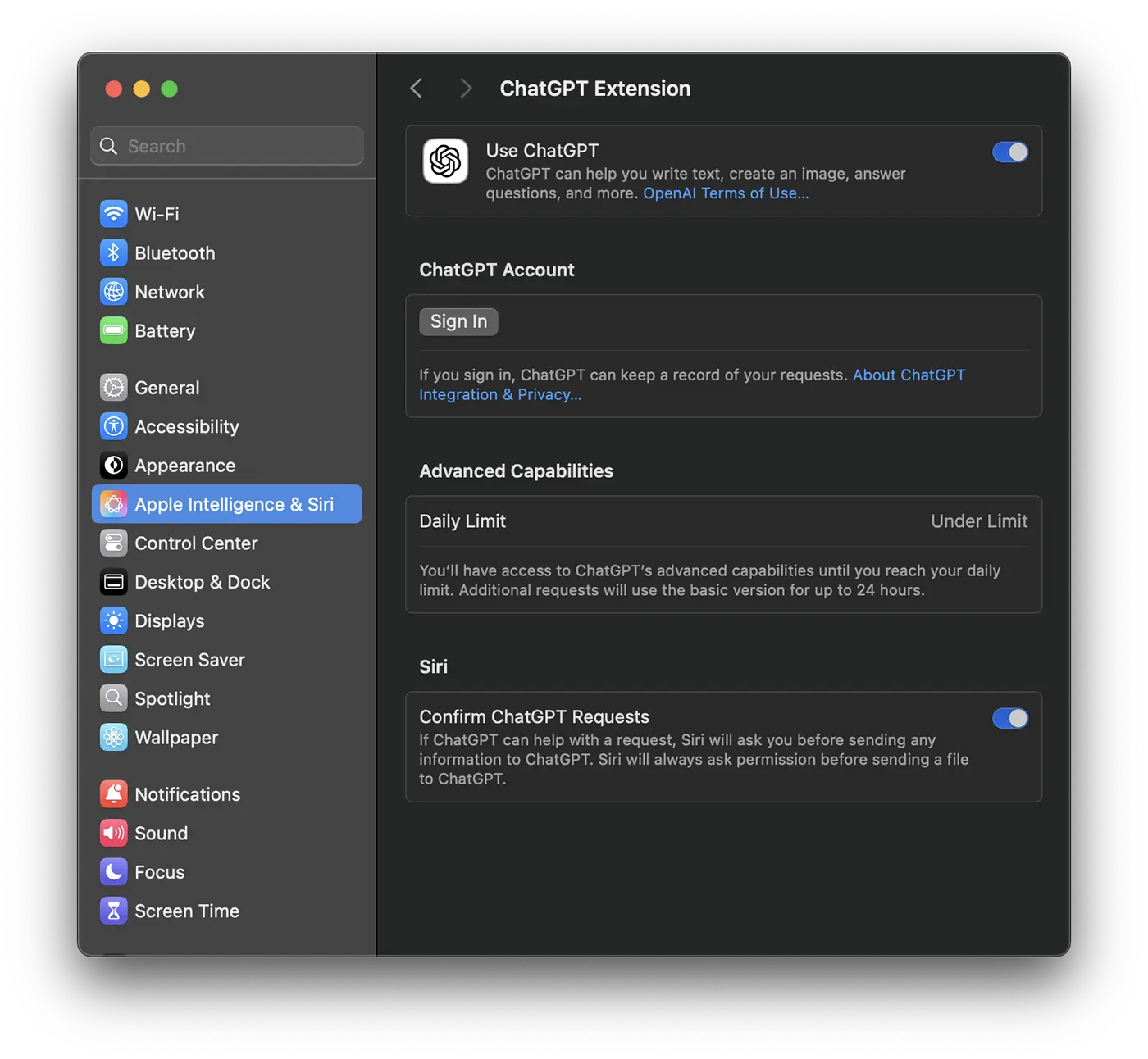
Po tym kroku Siri może używać rozszerzenia ChatGPT do zapewniania złożonych odpowiedzi w języku naturalnym.

Powiązany: Apple Intelligence, iPhone Mirroring i Sharplay Screen nie będzie dostępne w Unii Europejskiej
Jak działa integracja ChatGPT z Siri i Apple Intelligence
Dzięki tej integracji wirtualny asystent Siri staje się bardziej naturalny, może zrozumieć niuanse językowe i udzielać bardziej złożonych i kreatywnych odpowiedzi, co znacznie zwiększa produktywność.
Głębsze zrozumienie języka naturalnego
ChatGPT umożliwia Siri zrozumienie niuansów ludzkiego języka, w tym ironii, sarkazmu i kontekstu rozmowy. W ten sposób można używać języka naturalnego w interakcji z wirtualnym asystentem Siri, co nie było możliwe do czasu integracji z ChatGPT.
Bardziej złożone i kreatywne odpowiedzi
Zamiast ograniczać się do prostych odpowiedzi, jak miało to miejsce przed tą integracją, Siri może generować kreatywne teksty, rozwiązywać złożone problemy i udzielać szczegółowych wyjaśnień. Bardzo ważną rzeczą, na którą należy zwrócić uwagę, jest to, że ChatGPT obsługuje znacznie więcej języków niż Siri. Można powiedzieć, że ta integracja poszerza także obsługę języków, którymi mówi Siri.
Zaawansowane dostosowywanie
Integracja ChatGPT z Siri pozwala wirtualnemu asystentowi dostosować się do Twojego stylu komunikacji i oferować sugestie zgodne z Twoimi preferencjami. Zasadniczo Siri oferuje całe wsparcie, do którego prawdopodobnie jesteś już przyzwyczajony w aplikacji ChatGPT.
Integracja ChatGPT z aplikacjami Apple na Macu
Siri może używać ChatGPT do interakcji z innymi aplikacjami na Macu, takimi jak Mail, Kalendarz i Pages, w celu wykonywania złożonych zadań. Możesz komponować teksty na dowolny temat, wysyłać wiadomości e-mail lub dodawać notatki do kalendarza za pomocą sztucznej inteligencji.
W jaki sposób integracja ChatGPT z Siri na Macu może Ci pomóc?
Siri z wbudowanym ChatGPT i Apple Intelligence może Ci pomóc na wiele sposobów. Na przykład ChatGPT może generować złożoną treść tekstową lub odpowiadać na pytania w oparciu o rozległą wiedzę, zapewniając dodatkowe doświadczenie w porównaniu z tym, co zwykle zapewnia Apple Intelligence
Dzięki Sir z ChatGPT możesz tworzyć obrazy za pomocą wbudowanych narzędzi do generowania wizualizacji i uzyskać dostęp do bardziej zaawansowanych funkcji pisania, w tym możliwości proszenia o pomoc w pisaniu e-maili lub wiadomości w spójny i kontekstowy sposób.
Oto kilka przykładów użycia:
Pisanie e-maili. Możesz poprosić Siri o napisanie dla Ciebie e-maila, określając jego ton (przyjazny, profesjonalny, zwięzły) i treść. Możesz także poprosić ich o podsumowanie wiadomości e-mail i ułożenie odpowiedniej odpowiedzi.
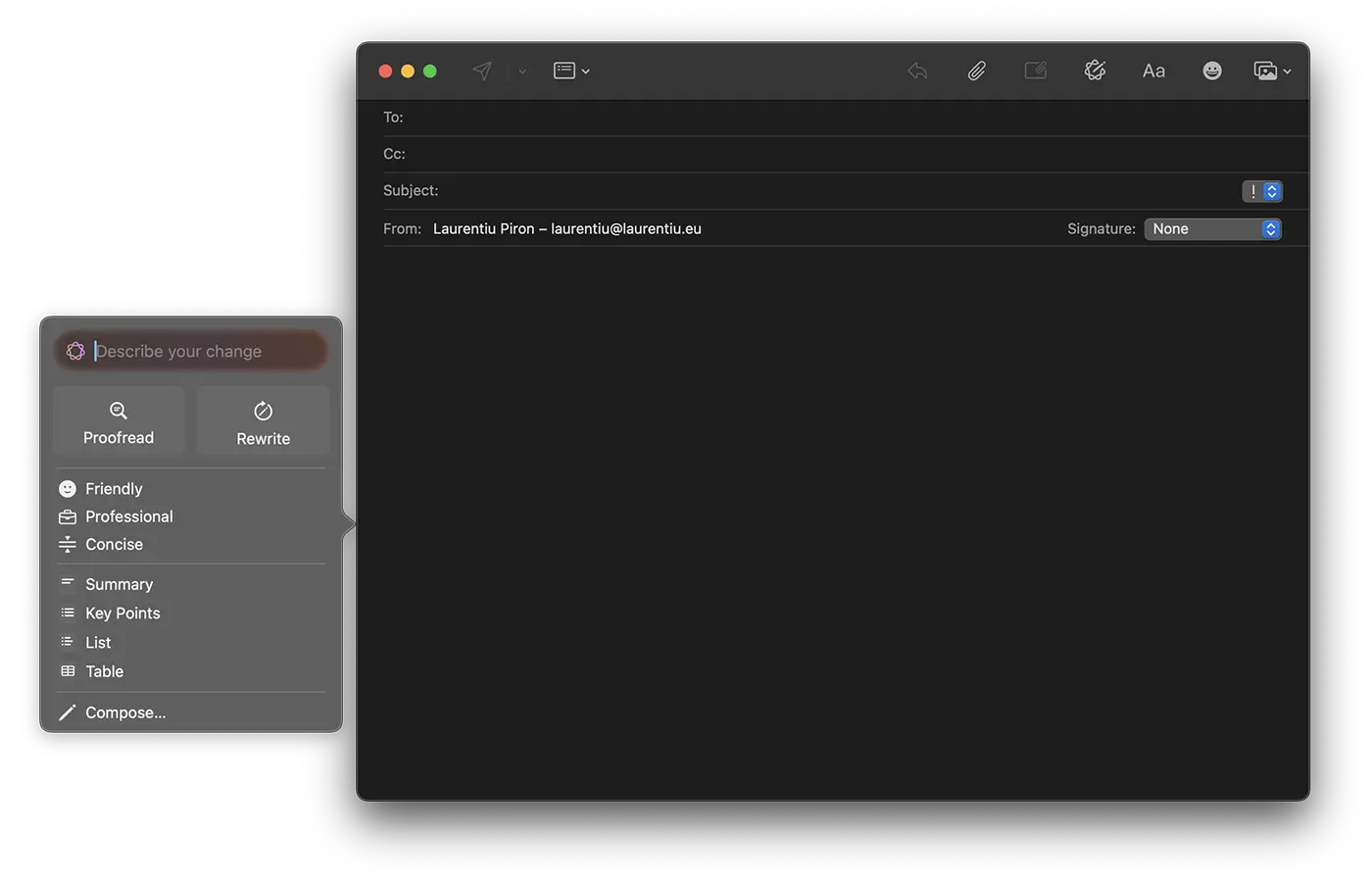
Generowanie pomysłów i artykułów. Siri może przeczytać artykuł i podać zwięzłe podsumowanie, możesz też poprosić Siri o pomoc w znalezieniu pomysłów na projekt lub napisaniu wiersza. Te narzędzia do pisania są dostępne w aplikacjach Notatki i Strony, ale ich obsługa może zostać rozszerzona na inne aplikacje.
Generowanie obrazu. Oprócz obsługi tworzenia tekstów i integracji ChatGPT w Siri na Macu, możesz tworzyć obrazy za pomocą wbudowanych narzędzi do generowania wizualizacji.
Tłumaczenia na kilka języków. Integracja Siri w ChatGPT zapewnia obsługę tłumaczenia tekstu w różnych językach, znacznie szerszą niż aplikacja Tłumacz dostępna na iOS i iPadOS. Korzystając z ChatGPT, Siri będzie w stanie wykonywać dokładniejsze i bardziej naturalne tłumaczenia.
Podsumowując, integracja ChatGPT w Apple Intelligence z Siri w macOS Sequoia 15.2 stanowi znaczącą ewolucję w dziedzinie wirtualnych asystentów. Ta kombinacja zapewnia bardziej intuicyjną i spersonalizowaną obsługę, otwierając nowe możliwości dla użytkowników komputerów Mac.




































