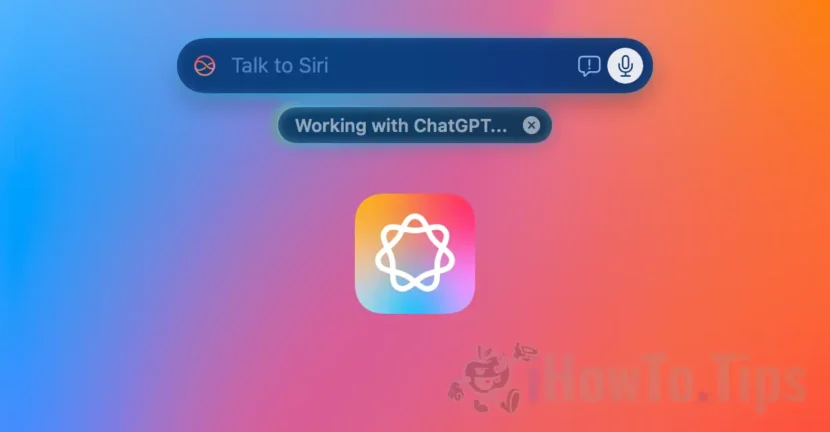

Från och med macOS Sequoia 15.2 introducerade Apple en ny upplevelse av användarinteraktion med artificiell intelligens genom att integrera ChatGPT i Siri och Apple Intelligence. Som väntat utvecklar avtalet mellan Apple och OpenAI kraftigt den virtuella assistenten Siri, som nu är mycket mer effektiv och kan utföra fler uppgifter.
Integreringen av ChatGPT i Siri utökar kraftigt kapaciteten hos Apples virtuella assistent, som nu kan vara till verklig hjälp för användarna. Denna integration gör att ChatGPT-funktioner kan användas direkt genom Siri för en mängd olika aktiviteter med ett enkelt röstkommando eller textprompt.
Innehållsförteckning
Hur aktiverar du chatgpt -integration i Siri på Mac
ChatGPT-integrering i Apple Intelligence, tillsammans med Siri, kan aktiveras genom att följa stegen nedan:
1. Se till att du har macOS Sequoia 15.2 eller senare.
2. Se till att din Mac är kompatibel (M1 eller nyare chipmodell) med Apple Intelligence och att den här tjänsten är tillgänglig i ditt land.
3. Deschide setările de sistem (System Settings), apoi accesează “Apple Intelligence & Siri”.
4. La setările “Apple Intelligence & Siri”, mergi în partea de jos și faci click pe extensia ChatGPT.
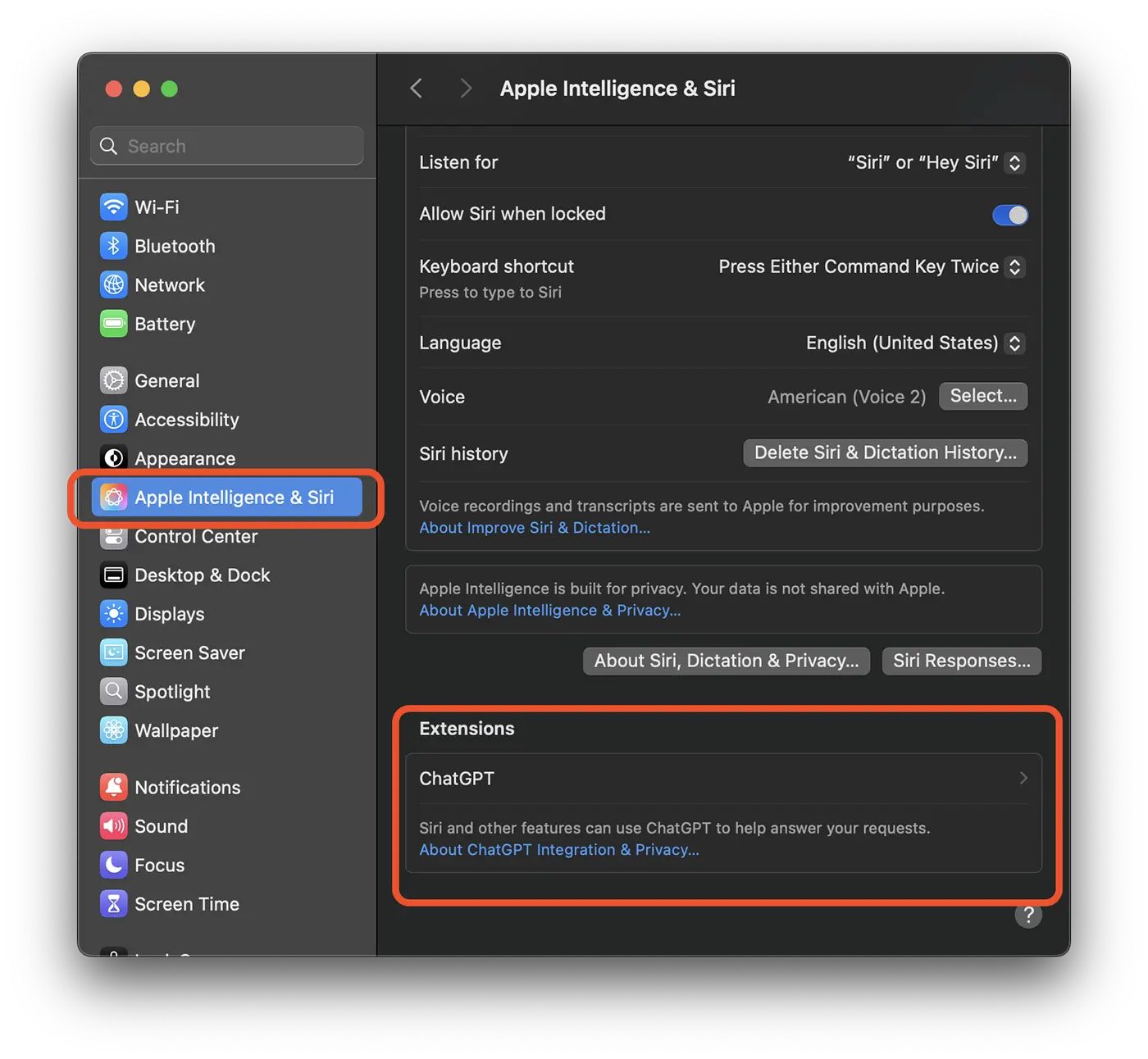
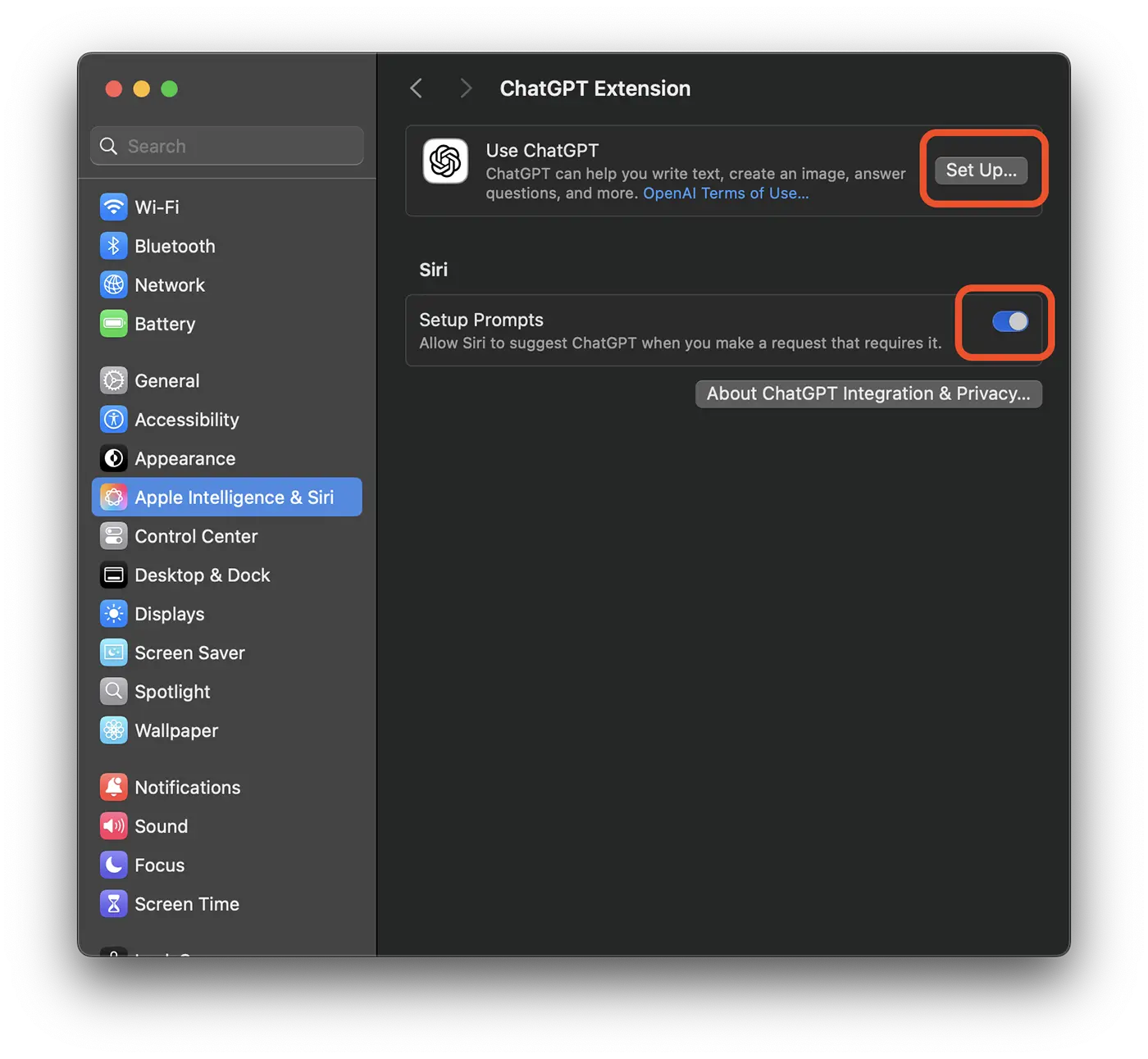
5. På ChatGPT-tillägget klickar du på knappen "Konfigurera...".
6. Rutan som öppnas visar huvudfunktionerna för ChatGPT-tillägget på Mac. Klicka på knappen "Nästa".
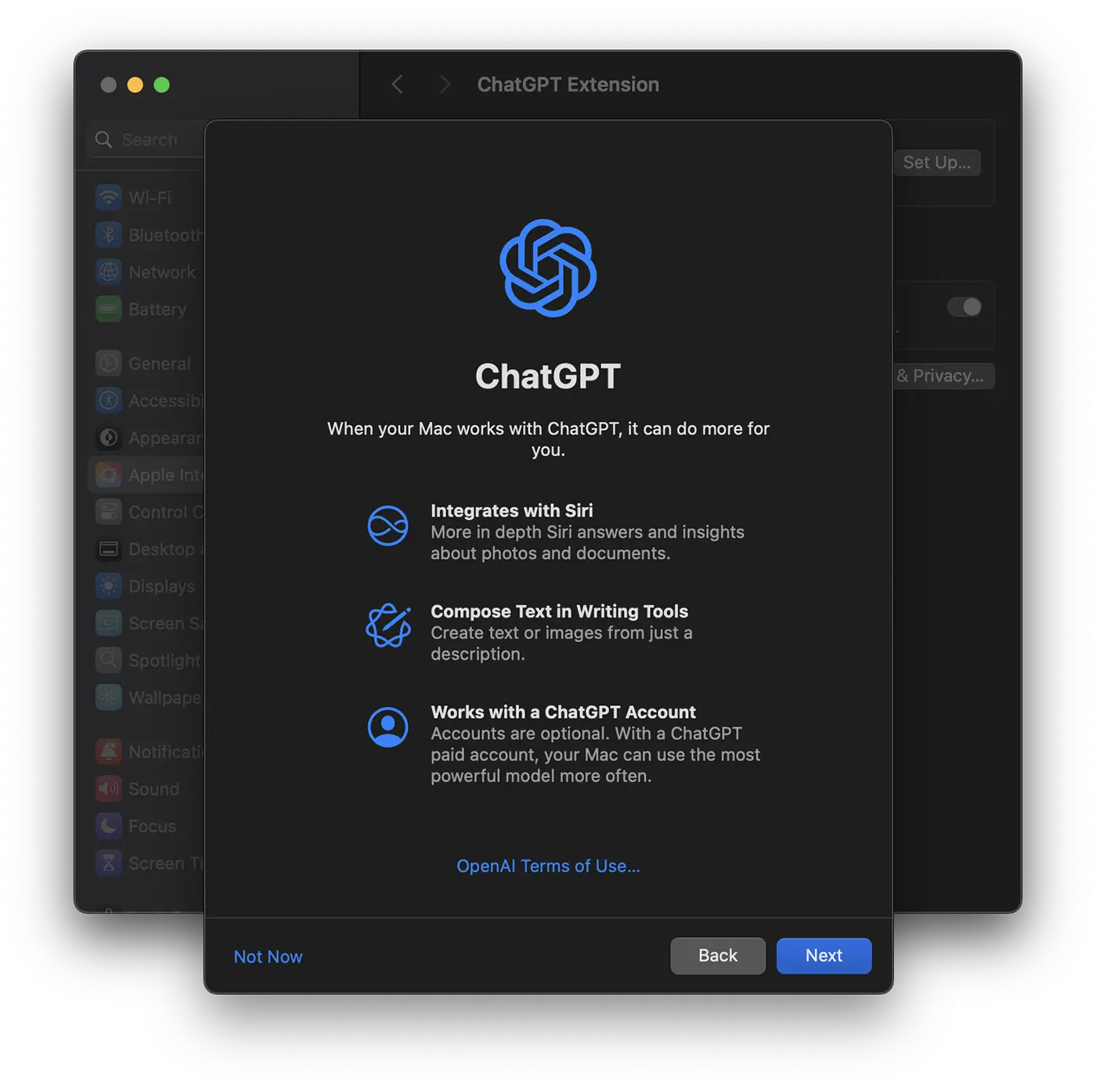
7. I nästa dialogruta kan du välja om du vill aktivera ChatGPT-tillägget med ditt OpenAI-konto, om du har en ChatGPT-prenumeration, eller om du vill aktivera tillägget utan att använda ditt OpenAI-konto.
Klicka på knappen "Aktivera ChatGPT" för att aktivera användningen av ChatGPT i Siri utan att använda ditt ChatGPT-abonnemang.
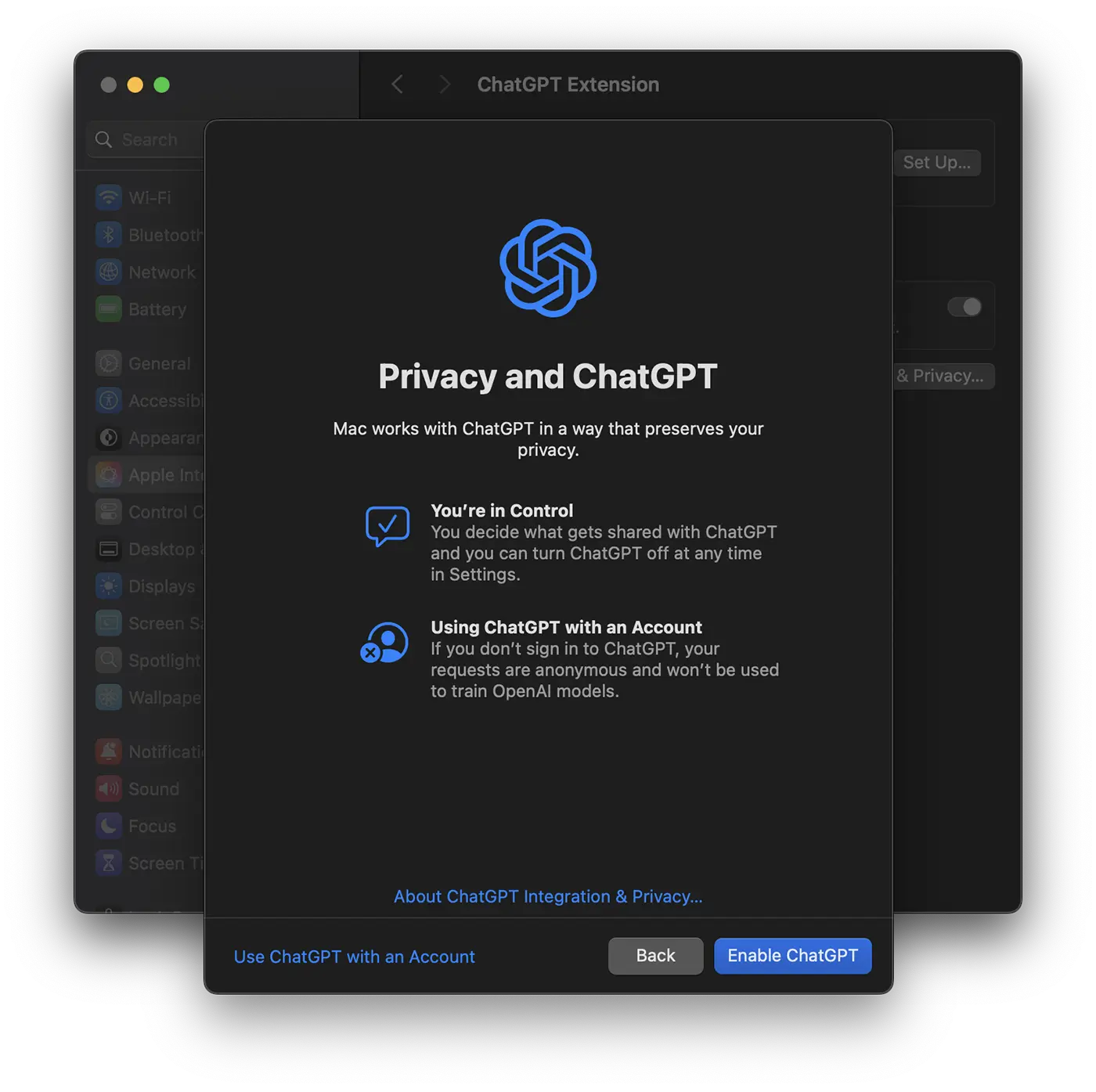
Alternativt kan du klicka på "Använd ChatGPT med ett konto" för att logga in med ditt ChatGPT-konto (endast prenumerationer).
8. Aktivera alternativet att integrera ChatGPT i Siri på Mac. "Bekräfta ChatGPT-förfrågningar".
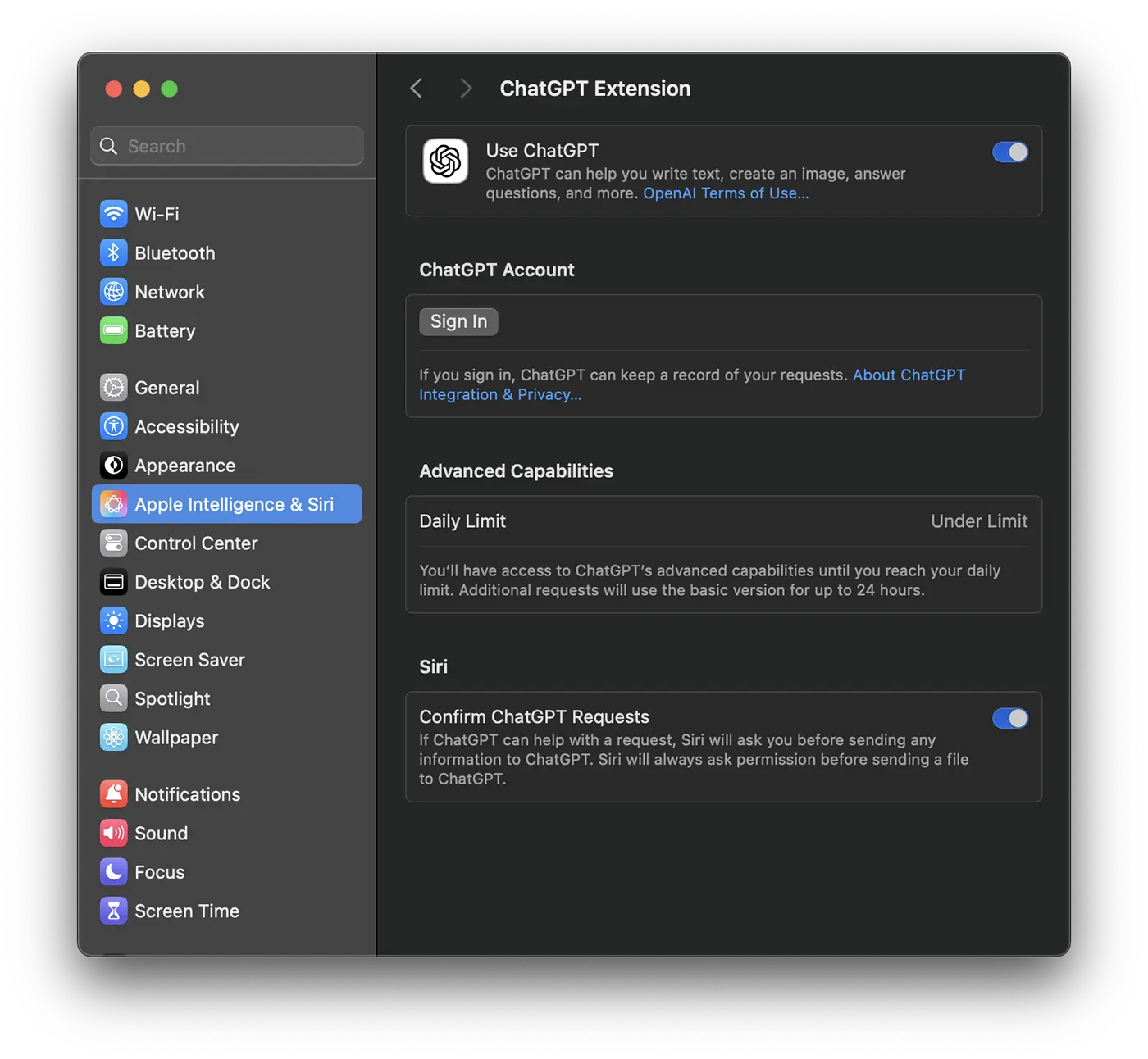
Efter detta steg kan ChatGPT-tillägget användas av Siri för att tillhandahålla komplexa, naturliga språksvar.
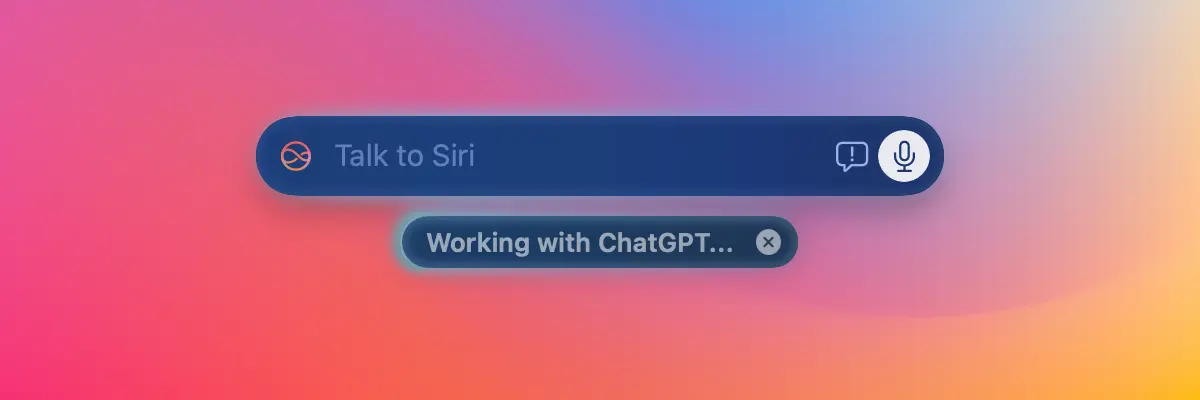
Hur ChatGPT-integrering med Siri och Apple Intelligence fungerar
Med denna integration blir den virtuella assistenten Siri mer naturlig, kan förstå språkets nyanser och ge mer komplexa och kreativa svar, vilket i hög grad hjälper produktiviteten.
Djupare förståelse för naturligt språk
ChatGPT gör det möjligt för Siri att förstå nyanserna i det mänskliga språket, inklusive ironi, sarkasm och konversationens kontext. På så sätt kan man använda naturligt språk i interaktionen med den virtuella assistenten Siri, något som inte var möjligt förrän integrationen med ChatGPT.
Mer komplexa och kreativa svar
Istället för att vara begränsad till enkla svar som det var fram till denna integration, kan Siri skapa kreativa texter, lösa komplexa problem och ge detaljerade förklaringar. En mycket viktig sak att notera är att ChatGPT stöder många fler språk än Siri. Vi kan säga att denna integration också breddar stödet för språk som talas av Siri.
Avancerad anpassning
ChatGPT:s integration med Siri gör att den virtuella assistenten kan anpassa sig till din kommunikationsstil och erbjuda förslag som passar dina preferenser. I grund och botten erbjuder Siri all support du förmodligen redan är van vid från ChatGPT-appen.
ChatGPT-integrering med Apple-program på Mac
Siri kan använda ChatGPT för att interagera med andra appar på din Mac, som Mail, Calendar och Pages, för att utföra komplexa uppgifter. Du kan skriva texter om vilket ämne du vill, e-postmeddelanden eller så kan du lägga till anteckningar i kalendern med hjälp av artificiell intelligens.
Hur kan det hjälpa dig att integrera ChatGPT med Siri på Mac?
Siri med inbyggd ChatGPT och Apple Intelligence kan hjälpa dig på många sätt. ChatGPT kan till exempel generera komplext textinnehåll eller svara på frågor baserat på omfattande kunskap, vilket ger en ytterligare erfarenhet av vad Apple Intelligence vanligtvis tillhandahåller
Genom Sir with ChatGPT kan du skapa bilder med hjälp av inbyggda visuella genereringsverktyg och få tillgång till mer avancerad skrivfunktionalitet, inklusive möjligheten att be om hjälp med att skriva e-postmeddelanden eller meddelanden på ett sammanhängande och sammanhangskänsligt sätt.
Här är några användningsexempel:
Skriver mejl. Du kan be Siri att skriva ett e-postmeddelande åt dig och ange tonen (vänlig, professionell, kortfattad) och innehåll. Du kan också be dem att sammanfatta ett e-postmeddelande och skriva ett lämpligt svar.
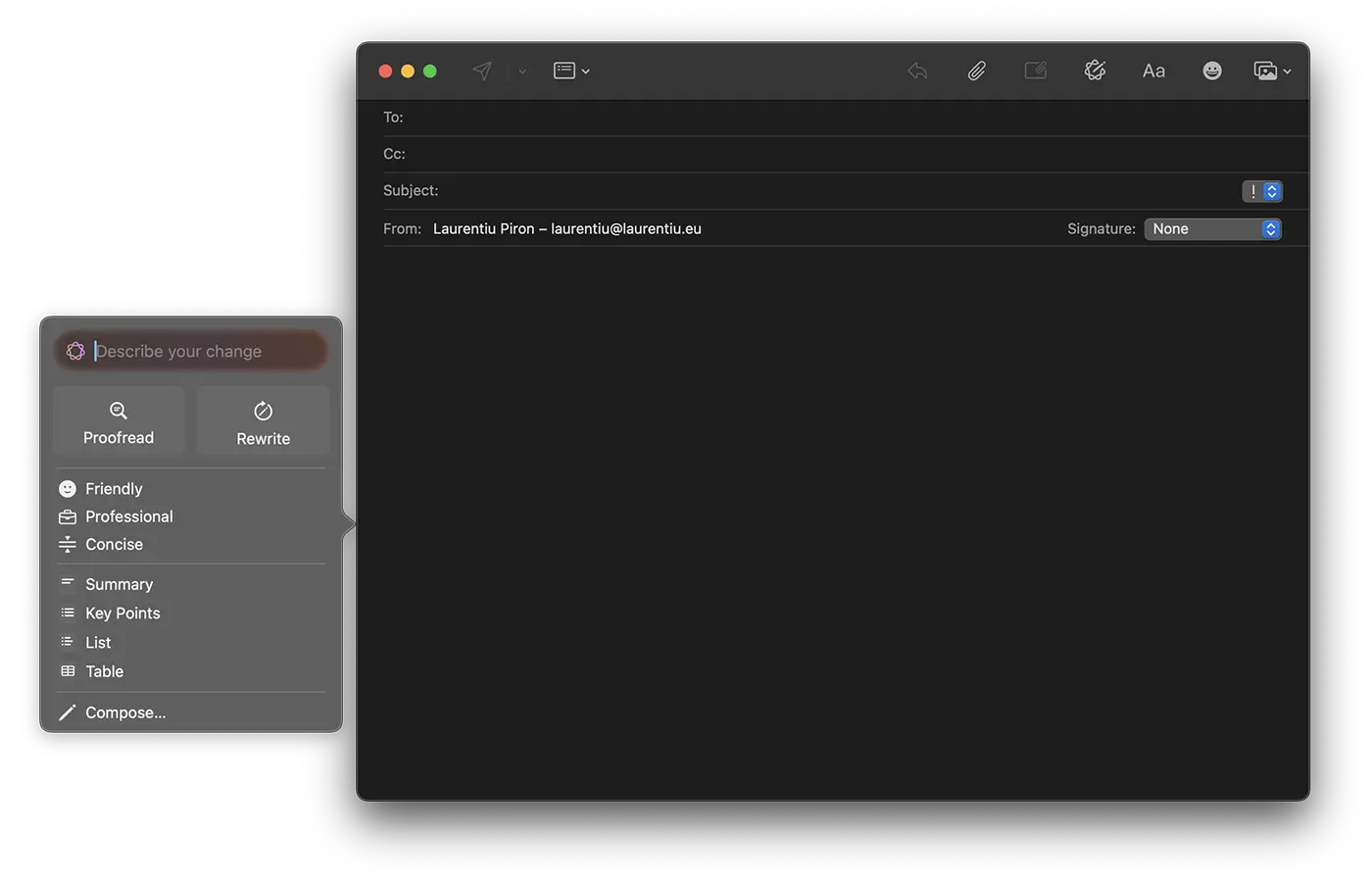
Generera idéer och artiklar. Siri kan läsa en artikel och ge dig en kortfattad sammanfattning, eller så kan du be Siri hjälpa dig att hitta idéer till ett projekt eller skriva en dikt. Dessa skrivverktyg är tillgängliga i apparna Notes och Pages, men stödet kan utökas till andra appar.
Bildgenerering. Förutom stöd för att komponera texter, ChatGPT-integrering i Siri på Mac, kan du skapa bilder med hjälp av inbyggda visuella genereringsverktyg.
Översättningar på flera språk. ChatGPT:s Siri-integrering ger stöd för textöversättning på olika språk, mycket mer omfattande än Translate-appen som finns på iOS och iPadOS. Genom att använda ChatGPT kommer Siri att kunna göra mer exakta och naturliga översättningar.
Sammanfattningsvis representerar integrationen av ChatGPT i Apple Intelligence med Siri i macOS Sequoia 15.2 en betydande utveckling inom området virtuella assistenter. Denna kombination ger en mer intuitiv och personlig upplevelse, vilket öppnar nya möjligheter för Mac-användare.




































