
Eine der von Apple eingeführten Sicherheitsmaßnahmen beschränkt die Installation von Anwendungen aus allen Quellen auf macOS. Dabei handelt es sich um eine nützliche Sicherheitsmaßnahme, die die Installation von Anwendungen verhindert, die nicht aus dem App Store heruntergeladen wurden, oder von Anwendungen, die aus dem Internet heruntergeladen wurden, aber nicht zu den von Apple identifizierten Entwicklern gehören. Bewerbungen ohne digitale Signatur.
Bis hin zum Betriebssystem MacOS Sierra Es war erlaubt, von allen Quellen zu installieren, indem man einfach die Option „Anywhere"in System Settings > Security & Privacy > Allow apps downloaded from: Anywhere.
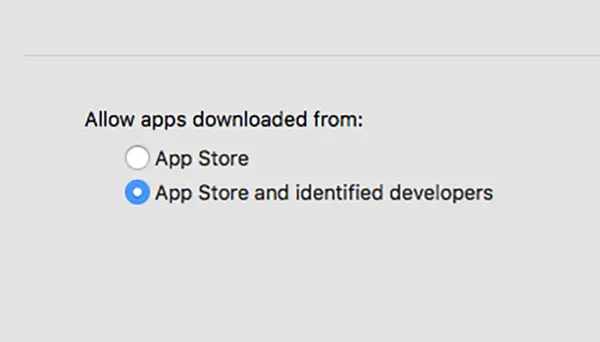
Auf dem neuen macOS wurden neue Sicherheitsmaßnahmen eingeführt und die Option „Anywhere“ wurde aus den Einstellungen entfernt. In diesem Fall werden nur Apps heruntergeladen von App Store oder von von Apple anerkannten Entwicklern. Identifizieren.
Glücklicherweise können Sie das Dienstprogramm über eine einfache Befehlszeile ausführen Terminalist es möglich, die Option „Anywhere“ wieder zu aktivieren, die die Installation von Anwendungen aus allen Quellen ermöglicht, nicht nur aus dem App Store oder von verifizierten Entwicklern.
Inhaltsverzeichnis
Ermöglicht Installations -Apps aus allen Quellen auf macOS
1. Öffnen Sie das Dienstprogramm Terminal dann ausführen BefehlszeileA:
sudo spctl --master-disable2. Geben Sie das Passwort des Systembenutzers ein, um den Befehl auszuführen.
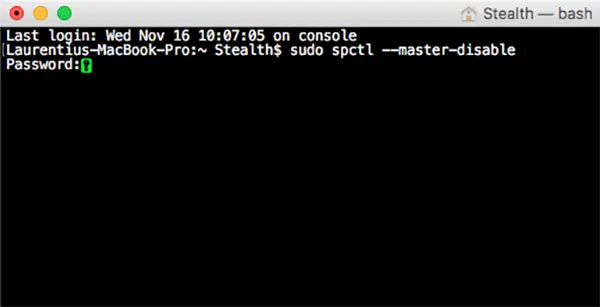
Diese Methode wird auch „Gatekeeper deaktivieren“.
3. Wieder öffnenSystem Settings > Privacy & Security > “Allow apps downloaded from” > Anywhere.
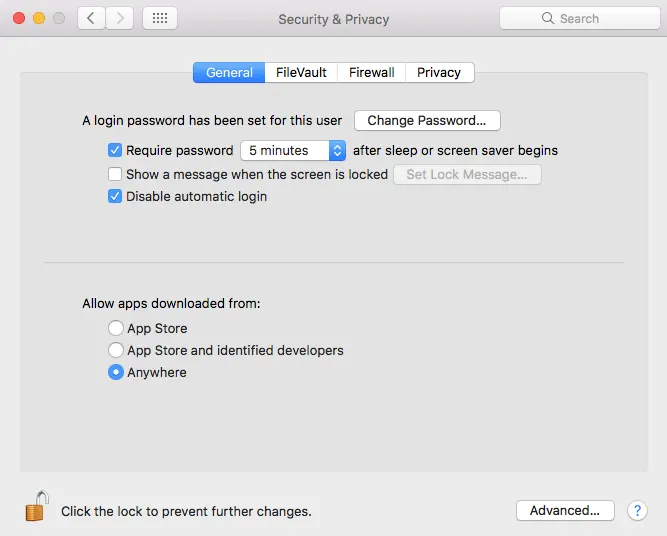
Sollten die drei Optionen nicht als verfügbar angezeigt werden, klicken Sie unten links auf das Schlosssymbol und geben Sie das Benutzerpasswort ein.
Nach Auswahl von „Überall“ können Sie auf macOS-Betriebssystemen Anwendungen installieren, die Sie aus dem Internet heruntergeladen haben und die nicht von einem von Apple verifizierten Entwickler stammen.
Reaktivierung des Gatekeepers
Wenn Sie deaktivieren möchten Gatekeeper Um vorübergehend eine nicht signierte App zu installieren oder Apps aus unbekannten Quellen auszuführen, wird empfohlen, sie erneut zu aktivieren Gatekeeper nachdem Sie mit der Verwendung dieser Apps fertig sind.
Zur Reaktivierung vor Ort Gatekeeper Führen Sie die Befehlszeile aus:
sudo spctl --master-enableNach dem Ausführen der Befehlszeile wird das „Anywhere“ wird wieder verschwinden.





































Hallo, vielen Dank, ich habe stundenlang erfolglos versucht, ein DMG zu installieren, jetzt denke ich, dass es funktionieren wird.
sudo spctl –master-disable funktioniert auch auf MOJAVE!!! Danke
Wie kann ich das Passwort eingeben, wenn die Terminalanwendung für die Autorisierung nach dem Passwort fragt?
Danke
Geben Sie einfach Ihr macOS-Passwort in das Terminal (im Klartext – kein Passwort oder Start) oder in das Dialogfeld ein.
Wenn meine Maschine ungarisch und nicht englisch ist, muss ich diesen Code vielleicht trotzdem eingeben?
Alle Terminal-Befehlszeilen sind unabhängig von der Betriebssystemsprache auf Englisch.
Hallo, vielen Dank für Ihren Beitrag. Ich habe keine Computerkenntnisse. Wie öffne ich die Terminalanwendung?
Hallo.
In meinem Fall schaffe ich es nicht. Folgendes erscheint:
Letzter Login: Mittwoch, 20. März, 18:54:24 Uhr auf ttys000
MacBook-von-Fabio:~ fabiomac$ sudo spctl –master-disable
sudo: /etc/sudoers ist weltweit beschreibbar
sudo: Keine gültigen Sudoers-Quellen gefunden, wird beendet
sudo: Richtlinien-Plugin konnte nicht initialisiert werden
MacBook-von-Fabio:~ fabiomac$
Das System ist macOS Mojave 10.14.3
Was raten Sie bitte?