
Apple が課しているセキュリティ対策の 1 つは、macOS 上のすべてのソースからのアプリケーションのインストールを制限しています。これは、App Store からダウンロードされていないアプリケーションや、インターネットからダウンロードされたものの Apple が特定した開発者のものではないアプリケーションのインストールを防止する便利なセキュリティ対策です。デジタル署名のないアプリケーション。
オペレーティング システムに至るまで macOS シエラ オプションをチェックするだけで、すべてのソースからインストールできるようになりました。Anywhere"で System Settings > Security & Privacy > Allow apps downloaded from: Anywhere。
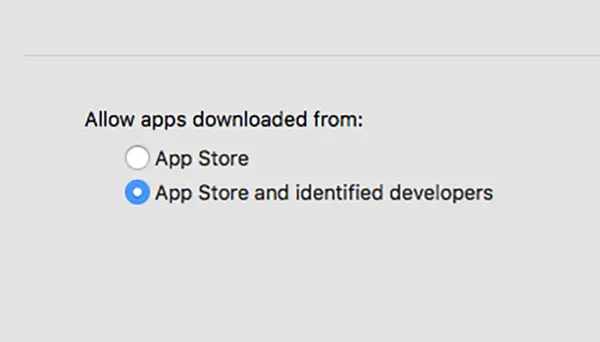
新しい macOS では新しいセキュリティ対策が導入され、「どこでも」オプションが設定から削除されました。この場合、ダウンロードされたアプリのみが App の店 または Apple が認めた開発者によるものです。 識別する。
幸いなことに、ユーティリティで簡単なコマンドラインを実行することで、 Terminal, App Store や検証済みの開発者だけでなく、すべてのソースからのアプリケーションのインストールを許可する「どこでも」オプションを再度有効にすることができます。
目次
MacOSのすべてのソースからのインストールアプリを許可します
1. ユーティリティを開きます Terminal それから実行します コマンドラインă:
sudo spctl --master-disable2. コマンドを実行するシステムユーザーのパスワードを入力します。
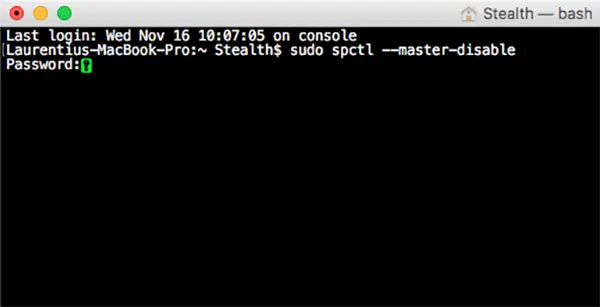
この方法は「」とも呼ばれます。ゲートキーパーを無効にする「。
3. 再開System Settings > Privacy & Security > “Allow apps downloaded from” > Anywhere。
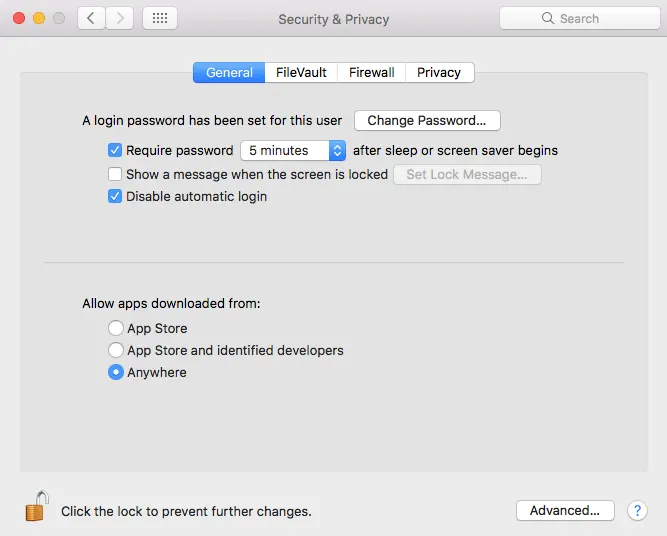
3 つのオプションが利用可能として表示されない場合は、左下の鍵アイコンをクリックしてユーザー パスワードを入力します。
「どこでも」を選択すると、Apple によって検証された開発者からのものではない、インターネットからダウンロードされたアプリケーションを macOS オペレーティング システムにインストールできます。
ゲートキーパーの再アクティブ化
無効にしたい場合は Gatekeeper 署名されていないアプリを一時的にインストールしたり、不明なソースからのアプリを実行したりする場合は、再度有効にすることをお勧めします Gatekeeper これらのアプリの使用が終了したら。
その場で再アクティブ化するには Gatekeeper コマンドラインを実行します:
sudo spctl --master-enableコマンドラインを実行すると、「Anywhere』はまた消えてしまいます。





































こんにちは、ありがとうございます。何時間も dmg をインストールしようとしましたが、成功しませんでした。今はうまくいくと思います。
sudo spctl –master-disable は MOJAVE でも動作します!!!ありがとう
端末アプリケーションが認証用のパスワードを要求した場合、どのように入力すればよいですか?
ありがとう
macOS パスワードをターミナル (パスワードなし、またはスタート) またはダイアログ ボックスに入力するだけです。
私のマシンが英語ではなくハンガリー語である場合でも、このコードを入力する必要があるでしょうか?
オペレーティング システムの言語に関係なく、ターミナルのコマンド ラインはすべて英語です。
こんにちは、ご投稿ありがとうございます。コンピューターの知識がありません...ターミナル アプリケーションを開くにはどうすればよいですか?
こんにちは。
私の場合はそれが出来ないんです。次のように表示されます。
最終ログイン: 3 月 20 日水曜日 18:54:24 (ttys000)
MacBook-by-Fabio:~ fabiomac$ sudo spctl –master-disable
sudo: /etc/sudoers は誰でも書き込み可能です
sudo: 有効な sudoers ソースが見つかりません。終了します
sudo: ポリシープラグインを初期化できません
Fabio による MacBook:~ fabiomac$
システムはmacOS Mojave 10.14.3です
何かアドバイスをお願いします。