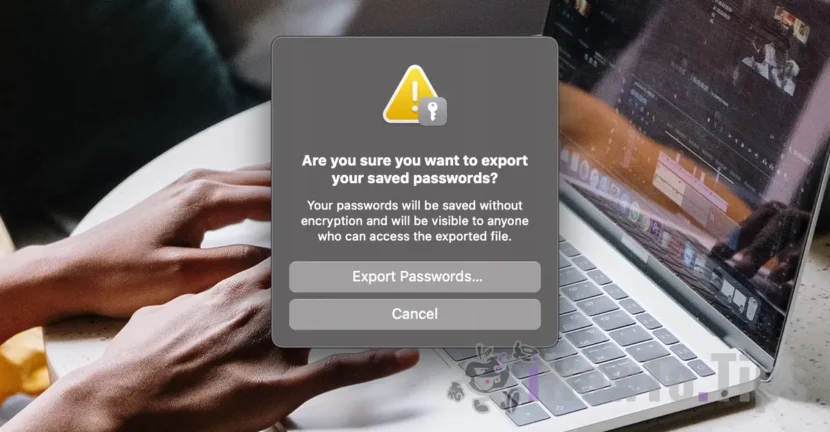

Dacă ești utilizator de Mac ai la îndemână două metode simple prin care poți să vezi parolele salvate în Safari. Din “Settings” > “Passwords”, sau prin opțiunea de export a tuturor parolelor salvate in browser.
Es gibt viele Anwendungen, bei denen Sie Ihre Passwörter sicher speichern können. Wenn Sie jedoch ein Mac -Benutzer sind, ist es am besten, Ihre Passwörter in Safari zu speichern, jeweils bei Schlüsselbundzugriff. Zusätzlich zu den Sicherheitsstandards von Apple können auf Kennwörter über alle iPhone-, Mac- oder iPad -Geräte zugegriffen werden, wenn das gleiche Apple / iCloud -Konto authentifiziert und die Option Kennwortsynchronisation aktiviert ist. Passwords & Keychain.
Inhaltsverzeichnis
Wie können Sie die in Safari auf MacOS gespeicherten Passwörter sehen
Der erste Weg, wie Sie die in Safari gespeicherten Passwörter sehen können, stammt direkt aus den Browsereinstellungen.
Gehen zu "Settings"In Safari, dann auf der Speisekarte"Passwords". Sie müssen das Systemkennwort eingeben. Wenn Sie eine Apple Watch oder Touch -ID haben, können Sie die biometrische Authentifizierung verwenden, um auf Ihre gespeicherten Passwörter zuzugreifen.
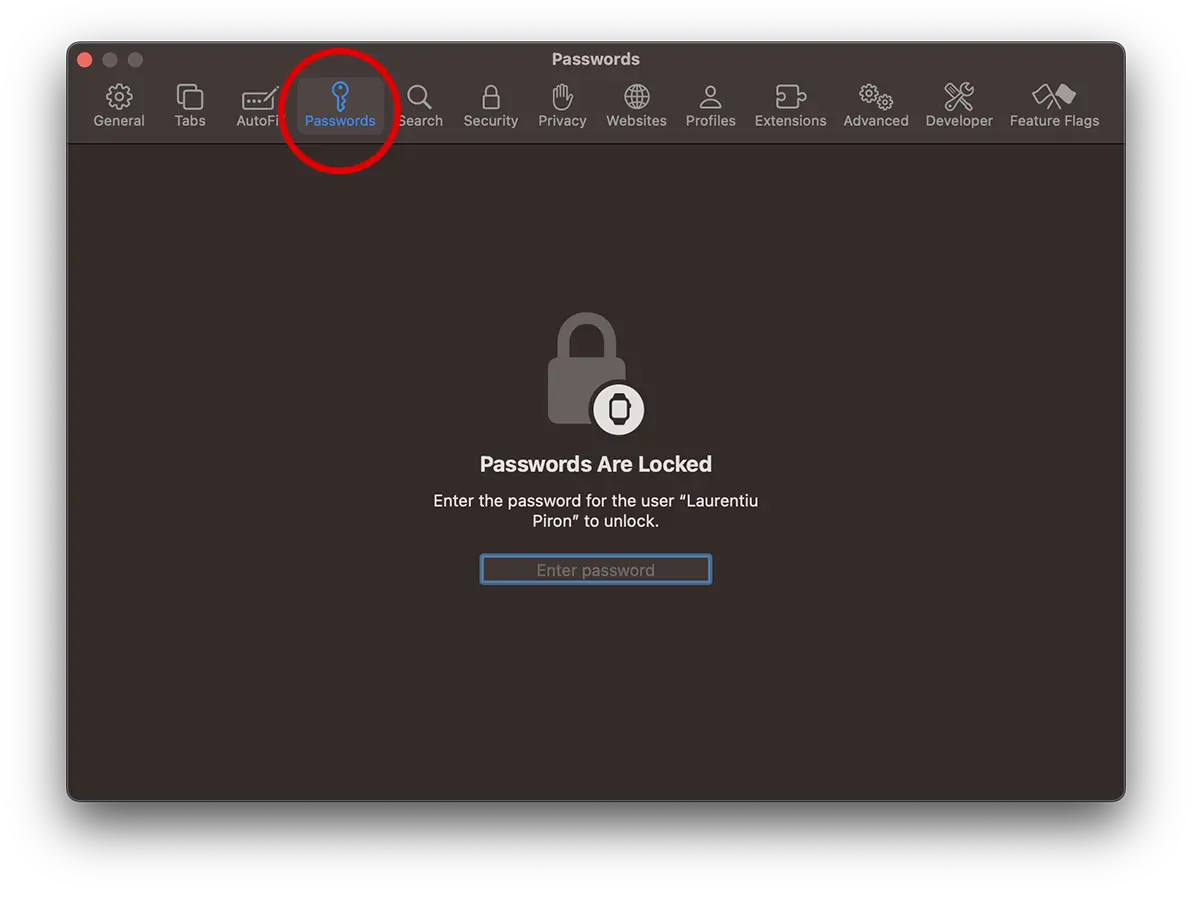
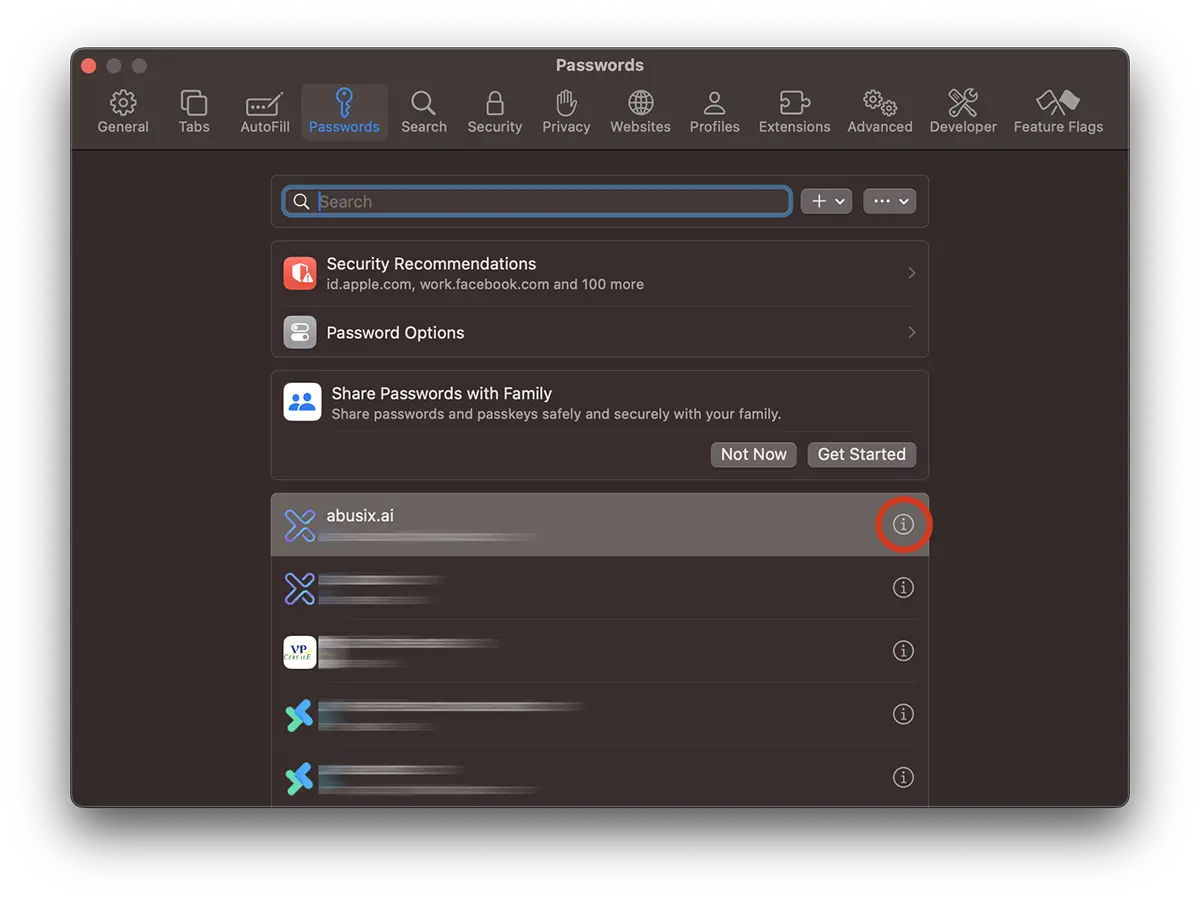
Nach dem Entsperren des Zugriffs auf "Passwörter" werden die Liste aller Webseiten, Online -Stores, Foren, sozialen Netzwerke und Webanwendungen, für die gespeicherte Authentifizierungsdaten stehen, verfügbar sein.
Suchen Sie nach der Webadresse, für die Sie Ihr gespeichertes Passwort und Ihr Benutzername zur Authentifizierung herausfinden möchten. Klicken Sie dann auf das Zeichen. "i“.
Der Benutzername und das Passwort für die ausgewählte Webseite sind im ersten Abschnitt verfügbar. Sie müssen den Cursor über das Passwort tragen (es erscheint unterbrochen), damit er sichtbar ist und Sie es kopieren können.
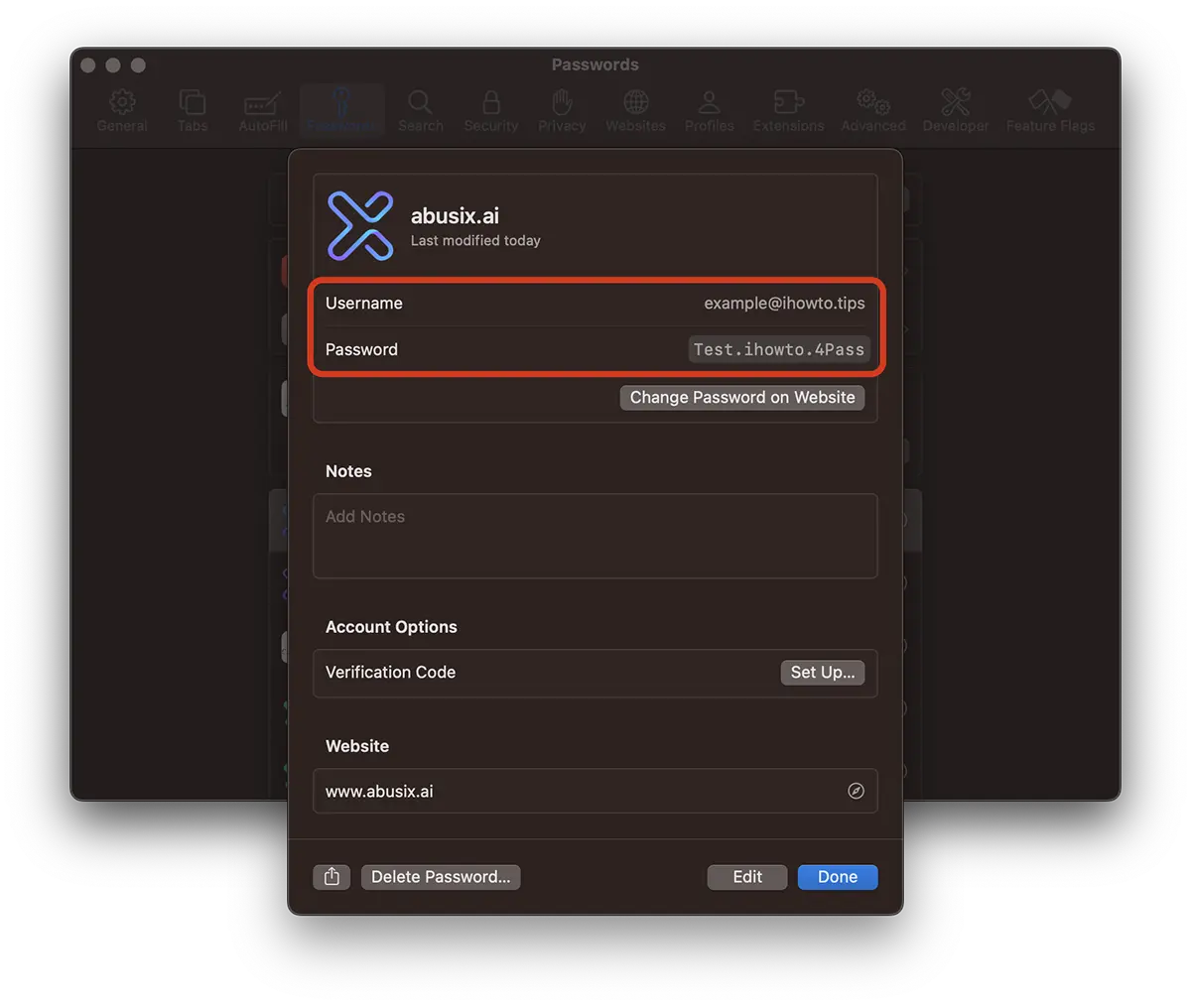
Auf diese Weise können Sie den Benutzernamen und Kennwörter für Online -Stores, Foren, soziale Netzwerke oder für andere Webanwendungen sehen, die Authentifizierung anfordern und Ihr Konto in Safari gespeichert ist.
Wie können Sie Ihre Safari -Passwörter (CSV) exportieren?
Mit dieser Methode können Sie alle Kennwörter in einer CSV -Datei exportieren, die Webadressen (URL), Benutzernamen und Passwörter für alle Online -Konten -Safari enthalten.
Die Empfehlung lautet, diesen Export von Passwörtern nur dann zu erstellen, wenn Sie die Datei unbedingt benötigen und an einem sehr sicheren Ort aufbewahren. Passwörter werden nicht verschlüsselt und jeder, der diese Datei öffnet, kann alle Authentifizierungsdaten gespeichert werden.
1. Gehen Sie zum Safari -Browser zur Option: File > Export > Passwords.
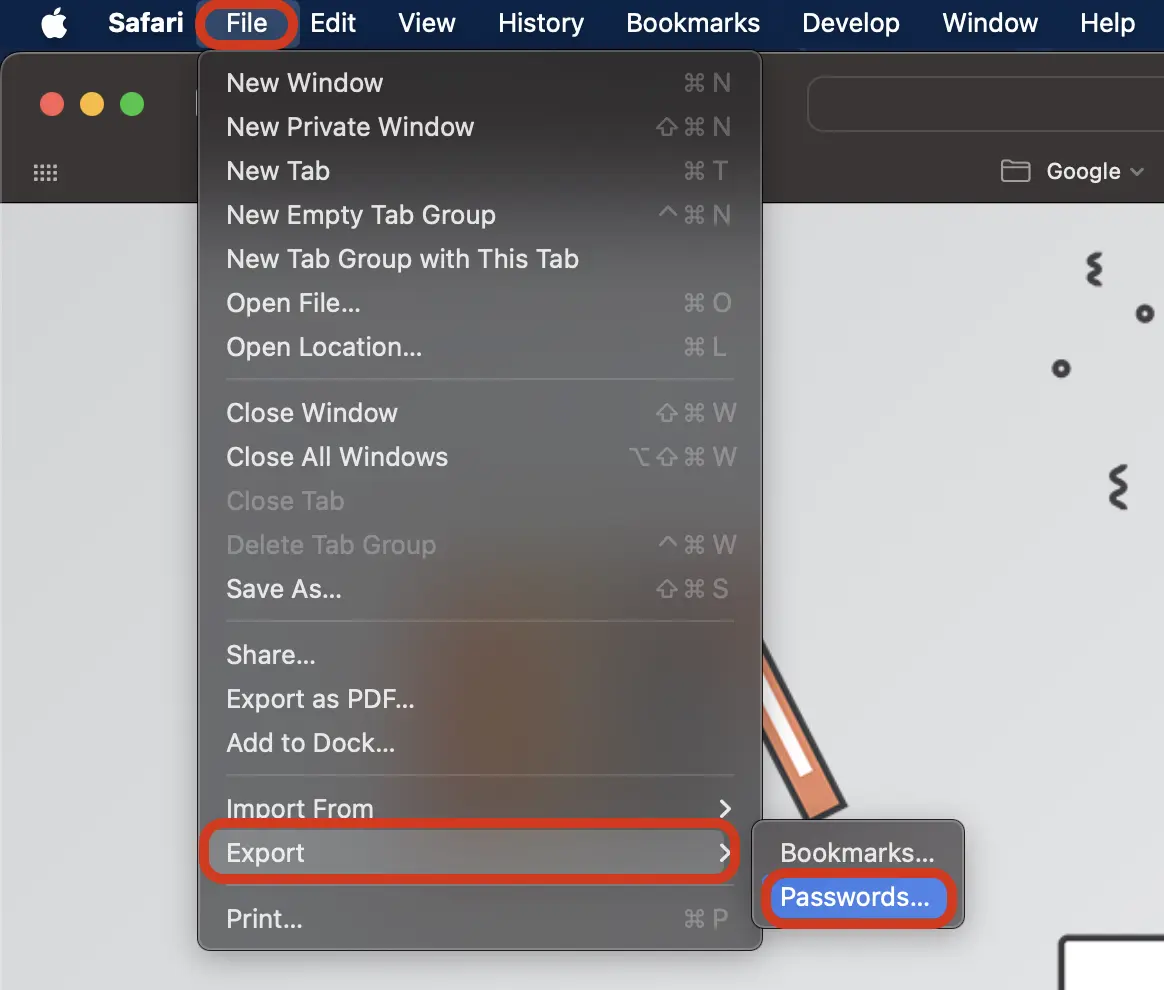
2. Wählen Sie im Dialogfeld für die AVement die Option aus. “Export Passwords... Wenn Sie sicher sind, dass Sie dies tun müssen.
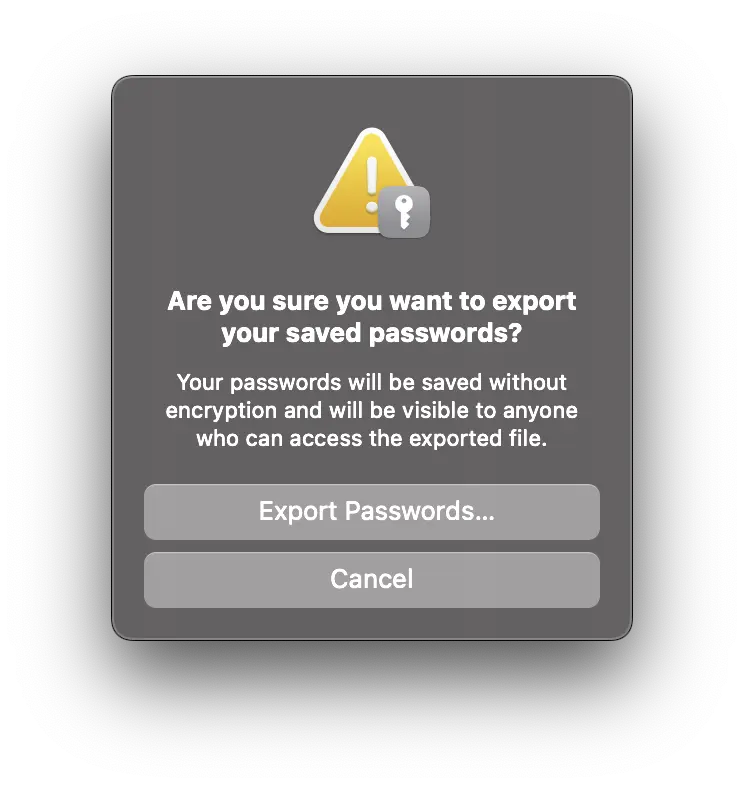
“Your passwords will be saved without encryption and will be visible to anyone who can access the exported file.”
3. Wählen Sie einen sicheren Ort, an dem die Datei gespeichert wird Passwords.csv.
Die CSV -Datei kann mit der App geöffnet werden Numbers (Mac, iPhone, iPad) oder Excel (Mac, Windows, mobile Geräte).
Verwandt:
- Top 5 Vorteile der Safari -Verwendung auf Apple -Geräten (Mac, iPhone oder iPad)
- Cum Stergem Safari History, Cookies Si Cache (Safari Privacy)
Zusammenfassend sind mindestens zwei einfache Methoden verfügbar, um die Benutzer zu verwenden, mit denen die im Safari -Browser gespeicherten Kennwörter gesehen und exportiert werden können. Es ist ratsam, Passwörter nur zu exportieren, wenn Sie Safari -Browser auf allen Apple -Geräten aufgeben oder in einer App importieren möchten Passwords Manager.




































