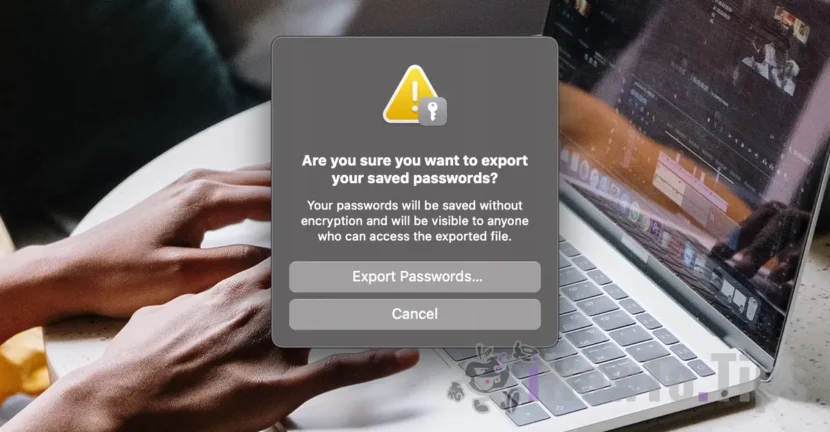

Dacă ești utilizator de Mac ai la îndemână două metode simple prin care poți să vezi parolele salvate în Safari. Din “Settings” > “Passwords”, sau prin opțiunea de export a tuturor parolelor salvate in browser.
هناك العديد من التطبيقات التي يمكنك استخدامها للحفاظ على أمان كلمات المرور المحفوظة، ولكن إذا كنت من مستخدمي Mac، فمن الأفضل الاحتفاظ بكلمات المرور الخاصة بك محفوظة في Safari أو Keychain Access. بالإضافة إلى معايير أمان Apple، يمكن الوصول إلى كلمات المرور من جميع أجهزة iPhone أو Mac أو iPad إذا تم مصادقة نفس حساب Apple / iCloud عليها وتم تفعيل خيار مزامنة كلمة المرور. Passwords & Keychain.
جدول المحتويات
كيف يمكنك رؤية كلمات المرور المحفوظة في Safari على MacOS
الطريقة الأولى التي يمكنك من خلالها رؤية كلمات المرور المحفوظة في Safari هي مباشرة من إعدادات المتصفح.
اذهب إلى "Settings” în Safari, apoi la meniul “Passwords". تحتاج إلى إدخال كلمة مرور النظام. إذا كان لديك Apple Watch أو Touch ID، فيمكنك استخدام المصادقة البيومترية للوصول إلى كلمات المرور المحفوظة.
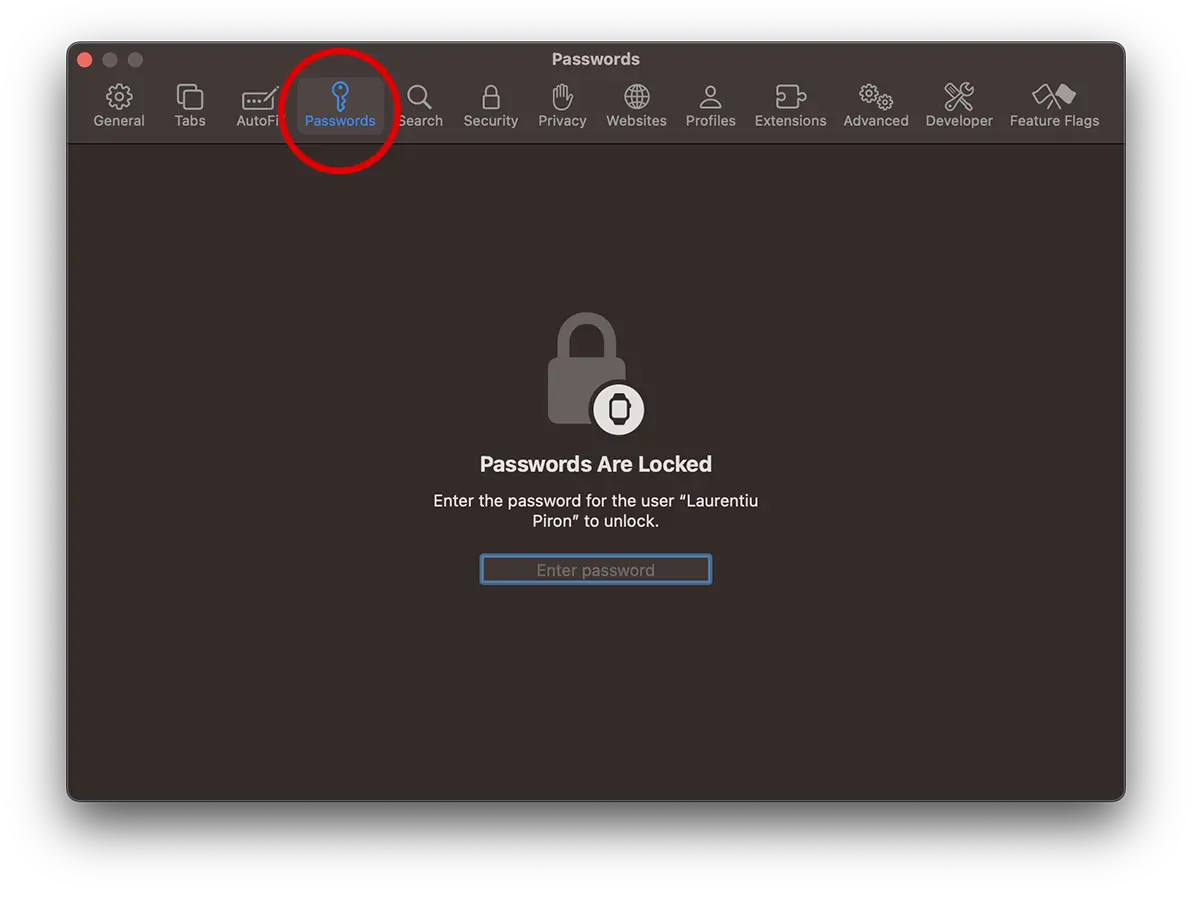
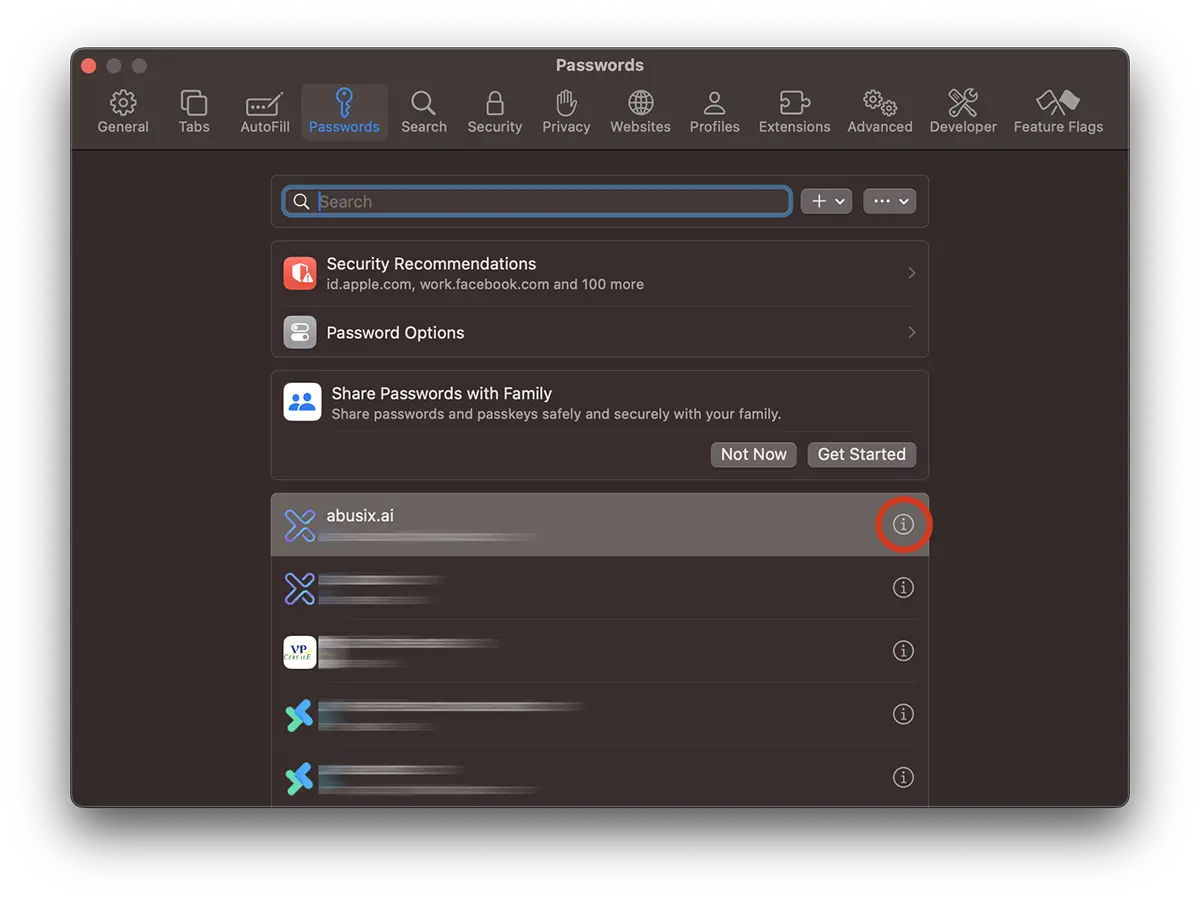
بعد فتح الوصول إلى "كلمات المرور"، ستكون قائمة جميع صفحات الويب والمتاجر عبر الإنترنت والمنتديات والشبكات الاجتماعية وتطبيقات الويب التي توجد لها بيانات اعتماد محفوظة متاحة.
Căutați adresa web pentru care doriți să aflați parola salvată și numele de utilizator pentru autentificare, apoi click pe semnul “i".
سيكون اسم المستخدم وكلمة المرور لصفحة الويب المحددة متاحين في القسم الأول. تحتاج إلى تمرير مؤشر الماوس فوق كلمة المرور (تبدو منقطةً) لجعلها مرئية ويمكنك نسخها.
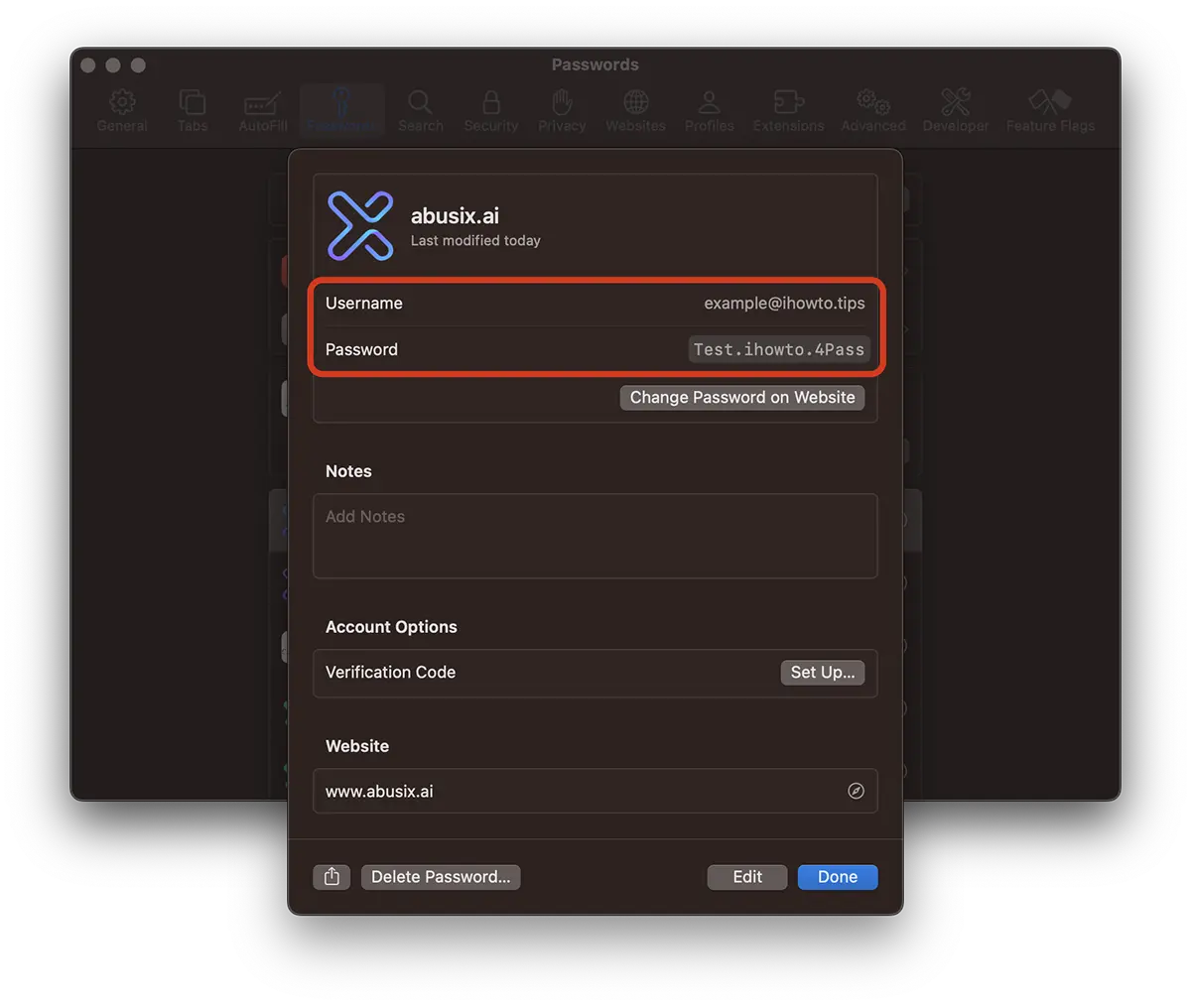
بهذه الطريقة يمكنك رؤية أسماء المستخدمين وكلمات المرور المحفوظة للمتاجر عبر الإنترنت أو المنتديات أو الشبكات الاجتماعية أو أي تطبيق ويب آخر يتطلب المصادقة وحفظ حسابك فيه في Safari.
كيف يمكنك تصدير كلمات المرور المحفوظة في Safari (CSV)؟
تتيح لك هذه الطريقة تصدير جميع كلمات المرور إلى ملف CSV الذي سيحتوي على عناوين الويب (عناوين URL) وأسماء المستخدمين وكلمات المرور لجميع الحسابات عبر الإنترنت المحفوظة في Safari.
Recomandarea este să faceți acest export al parolelor numai dacă aveți neapărată nevoie și mai ales, să păstrați fișierul într-un loc foarte sigur. Parolele nu sunt salvate criptat și oricine va deschide acel fișier va putea să vada toate datele de autentificare salvate.
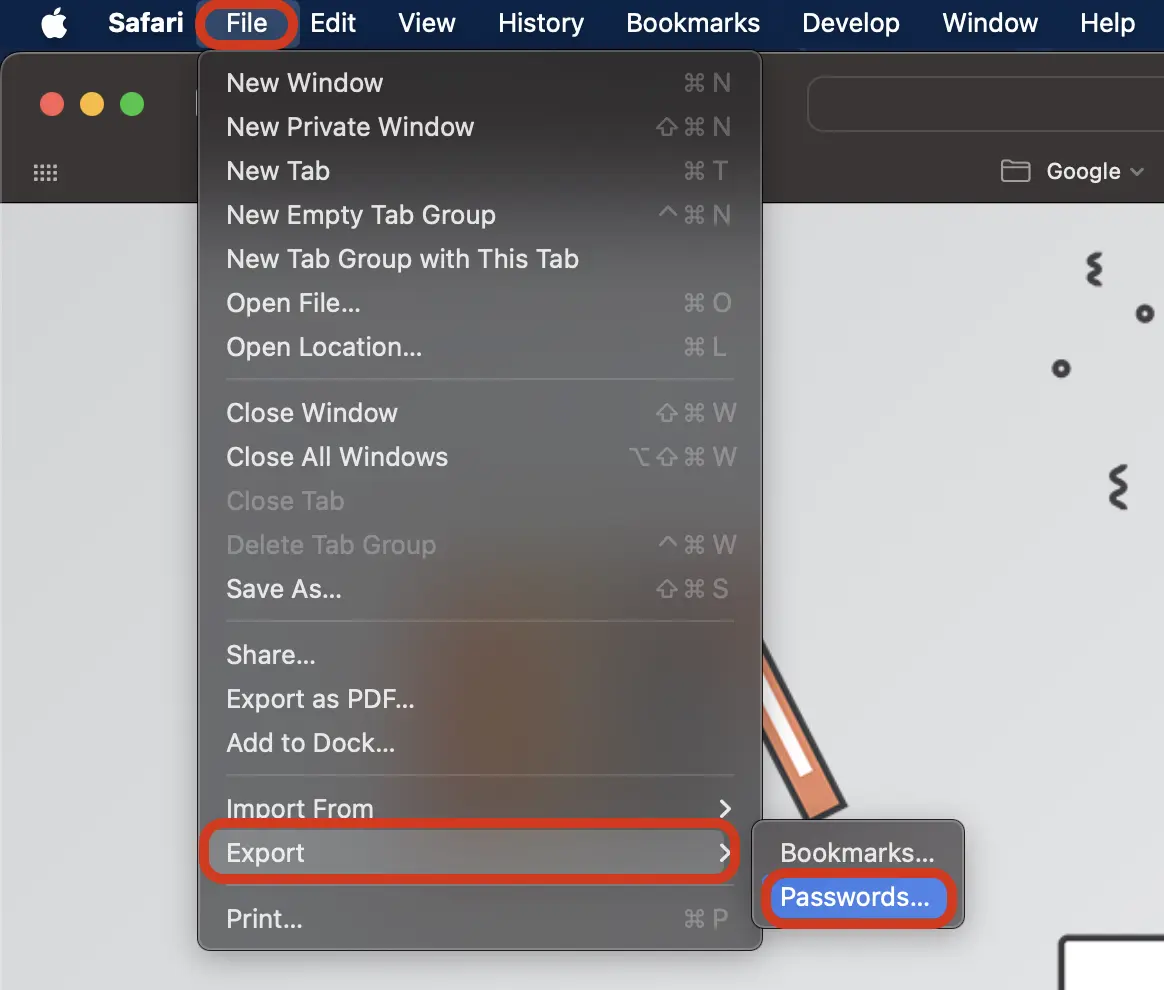
1. Mergeți în browser-ul Safari la opțiunea: File > Export > Passwords.
2. În caseta de dialog pentru avetizare, alegeți opțiunea “Export Passwords..". dacă sunteți sigur că este nevoie să faceți acest lucru.
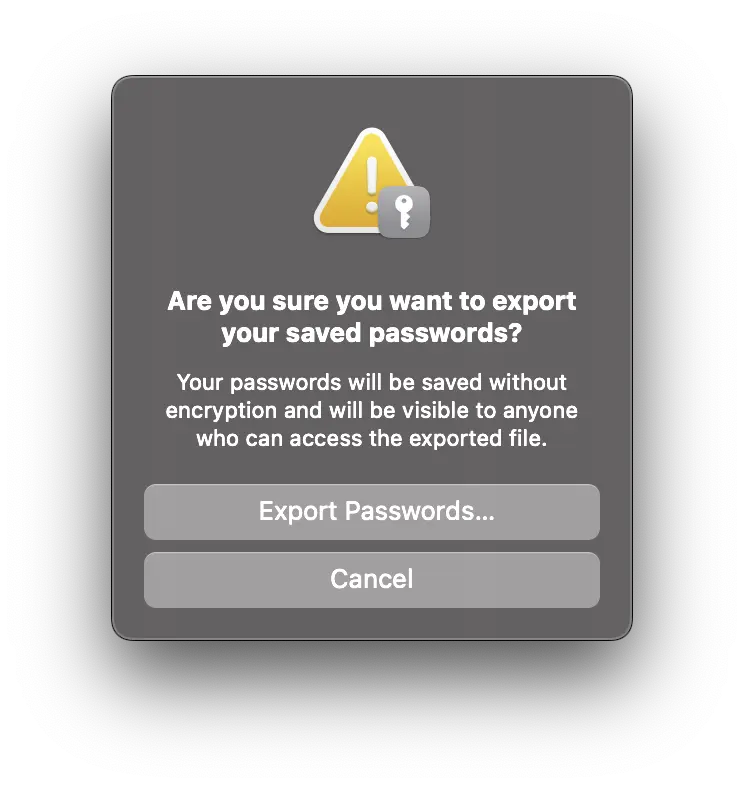
“Your passwords will be saved without encryption and will be visible to anyone who can access the exported file.”
3. Alegeți o locație sigură în care să fie salvat fișierul Passwords.csv.
Fișierul CSV poate fi deschis cu aplicația Numbers (Mac, iPhone, iPad) أو إكسل (Mac, Windows، الأجهزة المحمولة).
متعلق ب:
- Top 5 avantaje ale utilizarii Safari pe dispozitive Apple (Mac, iPhone sau iPad)
- تاريخ Safari Cum Stergem ، ملفات تعريف الارتباط Si Cache (خصوصية Safari)
في الختام، هناك طريقتان بسيطتان على الأقل متاحتان للمستخدمين لعرض وتصدير كلمات المرور المحفوظة في متصفح Safari. يوصى بتصدير كلمات المرور فقط إذا كنت تريد إلغاء الاشتراك في متصفح Safari على جميع أجهزة Apple أو استيرادها إلى أحد التطبيقات Passwords Manager.




































