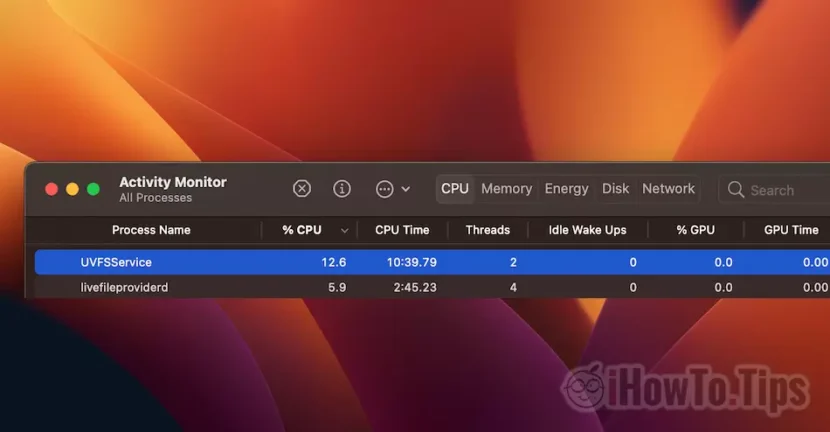

No todos los procesos que en un momento dado consumen muchos recursos en macOS son sospechosos de ser virus o malware. Este es también el caso del proceso. UVFSService que a veces vemos con un alto consumo de recursos de CPU en Activity Monitor. veamos que es UVFSService y por qué utiliza grandes recursos de CPU en algunos momentos.

En el momento en que tomé esta captura de pantalla, UVFSService solo consumía un 12,6% de CPU, pero hubo varios momentos en los que alcanzó casi el 50% de consumo. Bastante grande para un proceso, por lo que muchos usuarios, si no pueden identificarlo con una aplicación abierta en ese momento, pueden confundirlo con un virus que ejecuta tareas de malware.
La buena noticia es que UVFSService no es un virus, en realidad es un proceso de macOS que realiza tareas muy útiles. A pesar de que a menudo el consumo de recursos de la CPU conduce a calentamiento excesivo del Mac o MacBook.
Tabla de Contenidos
¿Qué es UVFSService y por qué utiliza muchos recursos de CPU en macOS?
Servicio UVFS en realidad es servicio de proceso UVFS que, según todos entienden, monta los archivos en el disco duro del usuario. Un pseudo sistema de archivos que envía solicitudes a archivos del sistema con operaciones de lectura y escritura de archivos a nivel de usuario.
Cuando se han copiado muchos archivos al medio de almacenamiento del Mac (disco duro) en muy poco tiempo, el proceso Servicio UVFS funcionará durante un tiempo hasta que se indexen en Spotlight (sistema de búsqueda de macOS).
Otra causa de las cuales Servicio UVFS consume muchos recursos de la CPU, está intentando leer los archivos de otro sistema operativo instalado con Boot Camp.
Si tiene, por ejemplo, Windows 11 instalado en una MacBook o Mac, cuando esté en macOS, el proceso Servicio UVFS Intentará indexar archivos que no pertenecen al sistema al que pertenece. Archivos que tienen otras características y permisos. Por esta razón, el proceso Servicio UVFS utilizará muchos recursos de la CPU.
La mejor solución es excluir bootcamp de Spotlight Search. De todos modos, esos archivos en la partición de Windows no se indexarán ni se mostrarán en los resultados de búsqueda realizados en macOS.
Después de descubrir qué es Servicio UVFS y por qué utiliza muchos recursos de CPU en macOS, debe excluir la partición Bootcamp (Windows) de Spotlight. Por tanto, los archivos de Windows ya no se indexarán en macOS.
Cómo excluir la partición Bootcamp (Windows) de Spotlight Search
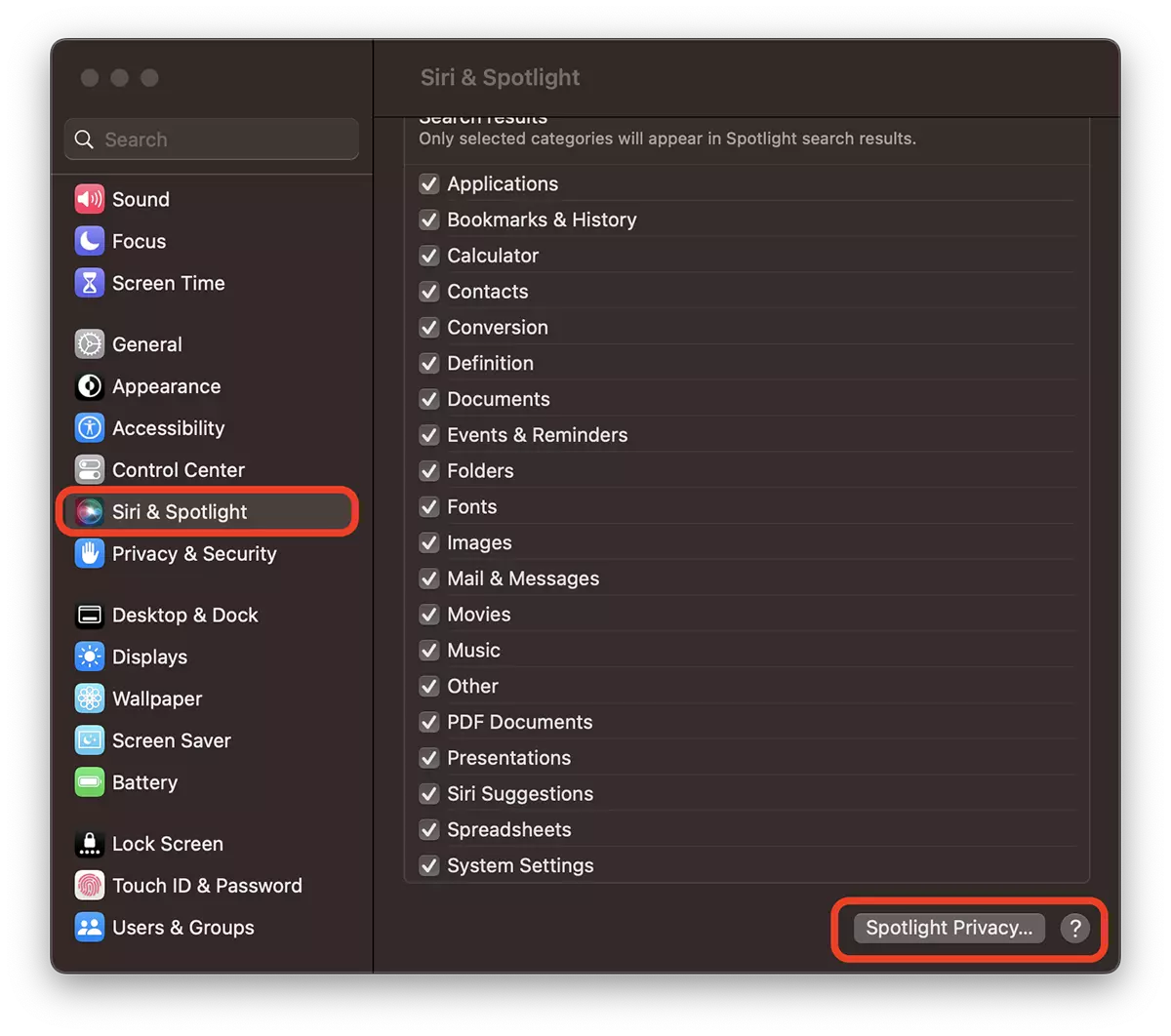
1. Abra Configuración del sistema y vaya a Siri & Spotlight, luego en la parte inferior para Spotlight Privacy.
2. En el cuadro que se abre, haga clic en el signo más (+) y agregue la partición Bootcamp. (renombrado Windows 11 en mi caso). Hacer clic Done.
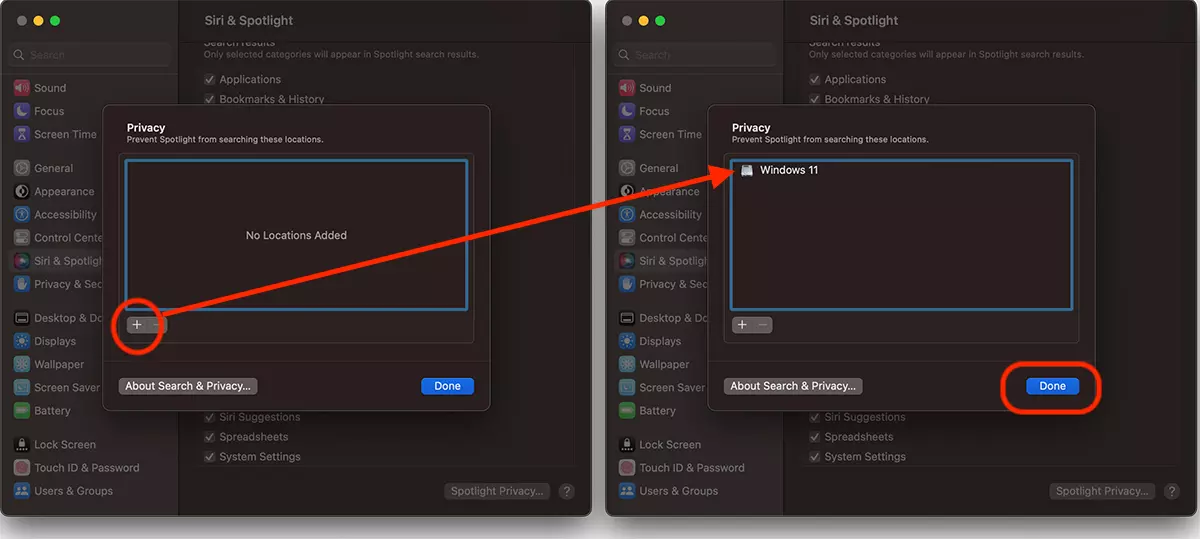
Después de este paso, verá que el proceso UVFSService ya no consumirá muchos recursos de CPU.
En casos muy raros, el alto consumo de recursos de CPU de UVFSService puede deberse a problemas de hardware de medios de almacenamiento. Si el rendimiento del disco duro es bajo, pueden aparecer archivos corruptos que UVFSService no puede interpretar.





































¡La información de este sitio web es genial! Vine aquí en busca de ayuda con la desaceleración del servicio UVFF y la solución proporcionada aquí funcionó (tengo una partición Bootcamp para Win10 y Mac OS 12.6.2).
¡Muchas gracias!
¡Bienvenido! 😊