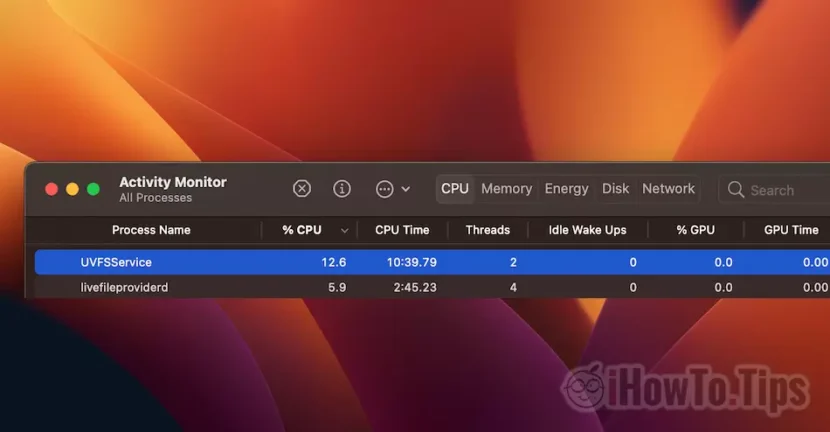

לא כל התהליכים שברגע נתון צורכים משאבים רבים ב-macOS חשודים כווירוסים או תוכנות זדוניות. כך גם בתהליך UVFSService שלפעמים אנו רואים בצריכה גבוהה של משאבי מעבד Activity Monitor. בוא נראה מה זה UVFSService ולמה הוא משתמש במשאבי CPU גדולים לפעמים.

בזמן שצילמתי את צילום המסך הזה, UVFSService צרך רק 12.6% מעבד, אבל היו לו כמה רגעים שבהם הוא הגיע לכמעט 50% צריכה. די גדול לתהליך, וזו הסיבה שמשתמשים רבים, אם הם לא יכולים לזהות אותו עם אפליקציה פתוחה באותו רגע, עלולים לבלבל אותו עם וירוס המריץ משימות תוכנות זדוניות.
החדשות הטובות הן ש-UVFSService הוא לא וירוס, זה למעשה תהליך macOS שמבצע משימות שימושיות מאוד. למרות העובדה כי לעתים קרובות, הצריכה של משאבי CPU מובילה חימום יתר של ה-Mac או MacBookו
תוֹכֶן הָעִניָנִים
מהו UVFSService ומדוע הוא משתמש במשאבי CPU גבוהים ב-macOS
UVFSService זה למעשה שירות של תהליך UVFS שלפי הבנת כולם מעלה את הקבצים על הכונן הקשיח של המשתמש. מערכת קבצים פסאודו ששולחת בקשות לקבצי מערכת עם פעולות קריאה וכתיבה של קבצים ברמת המשתמש.
כאשר הרבה קבצים הועתקו לאמצעי האחסון של המק (דיסק קשיח) תוך זמן קצר מאוד, התהליך UVFSService זה יעבוד לזמן מה עד שהם יוכנסו לאינדקס ב-Spotlight (מערכת החיפוש של macOS).
גורם נוסף אשר UVFSService צורך הרבה משאבי CPU, הוא מנסה לקרוא את הקבצים של מערכת הפעלה אחרת המותקנת איתה Boot Campו
אם יש לך למשל Windows 11 מותקן על MacBook או Mac, כאשר אתה ב-macOS, התהליך UVFSService הוא ינסה להוסיף לאינדקס קבצים שאינם שייכים למערכת שאליה הוא שייך. קבצים בעלי מאפיינים והרשאות אחרות. מסיבה זו, התהליך UVFSService זה ישתמש בהרבה משאבי מעבד.
הפתרון הטוב ביותר הוא לא לכלול את Bootcamp מ-Spotlight Search. בכל מקרה, קבצים אלה במחיצת Windows לא יתווספו לאינדקס ויוצגו בתוצאות החיפוש המבוצעות ב-macOS.
אחרי שתגלה מה זה UVFSService ומדוע הוא משתמש במשאבי מעבד גבוהים ב-macOS, עליך לא לכלול את מחיצת Bootcamp (Windows) מ-Spotlight. לפיכך קבצי Windows לא יתווספו עוד לאינדקס ב-macOS.
כיצד לא לכלול את מחיצת Bootcamp (Windows) מ-Spotlight Search
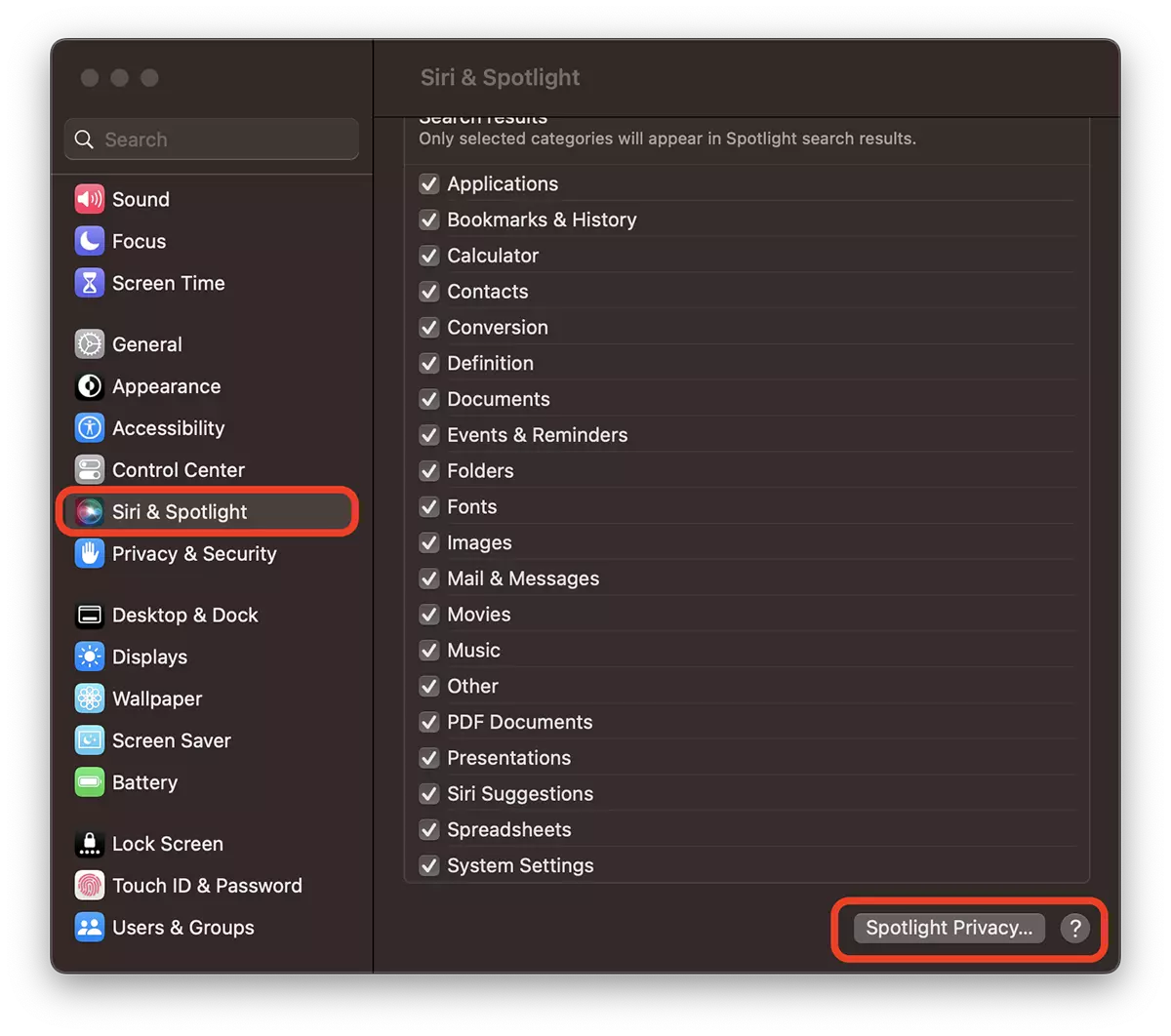
1. פתח את הגדרות מערכת ועבור אל Siri & Spotlight, ואז בתחתית ל Spotlight Privacyו
2. בתיבה שנפתחת, לחץ על סימן הפלוס (+) והוסיפו את מחיצת Bootcamp. (שם שם Windows 11 במקרה שלי). נְקִישָׁה Doneו
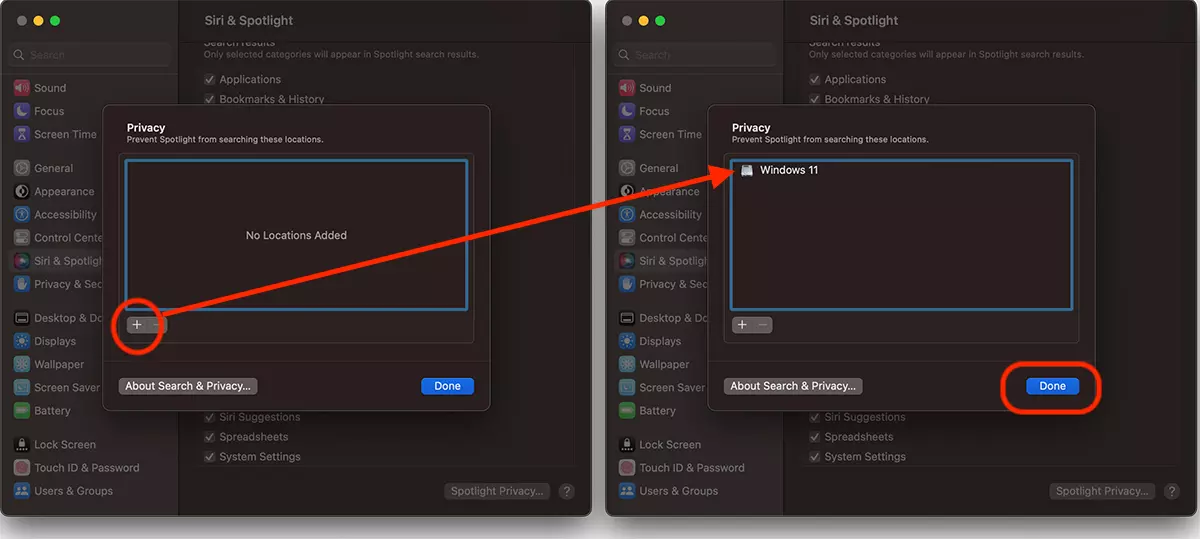
לאחר שלב זה, תראה שתהליך UVFSService לא יצרוך עוד משאבי CPU רבים.
במקרים נדירים מאוד, הצריכה הגבוהה של UVFSService של משאבי CPU יכולה להיגרם מבעיות חומרה של מדיה אחסון. אם הביצועים של הדיסק הקשיח נמוכים, עלולים להופיע קבצים פגומים ש-UVFSService לא יכול לפרש.





































המידע על האתר הזה מעולה! באתי לכאן בחיפוש אחר עזרה עם האטה של UVFFService, והתיקון שניתן כאן עבד (יש לי מחיצת Bootcamp עבור Win10, ו-Mac OS 12.6.2).
אז תודה רבה!
קַבָּלַת פָּנִים! 😊