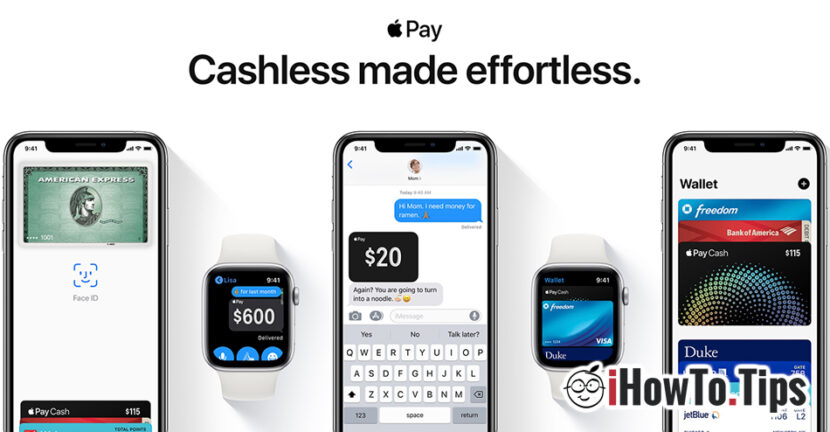

Después de que varios bancos anunciaran que Apple Pay estará disponible en sus ofertas, cada vez más gente empezó a hablar de este servicio. Pero son pocos los que saben ¿Qué es Apple Pay? y cómo usar Apple Pay.
¿Qué es Apple Pay?
Apple Pay es un servicio de transferencia de dinero entre propietarios de dispositivos iPhone, iPad, Mac y Apple Watch. Una forma sencilla de el dinero se transfiere de un usuario a otro vía mensaje de texto enviado en iMessage (Servicio de mensajería de Apple). Por supuesto, para poder enviar dinero a través de iMessage usando Apple Pay, necesitarás tener una cuenta bancaria adjunta a tu cuenta de Apple. El evento debería dejar algo de dinero en la cuenta. 🙂
Veamos paso a paso qué necesitamos saber y qué debemos hacer para utilizar Apple Pay.
1. Debemos tener un iPhone, iPad, Apple Watch o Mac y un cont iCloud autenticado en uno o más de estos dispositivos. Es obligatorio que estén asegurados con ID de contacto (identificación de huellas dactilares), Hacer la identificación (identificación facial) o con dispositivo de palabras (código de acceso).
2. una tarjeta bancaria que se acepta en Apple Pay. Cada vez más bancos se asocian con Apple para introducir el servicio. Hay que añadir la tarjeta en el dispositivo Apple compatible.
3. La última versión de iOS, watchOS o MacOS instalado en los dispositivos. Apple realiza constantemente actualizaciones de seguridad para añadir nuevas funciones a estos dispositivos.
En comparación con otros servicios de Apple que se activan automáticamente simplemente conectando la cuenta de iCloud en los dispositivos, Pay de manzana solo se puede usar en los dispositivos a los que se agrega, incluso si tienen el mismo ID de Apple (cuenta de iCloud) conectado. Esto es algo muy bueno desde el punto de vista de la seguridad.
Para poder utilizar el servicio Apple Pay y transferir dinero a amigos a través de iMessage, es necesario que estos también tengan un dispositivo Apple compatible y Apple Pay activado.
Cómo agregar una tarjeta bancaria en iPhone, iPad o Mac
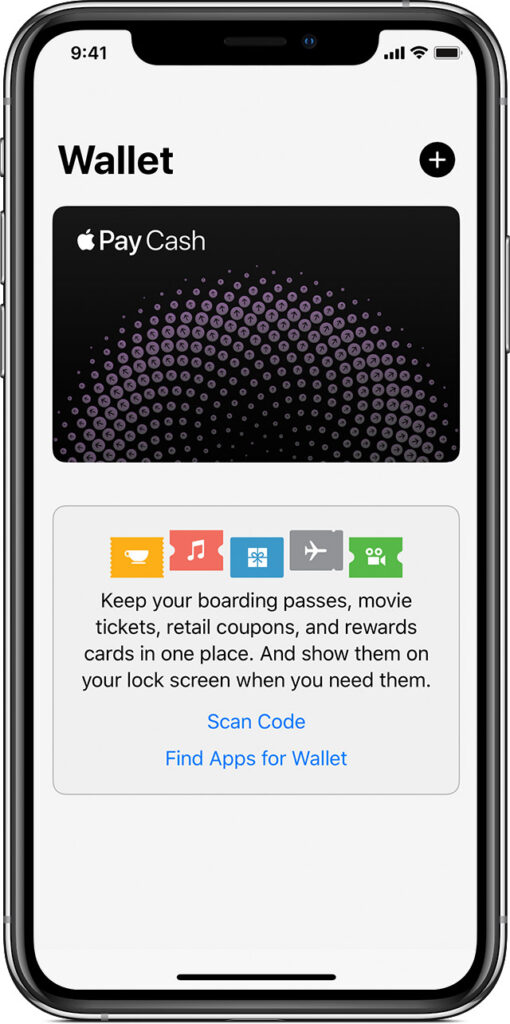
Antes de enviar dinero a través de Apple Pay, debemos tener una cuenta bancaria/tarjeta agregada al iPhone y posiblemente… dinero en la cuenta.
Cuando inicializa iOS o macOS por primera vez, se le solicita que agregue una o más tarjetas, si elige la región "Estados Unidos" o un país donde el servicio Apple Cash esté disponible en al menos un banco. Ese paso no es obligatorio y muchos usuarios se lo saltan.
Las tarjetas se pueden agregar más tarde en la aplicación Wallet de iOS. Este Wallet es una especie de billetera virtual en la que los propietarios de un iPhone pueden guardar varias tarjetas bancarias.
Alternativamente, puede agregar la tarjeta desde Configuración > Wallet & Apple Pay > Agregar tarjeta. Recuerde que no se aceptan todas las tarjetas. El banco emisor de la tarjeta debe tener un acuerdo con Apple para permitir este servicio a sus clientes.
La tarjeta se puede agregar al iPhone escaneando o ingresando los datos manualmente. Después de agregar una tarjeta, el banco emisor verificará si la persona está autorizada a usar esa tarjeta.
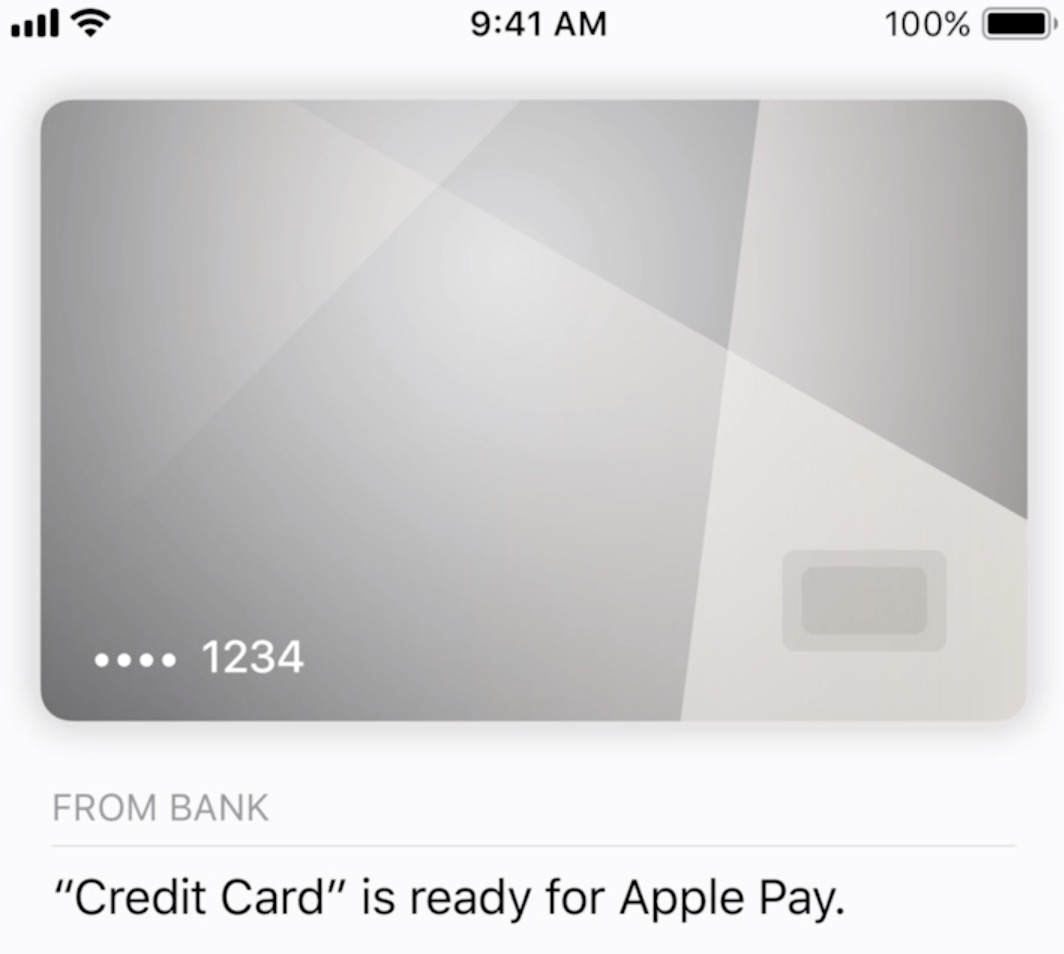
Después de la verificación bancaria, su tarjeta se agregó correctamente y puede enviar o recibir dinero a través de Apple Pay.
Cómo enviamos y recibimos dinero a través de Apple Pay/iMessage
En primer lugar debes tener en cuenta la cantidad que quieres enviar a un amigo, colega o familiar. Como dije anteriormente, el destinatario también debe tener activado el servicio Apple Pay.
Abre iMessage en tu iPhone o iPad, ve a la conversación de la persona que quieres transferir la cantidad de dinero y presiona el ícono Pay de manzana. Ingresa el monto que deseas transferir y presiona "Pagar". En el siguiente paso, se le pedirá que se autentique con Touch ID, Face ID o que ingrese la contraseña del dispositivo. Además, en este paso, también podrá seleccionar la tarjeta desde la que desea enviar el dinero, si tiene más de una agregada al dispositivo.
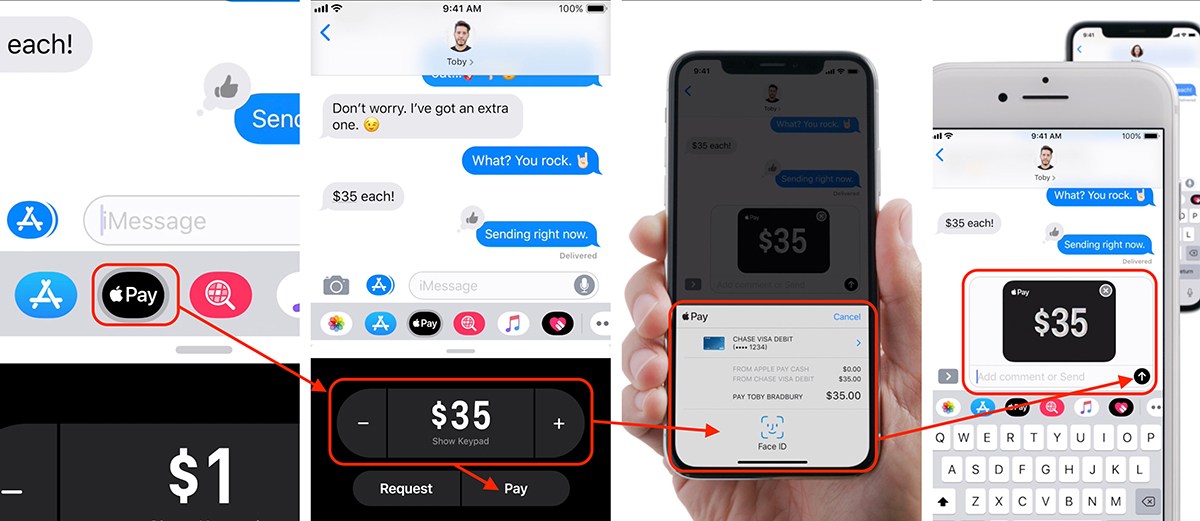
Presione el botón "enviar" del mensaje y el monto se transferirá automáticamente.
Si después de pulsar Apple Pay en la conversación aparecerá " Brian no puede recibir pagos enviados con Apple Pay en este momento.”, significa que no ha configurado ni activado el servicio en el dispositivo.
Para solicitar una suma de dinero a un amigo o familiar sigue los mismos pasos, solo que en lugar de “Pagar” presionarás “Pedido".
El servicio Apple Pay estará disponible a partir de este año en varios países de Europa del Este, incluida Rumania. iNG y Banca Transilvania han anunciado ya la próxima introducción de Apple Pay para sus clientes.




































