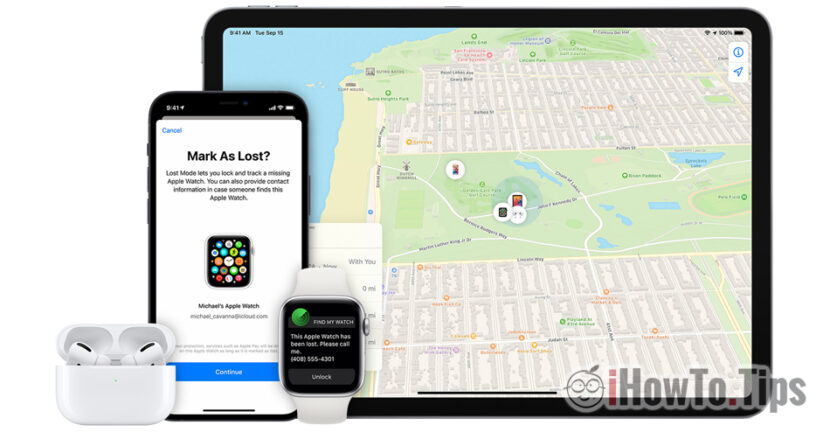

Objekt varastamine on väga ebameeldiv olukord, eriti kui räägime kallist seadmest, mis meil on salvestanud pilte ja isiklikku teavet.
Kõrge hind iPhone teeb neist vargad kõige jahiseadmete hulgast ja mitte vähestest, kes on ärganud Varastatud telefon Tema taskust, autost, kotist või restorani laual.
Enne sellisesse olukorda saabumist on hea teada, et iPhone'i seadmetel on mõned Tehnoloogiad ja teenused, mille kaudu neid saab varguse või kaotuse korral taastada. Kõik need funktsioonid on aktiivsed iPhone'is, nii et kui see varastatakse või kaob, on teil suured taastumisvõimalused, isegi kui iPhone on varastatud.
Aastal on vanem artikkel Kirjutasin rakendusest ”Leia minu". Asukohateenustele pühendatud kiibid (U1 kiip) iPhone 11 ja iPhone 12, saame teada, kus iPhone on ühtlane Kui see oli suletud ja telefoninumber on muudetud tema peal.
Millised teenused peame iPhone'is aktiveerima, et seda leida, kui me selle kaotame või varastatakse.
Teenus ”Leia minu iPhone" tuleb aktiveerida Esiteks, kogu tema variandiga. On hädavajalik, sest IPhone saab asuda Teiste pereliikmete poolt, teistest seadmetest, kus teil on kadunud iPhone'is sama iCloudi konto, mis on pärit igast arvutist, mis pääseb juurde iCloud.com.
Teenuse aktiveerimine ”Leia minu iPhone"See on tehtud väga lihtsaks"Seaded"→ Vajutame edasi isiklik konto (Esimene variant) → “Leia minu“.
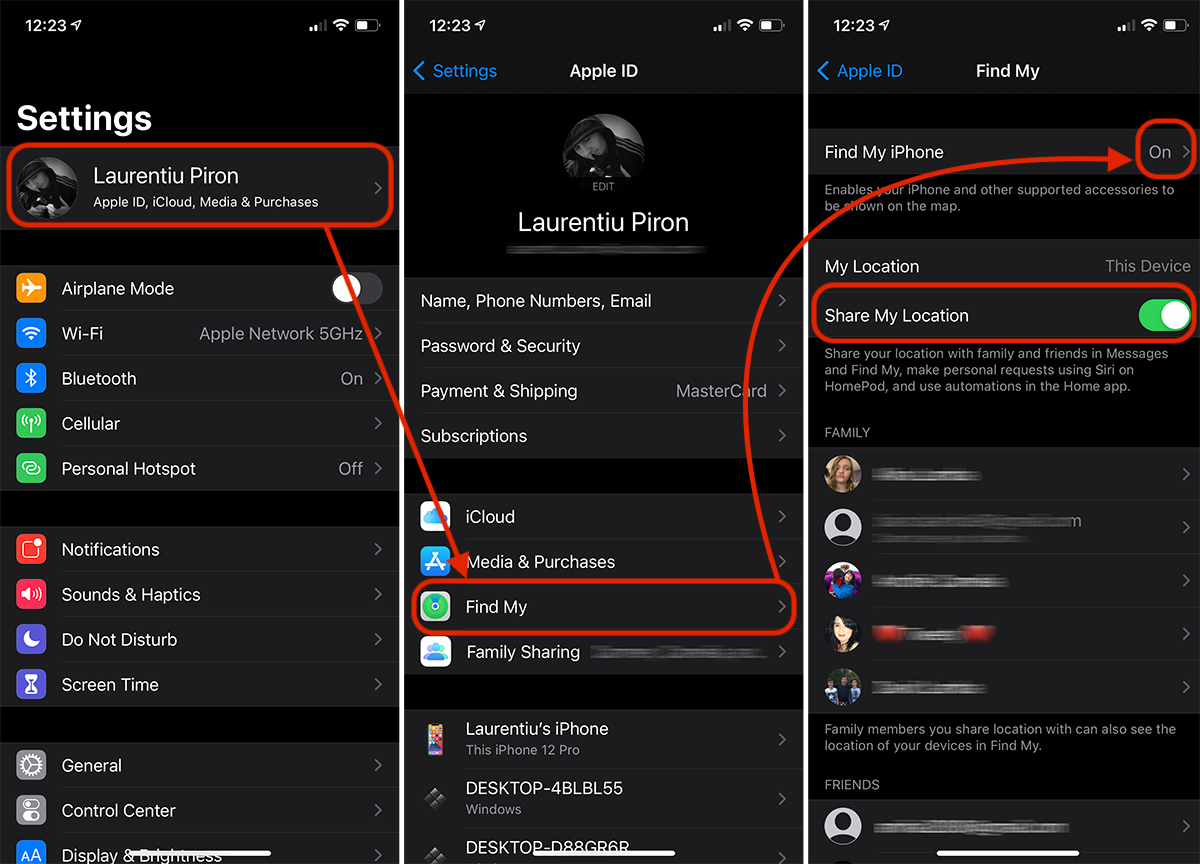
"Leia minu iPhone"Meil on kolm võimalust, mis kõik on olulised seadme leidmiseks."Leia minu iPhone","Leidke minu võrk"si"Saada viimane asukoht“.
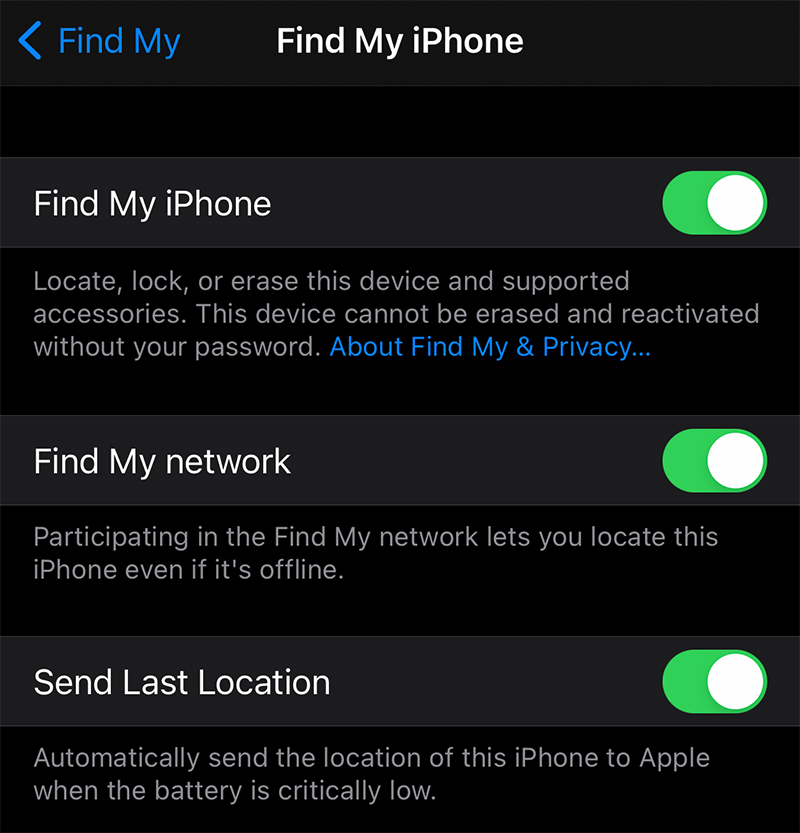
"Leia minu iPhone"See võimaldab meil leida andmeid eemalt. See teenus on kasulik stsenaariumi korral, kus kadunud või varastatud iPhone on endiselt sisse lülitatud.
"Leidke minu võrk"See võtab palju kasutajaid ekslikult. See pole võimalus leida teie võrk Apple'i loodud võrk kõigi seadmete jaoks, mis toetavad asukohateenust.
Stsenaariumi korral, milles teid varastasite iPhone'i ja see suletud (võrguühenduseta), loob "Leia minu võrk" automaatse ühenduse taustal muu iPhone'i lähedusega, mille kaudu asukoht tehakse. See Apple'i võrk on krüptitud ja anonüümne.
"Saada viimane asukoht"See saadab asukoha automaatselt enne iPhone'i sulgemist, kui see jäi akuta.
Kuidas leidsime kadunud või varastatud iPhone'i?
Kõigepealt peab meil olema kiire juurdepääs pereliikme või sõbra seadmele Kellega jagasin asukohta. Rakendusest ”Leia minu"Me saame Leidke kadunud iPhone, saame Aktiveerige hoiatusheli Tema peal saame Pange sisse "kadunud" režiim (Mark nagu kadunud) või saame Kustutage kõik selle andmed.
Teavitamisvalik "Teatage siis, kui leitud" saadab automaatselt teatise asukohaga, kui iPhone on võrgus.
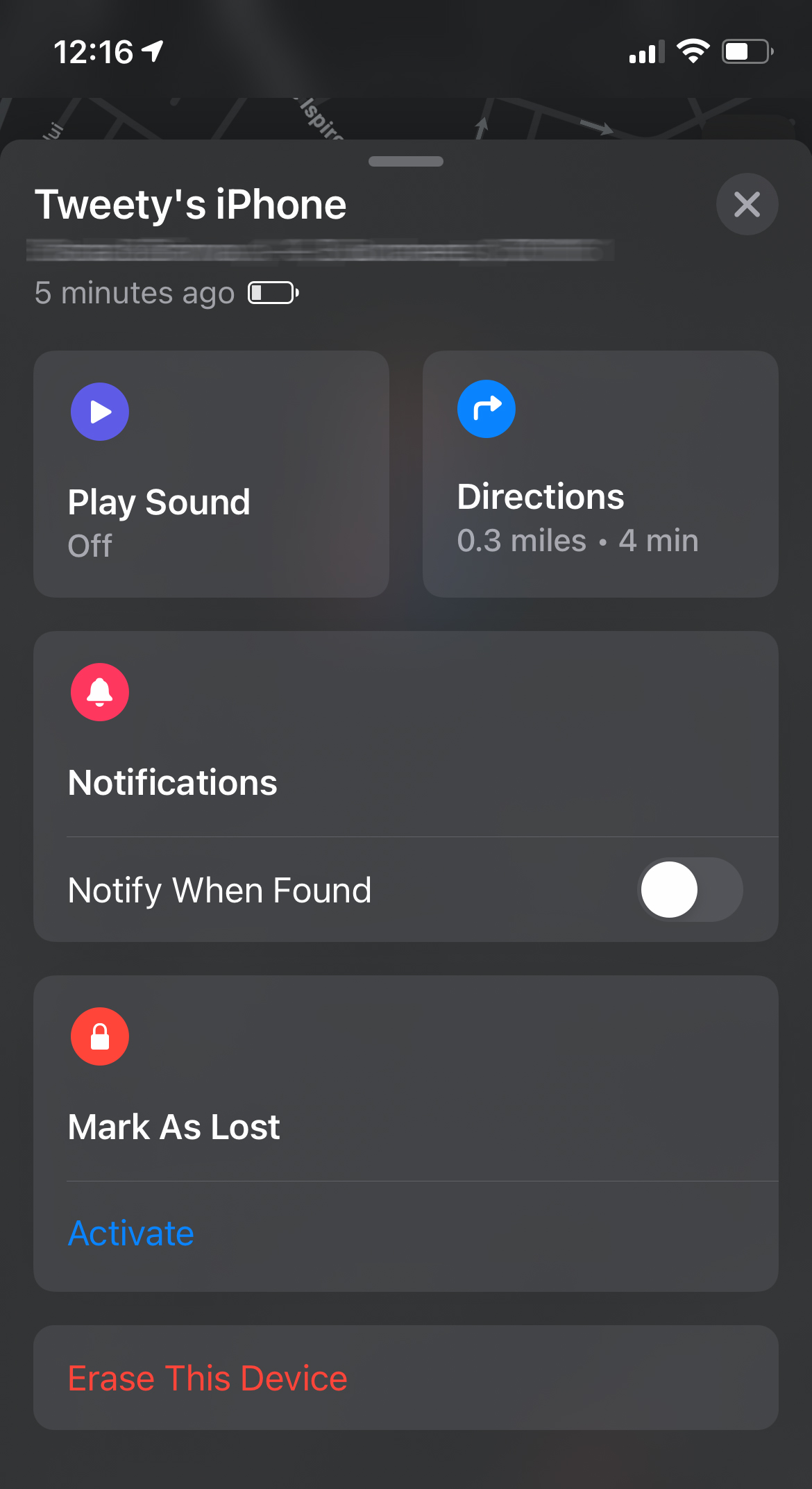
Kui meil pole iPhone'i asukohta kellegagi jagatud, saame selle leida MacBook, iMac või iPadi rakendusest. Tingimus on see, et nendes seadmetes oleme ühendanud sama iCloudi konto.
Teine võimalus on minna arvutisse ja avada https://www.icloud.com/find/ (Saude mis tahes mobiiltelefonis. See võib olla ka Android).
Kohta https://www.icloud.com/find/ Võtame ühendust oma kontoga iCloud Ja valime seadme, mida tahame leida.
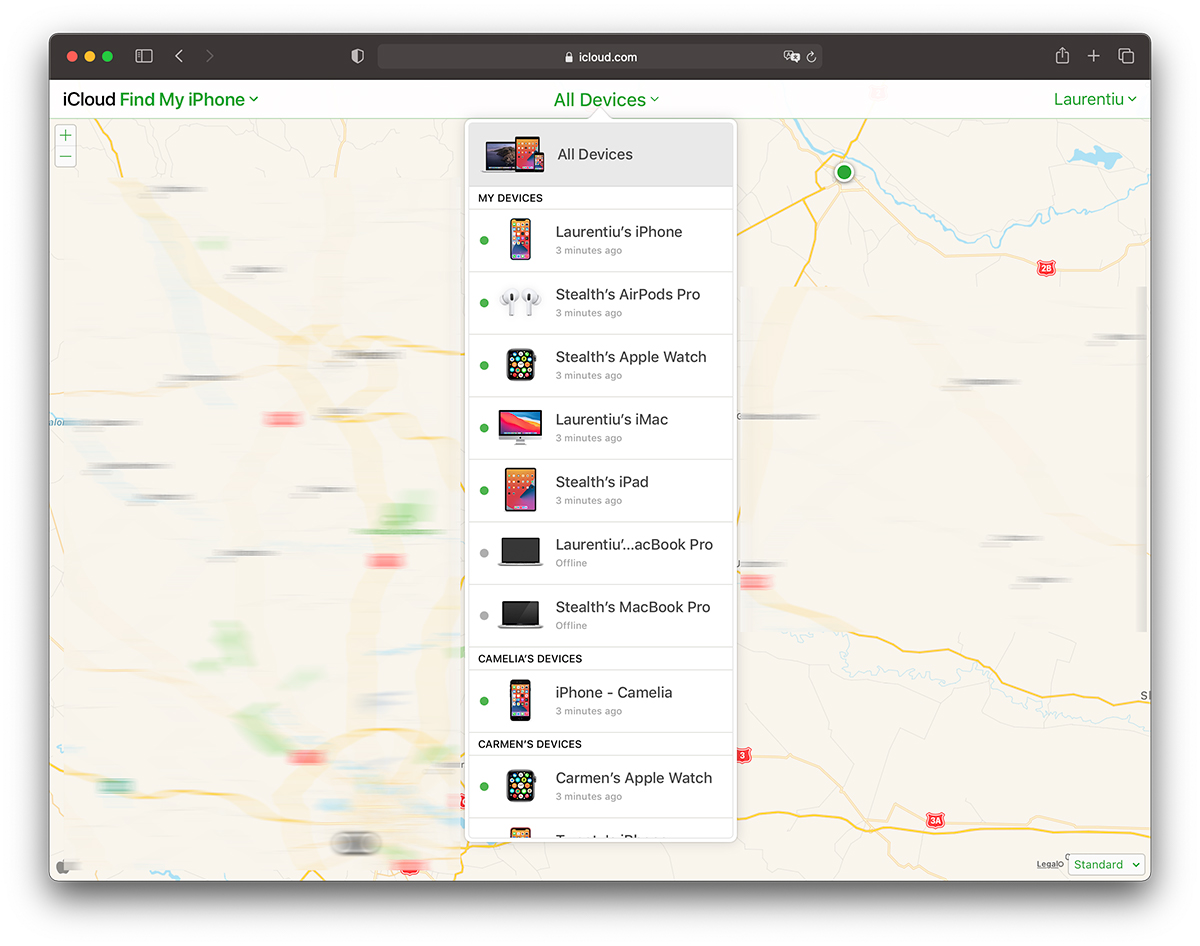
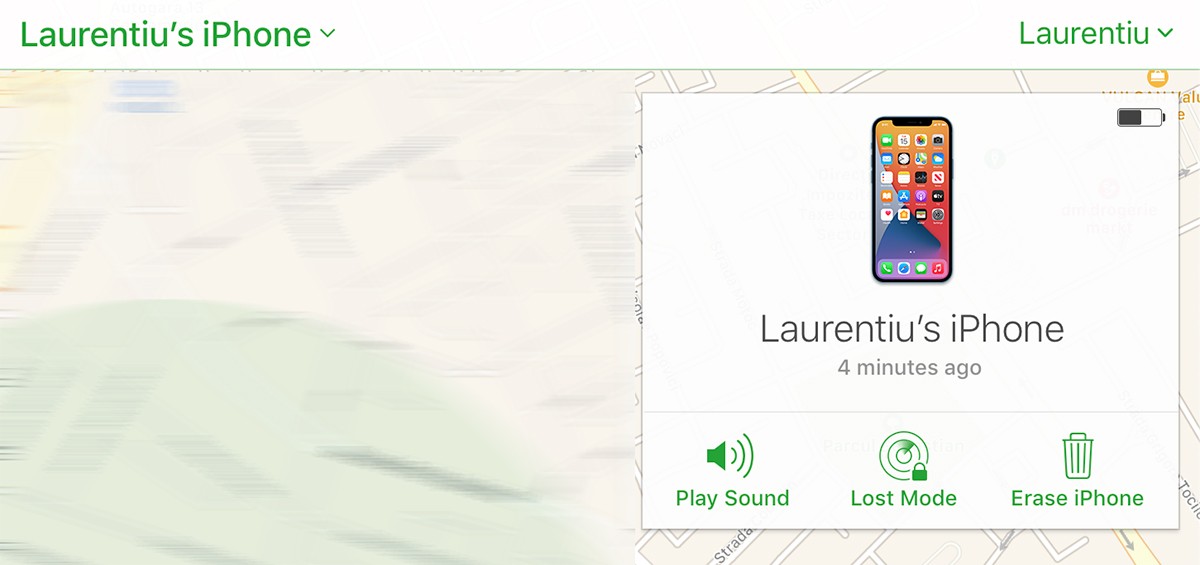
Kui seade on valitud, on meil võimalus aktiveerida sellel olev hoiatus, blokeerida see või kustutada kõik selle andmed.
IPhone'i varguse korral on soovitatav kohe tsiteerida võimud. mis võib selle probleemi seaduslikult lahendada ja mis lisaks iPhone'i asukohateenustele on ka muid tööriistu, tehnikaid, mis viivad varastatud seadme taastamiseni.
Teenuse ja rakenduse kaudu "Leia minu", võite asuda ka: iMac, MacBoke, AirPods, iPad, iPod touch, Apple Watch ja muud ühilduvad seadmed.





































1 mõtles edasi ”iPhone varastas või kaotas? Siit saate teada, kuidas saate seda väga hõlpsalt taastada"