
iOS 12.4-ga, millest me rääkisime eelmine artikkel, tutvustas Apple väga kasulikku funktsiooni neile, kes nad ostsid uue iPhone'i ja ma tahan kõigi andmete kiireks ülekandmiseks vanast iPhone'ist.
Varem sai andmeid vanast iPhone'ist uude üle kanda ainult selle kaudu iTunes või kasutades varundamine iCloudi kontolt. Muidugi vajab see ühte USB-kaabel või Interneti-ühendus, mis võimaldab iCloudist varukoopiaid alla laadida.
iOS 12.4-s tutvustati valikut kiiresti rännata, juhtmevabalt, kahe iPhone'i vahelise andmeside. Ilma kaabli, iTunesi või iCloudi varukoopiata. Tingimuseks on, et nii vana iPhone, millele andmed salvestatakse, kui ka uus uuendatakse versioonile iOS 12.4.
Kuidas kiiresti andmeid vanast iPhone'ist uude Wi-Fi kaudu üle kanda
Enne andmeedastust on väga oluline, et see Vana ja uus iPhone olla avatud ja üksteisele lähedal.
Kiire lähtestamisprotsessi ajal (Kiire algus) uues iPhone'is, valige "Ülekanne iPhone'ist” ja järgige autentimise samme Apple ID, seejärel vajutage "Jätkuma“.
Oodake seda uues iPhone'is kuvatakse animatsioon, siis pane vana iPhone uue peale ja paranda animatsioon. Avaneb rakendus "Kaamera" ja protsess lõpeb teatega "Lõpeta" kuvatakse uues seadmes. Nii toimub kohalik juhtmevaba ülekanne vana iPhone'i ja uue iPhone'i vahel.
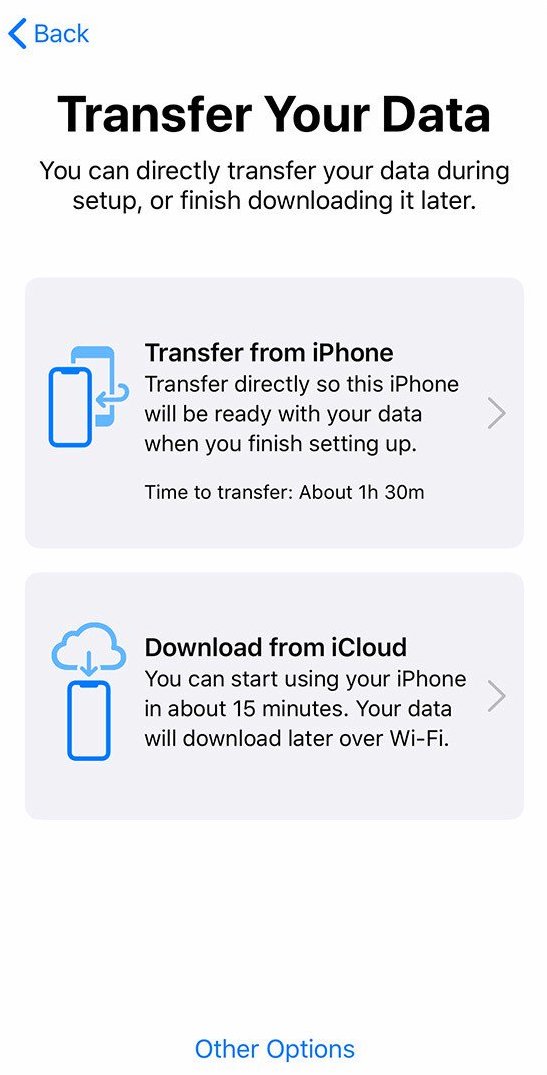
Otsese andmeedastuse aeg sõltub nende mahust. Kui teie vanas iPhone'is on palju fotosid ja videoid, pikeneb edastusaeg automaatselt.
Kui kaamera teie vanal iPhone'il ei tööta, järgige käsitsi autentimise samme. "Autentige käsitsiAutentimismeetodina kasutatakse seadme parooli (pääsukoodi), Face ID või Touch ID.




































