

WhatsApp Messenger est application / / service qui, à notre avis, n'a pas besoin d'être davantage présenté. L'application de chat la plus populaire au monde, propose des services de messages texte, appel vidéo et audio, envoi de fichiers (de page photo, page, documents, archives) entre deux contacts ou en groupes de contacts.
WhatsApp a été développé au départ comme dédié strictement à l’application téléphones mobiles, l'authentification n'étant possible que sur la base Numéro de téléphone. Cela a été maintenu jusqu'à ce jour, mais avec achzitionarea par Facebook, en 2014, contre le montant de 19 milliards de dollars, l'application s'est développée de plus en plus et la nécessité pour les utilisateurs d'accéder au service à partir d'un ordinateur portable ou d'un PC est également devenue plus grande. De sorte qu'il y a quelques années, les développeurs de WhatsApp ont imaginé un la version web de l’application. Utilisant également l'authentification par numéro de téléphone, l'application Web permet à l'utilisateur d'utiliser presque toutes les fonctions du mobile directement à partir de Navigateur Internetl'ordinateur. Cette version est disponible à partir de la page : https://web.whatsapp.com.
Ceux qui souhaitent une meilleure expérience et utilisent WhatsApp de manière intensive à la maison ou au bureau sur un ordinateur personnel/ordinateur portable, version Bureau de l'application est la meilleure solution. WhatsApp Messenger pour Mac et pour Windows PC il existe des versions qui utilisent le même protocole d'authentification que l'application mobile. Authentification avec le numéro de téléphone via Scannez le code QR depuis l'application mobile WhatsApp.
À condition que la demande WhatsApp pour macOS ou Windows pouvoir travailler, c'est ça téléphone mobile ou iPhone être là.
Le problème est que souvent, la connexion entre l'application WhatsApp sur iPhone et celle sur Mac ou Windows ne fonctionne pas comme nous le souhaiterions. Il arrive assez souvent que le message "Téléphone non connecté" dans l'application de bureau de WhatsApp, même si le téléphone est connecté à un réseau Internet assez stable. Valable aussi bien sur iPhone / / IOS et Androïde.

Si vous rencontrez ce problème, les causes peuvent être multiples. Tout d'abord, assurez-vous que le téléphone est connecté à Internet et qu'il n'y en a pas. Pare-feu ou routeur pour bloquer les connexions aux adresses suivantes : Web.WhatsApp.com, *.web.whatsapp.com et *.whatsapp.net.
Utilisateurs de iPhone vous devez vérifier si l’application sur le périphérique a l’autorisation d’exécuter en arrière-plan. L'application WhatsApp Messenger devrait fonctionner sur macOS ou PC Windows même si elle est complètement fermée sur l'iPhone. Mais avec le consentement de fonctionner en arrière-plan. Découvrez-le dans "Paramètres"→"Générales"→"Actualisation en arrière-plan App«.
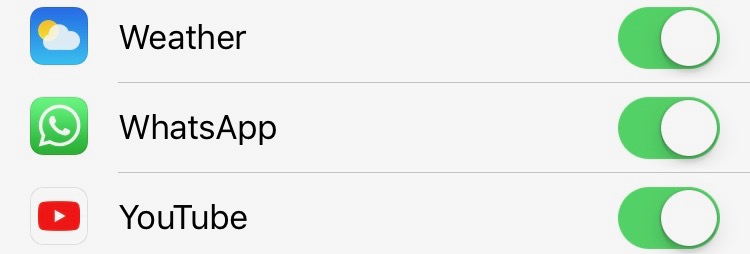
L'étape suivante consiste à tout fermer et à rouvrir l'iPhone. Appuyez et maintenez pendant quelques secondes le "Sommeil"alors"Slide pour éteindre«.
Si le problème persiste, réinitialisez les paramètres de connectivité sur l'iPhone. Faites cela à partir de "Paramètres"→"Générales"→"Remise à zéro"→"Réinitialisation des paramètres réseau«.
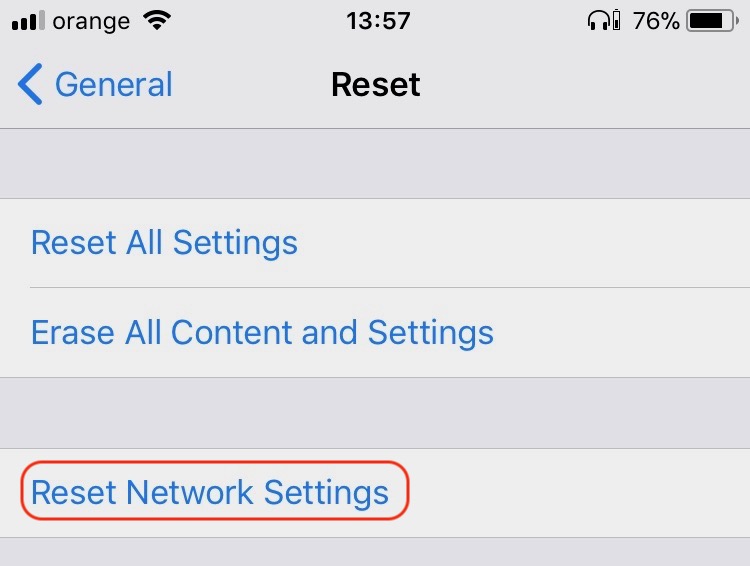
Après cette étape, vous devez vous reconnecter au réseau Wi-Fi.
«Téléphone non connecté - Assurez-vous que votre téléphone dispose année active de connexion Internet» se retrouve également sur les smartphones Android, et pour le résoudre suivez des étapes similaires spécifiques au système d'exploitation.
Modifier plus tard
J’ai rencontré une autre cause de inreruperii connexion de WhatsApp Messenger sur l’application de bureau macOS et Windows. Le problème peut également être dû à une erreur dans l'application mobile WhatsApp qui se synchronise avec l'application PC. En ce sens, il est recommandé de supprimer l’application de l’iPhone ou d’Android et de la réinstaller.




































