

WhatsApp Messenger är Ansökan / service som vi inte tror behöver ytterligare introduktion. Den mest populära chattapplikationen i hela världen, erbjuder tjänster av textmeddelanden, videosamtal och ljud, skicka filer ('s bildsida, Sidan, dokument, arkiv) mellan två kontakter eller i grupper av kontakter.
WhatsApp utvecklades initialt som dedikerad strikt för ansökan mobiltelefoner, autentisering är endast möjlig på basis av telefonnummer. Detta har bibehållits till denna dag, men med achzitionarea av Facebook2014, mot beloppet av 19 miljarder dollar, applikationen utvecklades mer och mer, och användarnas behov av att komma åt tjänsten från en bärbar dator eller PC blev också större. Så att för några år sedan kom WhatsApp-utvecklare med en Webbversionen av ansökan. Också använda telefonnummer autentisering, webbapplikationen tillåter användaren att använda nästan alla funktioner i mobile direkt från Webbläsaredatorn. Denna version är tillgänglig från sidan: https://web.whatsapp.com.
De som vill ha en bättre upplevelse och använder WhatsApp intensivt hemma eller på kontoret på en persondator/laptop, version Desktop av ansökan är den bästa lösningen. WhatsApp Messenger för Mac och för Windows PC det finns versioner som använder samma autentiseringsprotokoll som mobilapplikationen. Autentisering med telefonnumret via Skanna QR koden från WhatsApp-mobilappen.
Under förutsättning att ansökan WhatsApp för macOS eller Windows att kunna arbeta, är det mobiltelefon eller iPhone att vara runt.
Problemet är att kopplingen mellan WhatsApp-applikationen på iPhone och den på Mac eller Windows ofta inte fungerar som vi vill. Det händer ganska ofta att meddelandet "Telefonen inte är ansluten" i skrivbordsapplikationen för WhatsApp, även om telefonen är ansluten till ett ganska stabilt internetnätverk. Giltigt båda på iPhone / IOS och Android.

Om du stöter på detta problem kan orsakerna vara flera. Först av allt, se till att telefonen är ansluten till Internet och att det inte finns någon Brandvägg eller router för att blockera anslutningar till följande adresser: Web.WhatsApp.com, *.web.whatsapp.com och *.whatsapp.net.
Användare av iPhone du behöver kontrollera om programmet på enheten har behörighet att köras i bakgrunden. WhatsApp Messenger-applikationen bör fungera på macOS eller Windows PC även om den är helt stängd på iPhone. Men med samtycke att köra i bakgrunden. Kolla in det i "Inställningar”→“Allmänna”→“Bakgrundsuppdatering App".
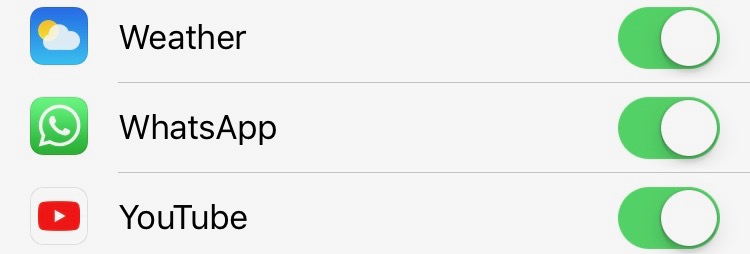
Nästa steg är att stänga allt och öppna iPhone igen. Tryck och håll ned "Sömn"sedan"Dra för att stänga av".
Om problemet kvarstår återställer du anslutningsinställningarna på iPhone. Gör detta från "Inställningar”→“Allmänna”→“Återställa”→“Återställ nätverksinställningarna".
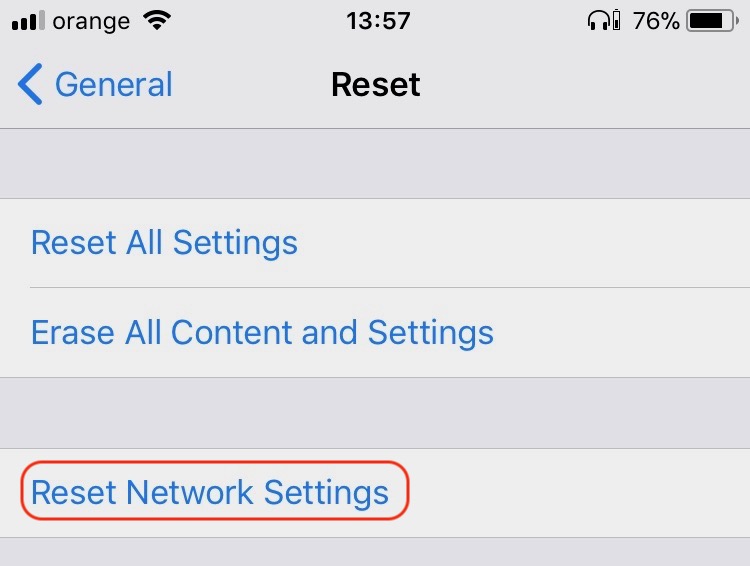
Efter detta steg måste du återansluta till Wi-Fi-nätverket.
”Telefonen inte är ansluten - Kontrollera att telefonen har Internet-anslutning aktiv år” finns också på Android-smarttelefoner, och för att lösa det följ liknande steg som är specifika för operativsystemet.
Senare redigera
Jag träffade en annan orsak till inreruperii WhatsApp Messenger anslutning på desktopen applicering MacOS och Windows. Problemet kan också orsakas av ett fel i WhatsApp-mobilapplikationen som synkroniseras med PC-applikationen. I denna mening rekommenderas det att ta bort applikationen från iPhone eller Android och installera om den.




































