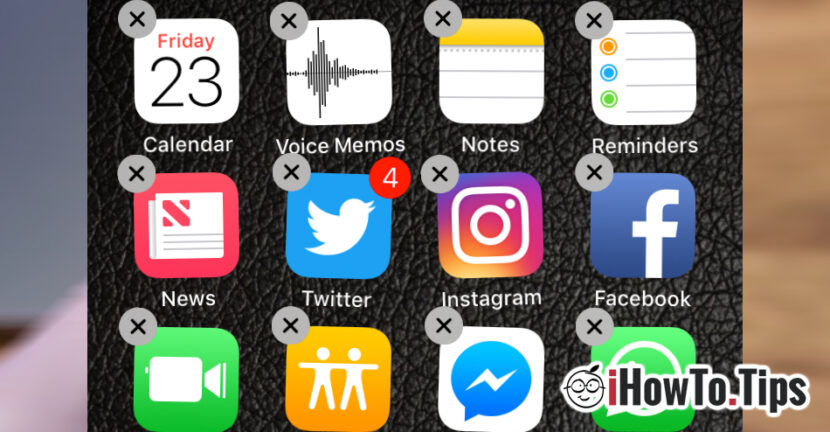

iOS מגיעה עם סדרה של יישומים מותקנים, שפותחה על ידי אפל. לא כולם מועילים לך אם כן משתמש מחשב posesr iPhone ו- Windows ושירותים Microsoft ו / או גוגלו
אם אינכם חלק מ"מערכת אקולוגית של אפל", היישומים הללו חסרי תועלת, והנוכחות שלהם באייפון רק תתפוס מקום וזיכרון.
בוא נפרט קצת איזה "המערכת האקולוגית של אפל"כאשר אתה הבעלים של א iPhone, ו iPad, ו Apple TV הוא MacBook / / Mac או מספר מכשירים שנוצרו על ידי אפל, אומר שכבר יש לך מערכת אקולוגית. כמובן, זה יכול להיחשב גם אקוסיסטם אם יש לך אייפון ומק ומשתמש בשירותי אפל. icloud- דואר- אפל מוסיקה- IMessage- מספרים- דפים- Podcast ואחרים.
במקרה זה, אתה צריך את האפליקציות "תוצרת אפל" הקיימות ב-iOS ושירותים כגון "מצא את האייפון שלי", iCloud, מחזיק מפתחות וכו'.
אם אתה הבעלים של אייפון, אתה גם משתמש של Windows PC ושירותי אוהד Microsoft או גוגל, אז אתה חייב לדעת את זה iOS יותר יישומים ושירותים של אפל שעליו אפשר לוותר. אתה יכול להסיר. בדרך זו, תקבל יותר מקום פנוי באייפון או באייפד שלך ותוכל להתקין אפליקציות התואמות למכשירים האחרים שלך בבית או במשרד.
ויישומי קטלוג כי ניתן להסיר iPhone או iPad אם אתה משתמש במחשב Windows ושירותי מיקרוסופט
 1. FaceTime - זוהי אפליקציית שיחת וידאו ושיחות קוליות המוקדשת אך ורק למשתמשי מכשירי אפל. עַל יְדֵי וידאו או קול FaceTime יכול לקרוא עוד אפל למכשיר המשתמש ולמי השירות הזה מופעל. איכות הווידאו/שמע מעולה, והשיחות מתבצעות באמצעות האינטרנט. רשת Wi-Fi ביתית או משרדית ו-4G/3G.
ניתן לקבל או ליזום שיחות הן מהאייפון והן מהאייפד או מק.
החלק המעניין הוא כי ניתן לאתחל ולקבל שיחות FaceTime באמצעות יישומים טלפון ו אנשי קשר. אפליקציית FaceTime מציעה רק ממשק מהיר לגישה לשירות זה.
 2. הערות - אפליקציה בה ניתן לרשום תאריכים שונים. זה מאפשר סריקה והוספה של מסמכים, תמונות / וידאו ותוכן טקסט. הכל עם אפשרות סנכרון ב-iCloud, זמין בכל מכשירי אפל בהם יש לך חשבון Apple ID מאומת.
גוגל ו Microsoft מציע שירותים ויישומים דומים הזמינים ב-Apple App Store. יישומים התומכים בסנכרון עם Windows PC, כך שהערות שנשמרו באייפון יכולות להיות זמינות במחשב Windows. יישומים חלופיים הם Google Keep ו OneNote של מיקרוסופטו
חלופה טובה נוספת לאפליקציית "הערות" של אפל היא Simplenote. האפליקציה מציעה סנכרון ותמיכה עבור אנדרואיד, iOS, Windows ו-macOS.
 3. תזכורות – אפליקציה שפותחה על ידי אפל, זמינה עבור IOS ו MacOS. ניתן להגדיר משימות ותזכורות מסונכרנות בין כל מכשירי אפל.
אם אתה משתמש במחשב Windows, עדיף להסיר את ההתקנה של יישום זה מהאייפון שלך ולהתקין אותו To-Do מיקרוסופט מ-Apple App Store. האפליקציה תומכת גם ב-iOS וגם ב-Windows 10. סנכרון טוב מאוד ואפשרויות שימושיות רבות.
 4. לוח שנה – לאפליקציית iOS המקורית יש ממשק חלק למדי ומציעה סנכרון הן עם החשבון של icloud ועם ב- outlook- גוגל או שירותים דומים אחרים.
עם זאת, אם אתה משתמש ב-Gmail ו-Windows PC, אפליקציית "יומן" המומלצת ביותר עבור iOS היא לוח שנה של גוגל. אתה יכול להוריד ולהתקין אותו בחינם מ-App Store והוא פועל היטב בכל דגמי האייפון.
 5. דואר - זוהי אפליקציה מפותחת למדי על ידי אפל, אבל יש לה כמה חסרונות. האפליקציה מאפשרת הוספה וסנכרון של מספר חשבונות דואר אלקטרוני. גם חשבונות iCloud.com וגם כתובות דואר אלקטרוני של Exchange, Gmail, Yahoo או ארגוניים.
אפליקציה חסרת תועלת לחלוטין אם יש לך אייפון ומשתמשת במחשב Windows בבית ו/או במשרד. אנו ממליצים להסיר את אפליקציית iOS Mail ולהתקין את האפליקציה Outlook של מיקרוסופט עבור IOS. זה מוערך גם על ידי משתמשי Mac. אפשרויות רבות לניהול ופרודוקטיביות.
חלופה נוספת היא אפליקציית Gmail עבור iOS, עבור משתמשי Gmail. ניתן להוסיף בקלות את חשבון Gmail ללקוח המקורי "Mail" של Windows 10.
 6. מפות - אפליקציית "מפות" של iOS / Apple יעילה ומציעה אפשרויות נהדרות רבות בארה"ב. עבור אירופה, המומלץ ביותר הוא גוגל מפות. הצעות מפות מעודכנות להתמצאות והוא GPS/נווט טוב. מפות גוגל מספק את שניהם הנתיבים הקצרים מנקודת מוצא ליעד, כמו גם מידע תנועה.
ואם אתה משתמש ב"אקוסיסטם של אפל", אנו ממליצים גם על מפת גוגל. ההבדלים בין שני השירותים רבים וחשובים.
 7. קבצים - זוהי אפליקציית לקוח שדרכה יש לך גישה לקבצים המאוחסנים בחשבון icloud. תמיכה מסופקת גם עבור Windows דרך האפליקציה iCloud עבור Windows, אבל עבור משתמש Windows 10, הפתרון הטוב ביותר לאחסון קבצים בענן הוא OneDriveו
חלופה טובה היא כונן גוגל. הוא מציע תמיכה בהורדה, העלאה וניהול קבצים ב-Windows וגם ב-iOS, אנדרואיד.
 8. Watch - אפליקציה כלולה ב-iOS, אך היא שימושית רק לבעלי Apple Watch. באמצעות אפליקציית Watch לאייפון מתבצע הסנכרון בין שני המכשירים וניתן להוסיף או להסיר אפליקציות ב-Apple Watch.
 9. Home - זה כנראה היה צריך להיות היישום הראשון ברשימה הזו. אפליקציית "הבית" של iOS מציעה תמיכה בניהול וניהול של מכשירים בבית הפועלים בתאימות עם HomeKit. "עובד עם Apple HomeKit". דרך אפליקציית Home, אתה יכול לשלוט כמעט בכל דבר בבית, אם יש לך מכשירים תואמים המסונכרנים באפליקציה. מאורות ועד תרמוסטטים, מערכות נעילה לדלתות וחלונות, מצלמות מעקב, Apple TV ו HomePodו
שירות דומה מוצע על ידי גוגל באמצעות אפליקציית Google Home עבור iOS. זמין ב-App Store.
10. דפים, מספרים ו תכנית מפתח - בהתאם לנפח האחסון של המכשיר והאזור הגיאוגרפי שנבחר במהלך אתחול iOS, ייתכן מאוד ששלושת היישומים הללו מִשׂרָד לבוא בהתקנה טבעית. זה טוב לדעת שכל שלושת היישומים תופס מקום משמעותי באייפון או באייפד שלך.
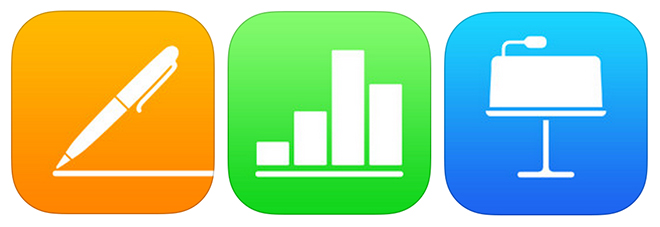
שלושת יישומי המשרד של אפל זמינים עבור שני iPhone, iPod ו-Mac ומתואמים ליישומי Microsoft Office: Word Office- Excel ו ב- PowerPointו
גם אם Pages, Numbers ו-Keynote מציעים תמיכה במסמכי Microsoft Office (צפייה, עריכה וייצוא), נוכל לומר לכם מניסיון שזה לא תואם ב-100%, וחברות ומוסדות רבים אינם משתמשים בשירותים של אפל. אנו ממליצים להסיר את היישומים הללו ולהתקין את אלה "על ידי Microsoft", הזמינים ב-App Store.
הרשימה למעלה מכילה יישומי iOS מקוריים (מובנים) שניתן להחליף באפליקציות המוכרות יותר למשתמשי Windows ולשירותי Google. בנוסף ליישומים אלה, עם שחרורו של iOS 10, אפל מאפשרת הסרת התקנה של יישומים רבים שנכללו iOS. מניות, מוזיקה, iTunes Store, Podcast, טיפים הם רק כמה מהם. נחזור במאמר עם יישומי הרשימה iOS שניתן להסרה מבלי להשפיע על השימוש במכשיר.




































