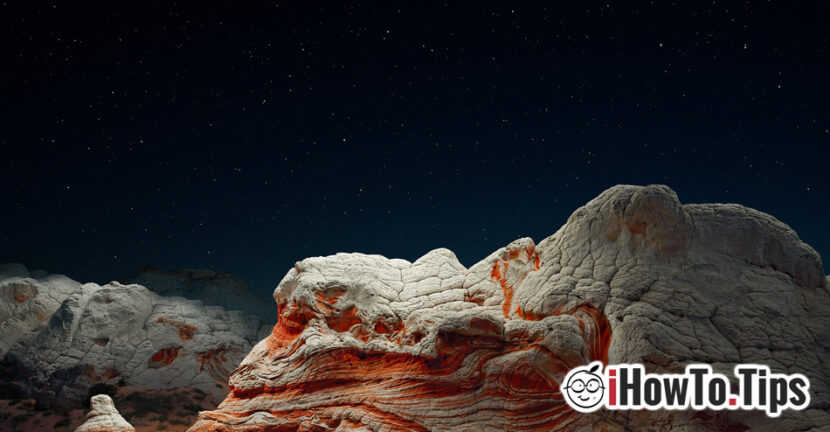

Az Apple nemrégiben kiadta a macOS Big Sur legújabb nyilvános bétaverzióját. A korábbi verziók számos hibájának néhány híre és megoldása mellett ez az új verzió egy sor újat is tartalmaz elképzelni a hátteret (háttérképek) nagyon érdekes.
Ahogy az Apple az elmúlt években megszokta, az operációs rendszerek nevét az USA egyes régióinak neve után adták: Mojave, Sierra, Magasság Sierra, Catalina, fáradt El Capitan a nemzeti parkból Yosemite, és most Big Sur-
Nem kevesebb, mint 40 új háttérkép került bevezetésre a macOS Big Sur 11.0.1 rendszeren, beleértve a dinamikus háttérképeket is, amelyek a nap legalább nyolc szakaszát mutatják be. Automatikusan változnak az idő függvényében, napkeltétől estig.
Egy példa a "A sziklák", amely 8 képet tartalmaz, mind ugyanarról a tájról, a nap különböző szakaszaiban, a Csendes-óceán part menti területéről.
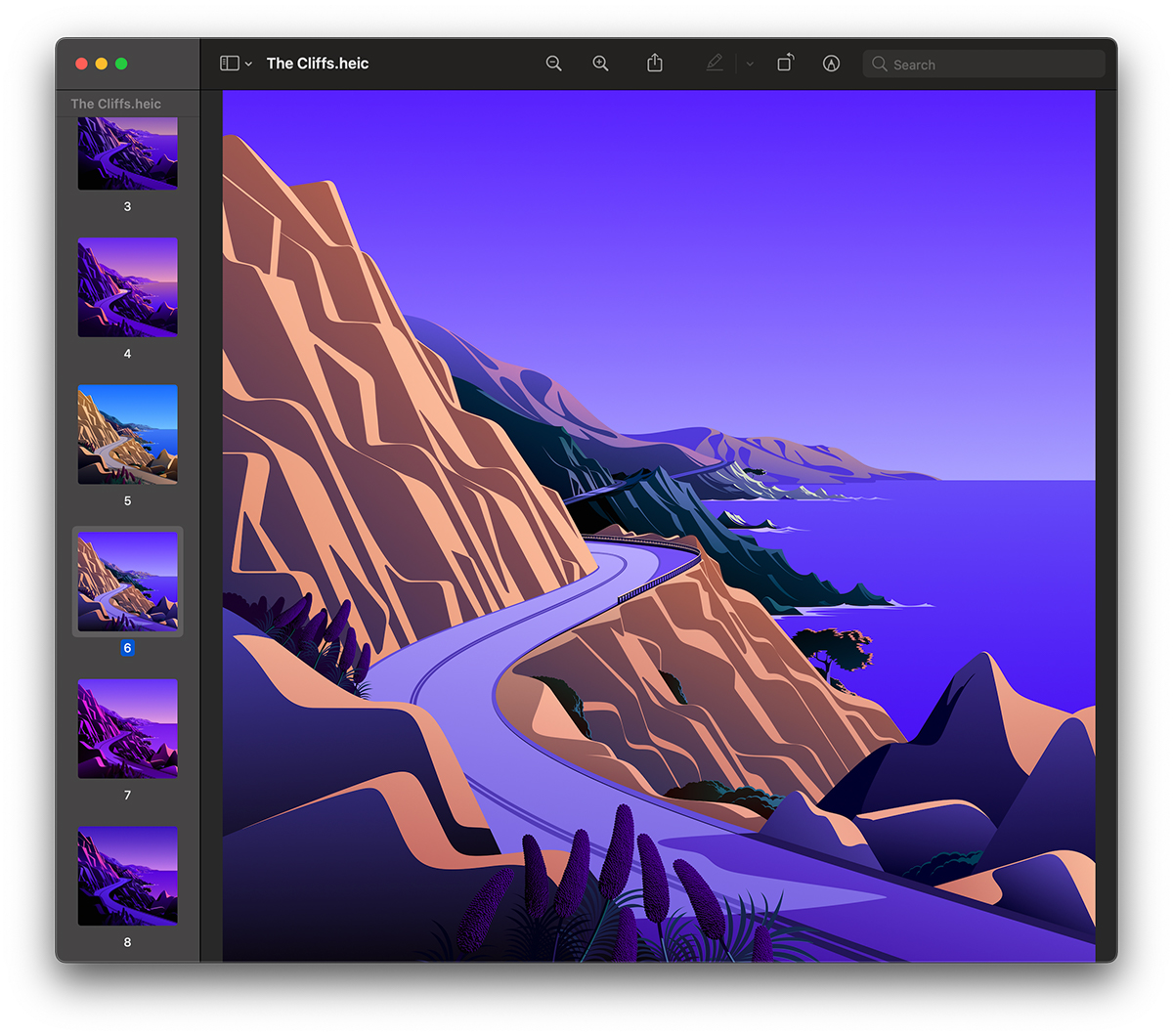 Dinamikus háttérképek MacOS mind formátumban vannak -HEIC, amely lehetővé teszi több szűrővel ellátott képet egyetlen fájl alatt. Gyakorlatilag egyetlen képen nyolc változata van, amint az a fenti képernyőn is látható.
Ha ezt akarjuk az egyiktől dinamikus háttérkép egy kép végleges beállításához a nap egy bizonyos pillanatában, meg kell találnunk az adott háttérkép eredeti fájlját, és csak a kívánt képet kell kivonnunk belőle. Ugyanezt kell tennünk, ha a Windows PC dinamikus háttérképéről szeretnénk képet beállítani.
Hol vannak az eredeti háttérképek a macOS Big Sur rendszeren?
Pentru un utilizator de macOS, localizarilea imaginilor originale de backgroud este foarte simpla. Tot ce trebuie sa faca este sa deschida “System Preferences” → “Desktop & Screen Saver” → tab “Desktop” si dublu-click pe “Apple / Desktop Picture” pe bara din stanga. Se va deschide automat locatia in Kereső mappából "Asztali képek"mit tartalmaz A macOS Big Sur 11.0.1 összes eredeti háttérképe-
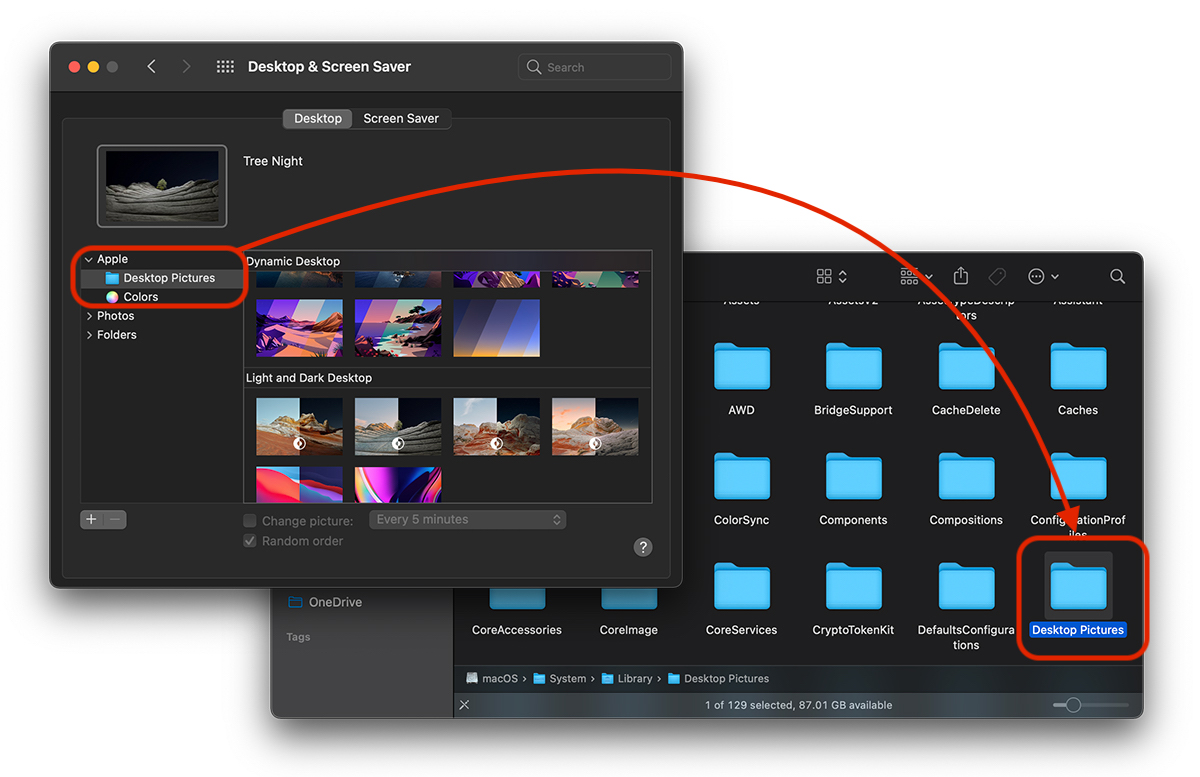
A „MacOS” → „Rendszer” → „Könyvtár” „Asztali képek” mappájában található a macOS összes eredeti háttérképe nagyon nagy felbontásban. Itt észre fogod venni, hogy első pillantásra nem látszanak a "sötét" változatú és a napszaktól függően megjelenő dinamikus képek. Például a „Csúcs”, „Fa”, „Valeey” és „Dome” esetében nem fogjuk látni ebben a mappában a háttérkép sötét változatát, sem a „The Desert”, „The Lake”, „The Beach” vagy „The Cliffs” összes szakaszát.
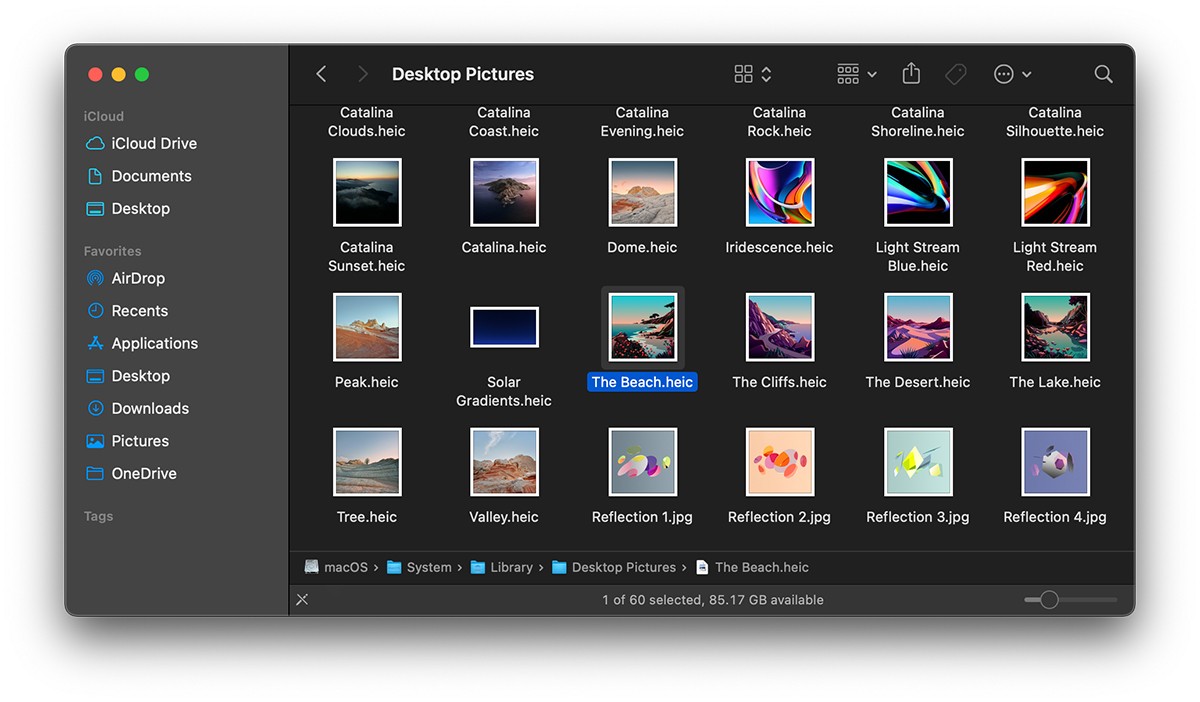
Ahhoz, hogy a háttérképet a nap egy bizonyos pillanatából kivonhassuk, és állandó háttérképként állítsuk be Mac vagy Windows PC-n, meg kell nyitnunk a "Előnézet"az eredeti fájlt, és csak a kívánt képet exportáljuk. Példaként a háttérképet vesszük"The Beach", mert továbbra is megjelenik a fenti képernyőn.
1. Kattintson duplán a "The Beach.heic" fájlra, és nyissa meg az "Előnézet" alkalmazással (natív macOS).
2. Az "Előnézetben" válassza ki a kivonatolni kívánt képet a bal oldali sávban.
3. Az alkalmazásban lépjen a "Irat"→"Export” és válasszuk ki, hogy milyen formátumban szeretnénk a képet exportálni és milyen minőségben (ha JPG exportról van szó).
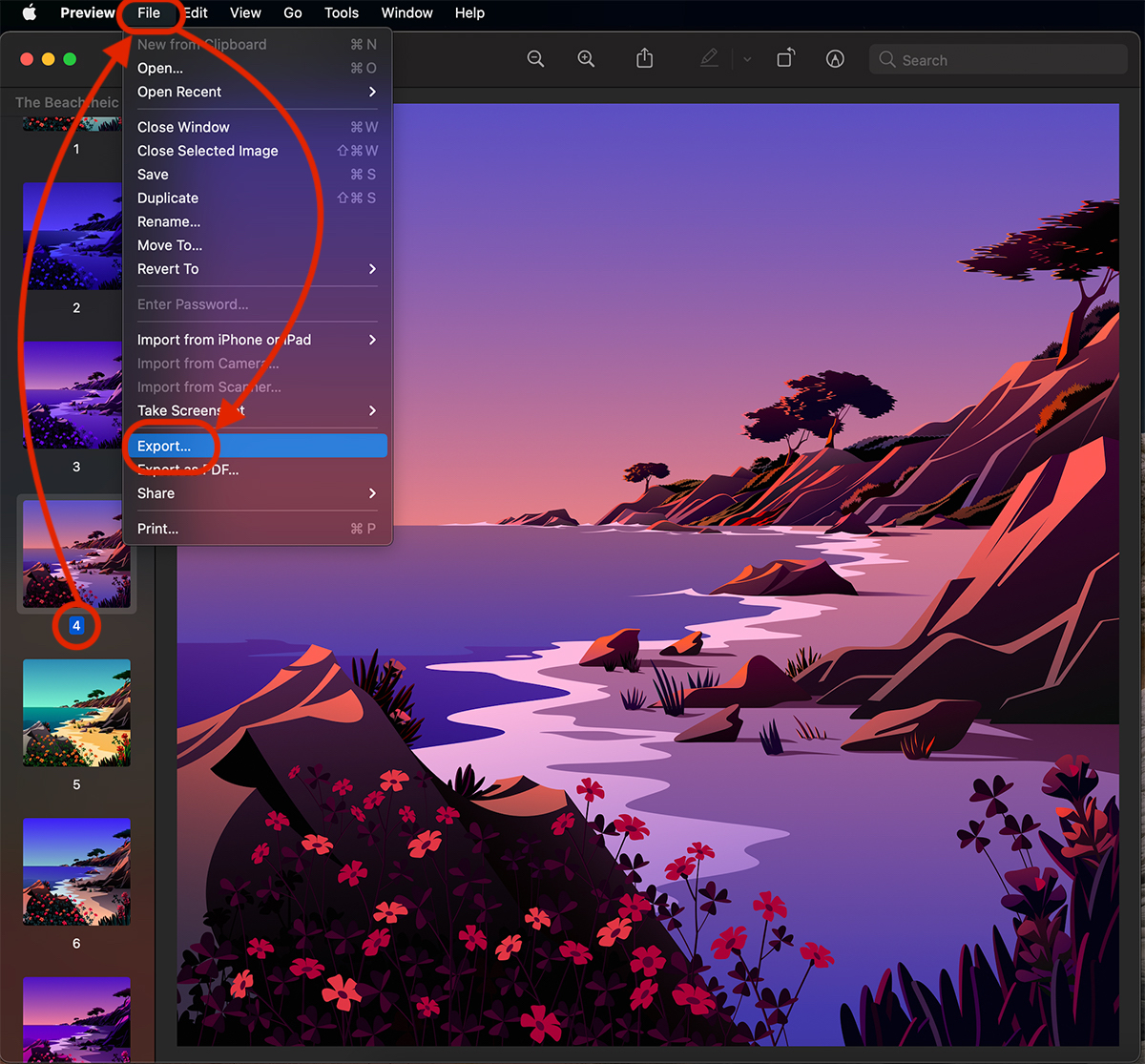
Több lehetőségünk is van. Megtehetjük exportáljuk a képet a HEIC fájlból itt: JPEG (ahol kiválaszthatjuk az exportált kép minőségét), JPEG-2000, OpenEXR, PDF, PNG, TIFF vagy mindent HEIC-
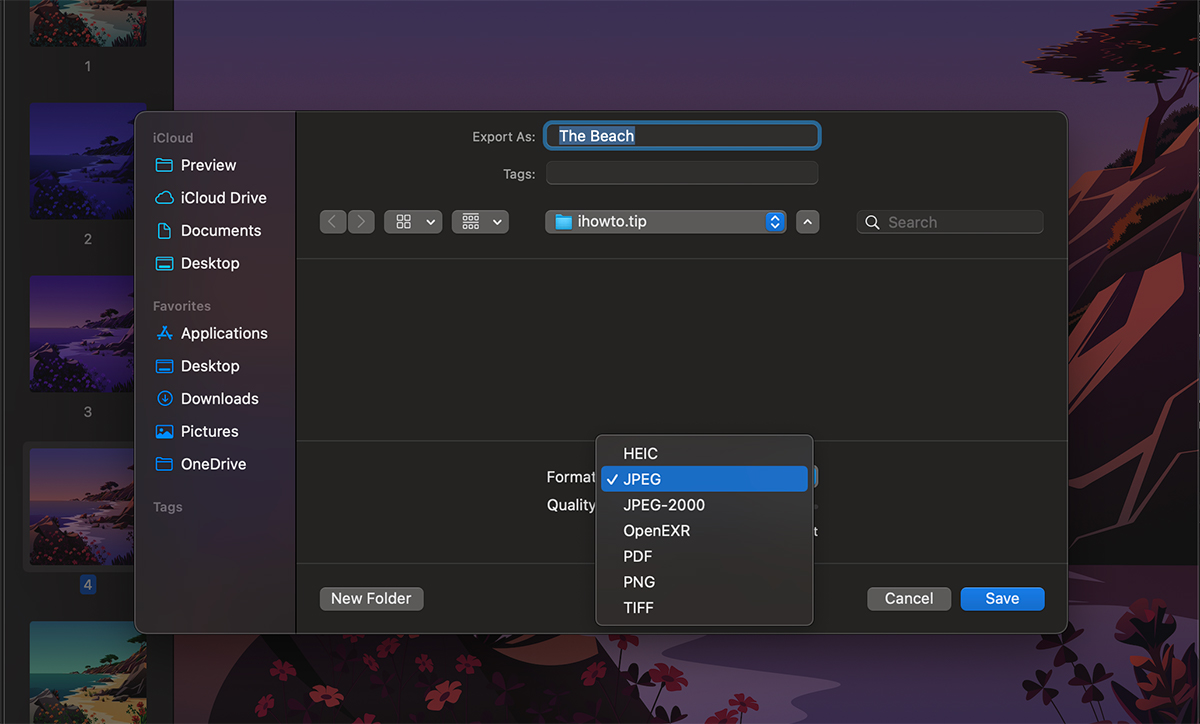
Ráadásul így is meg lehet csinálni konvertálása HEIC-képről JPEG-re macOS-en-
Az exportálás után egy dinamikus háttérképről kapja meg a kívánt képet.
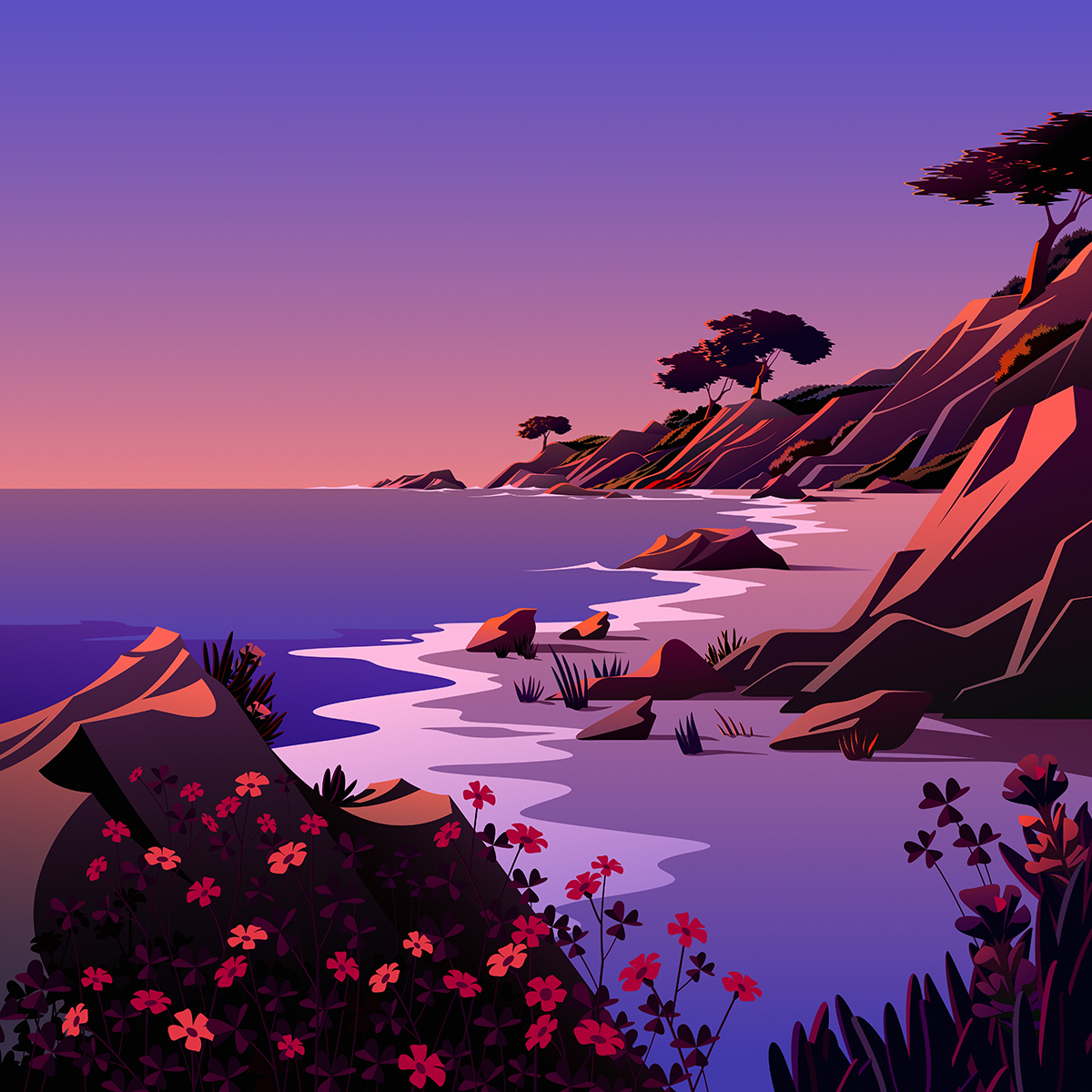
A jó minőség és a több kép csoportosítása egy HEIC fájlban szintén nagy mennyiséggel jár. Csak a "The Beach.heic" 65,4 MB-os, és a jobb minőségben exportált képek is megfelelőek. A „Desktop Pictures” mappa összesen nem kevesebb, mint 1,13 GB a 15 hüvelykes MacBook Pron.





































Ez az oldal jól megszerkesztett és nagyon hasznos információkkal szolgál!