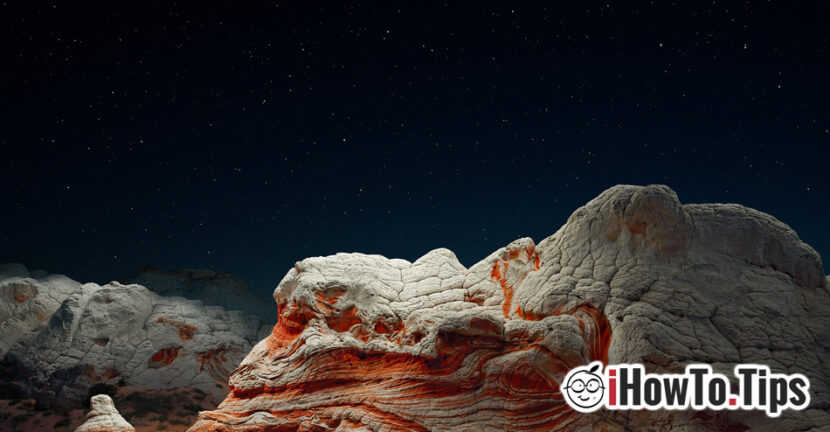

Firma Apple udostępniła niedawno najnowszą publiczną wersję beta systemu macOS Big Sur. Oprócz kilku nowości i rozwiązań wielu błędów z poprzednich wersji, ta nowa wersja wprowadza także zestaw nowości wyobrażenia tła (tapety) bardzo interesujące.
Jak przyzwyczaił nas Apple w ostatnich latach, nazwy systemów operacyjnych podano od nazw niektórych regionów USA: MojaveW SierraW Wysokość SierraW Catalina, zmęczony El Capitan z parku narodowego Yosemite, i teraz Wielki Sur.
W systemie macOS Big Sur 11.0.1 wprowadzono aż 40 nowych tapet, w tym dynamiczne, które przedstawiają aż osiem etapów dnia. Zmieniają się automatycznie w zależności od pory dnia, od wschodu do nocy.
Przykładem jest „Klify", który zawiera 8 zdjęć, wszystkie przedstawiające ten sam krajobraz uchwycony o różnych porach dnia, z przybrzeżnego obszaru Pacyfiku.
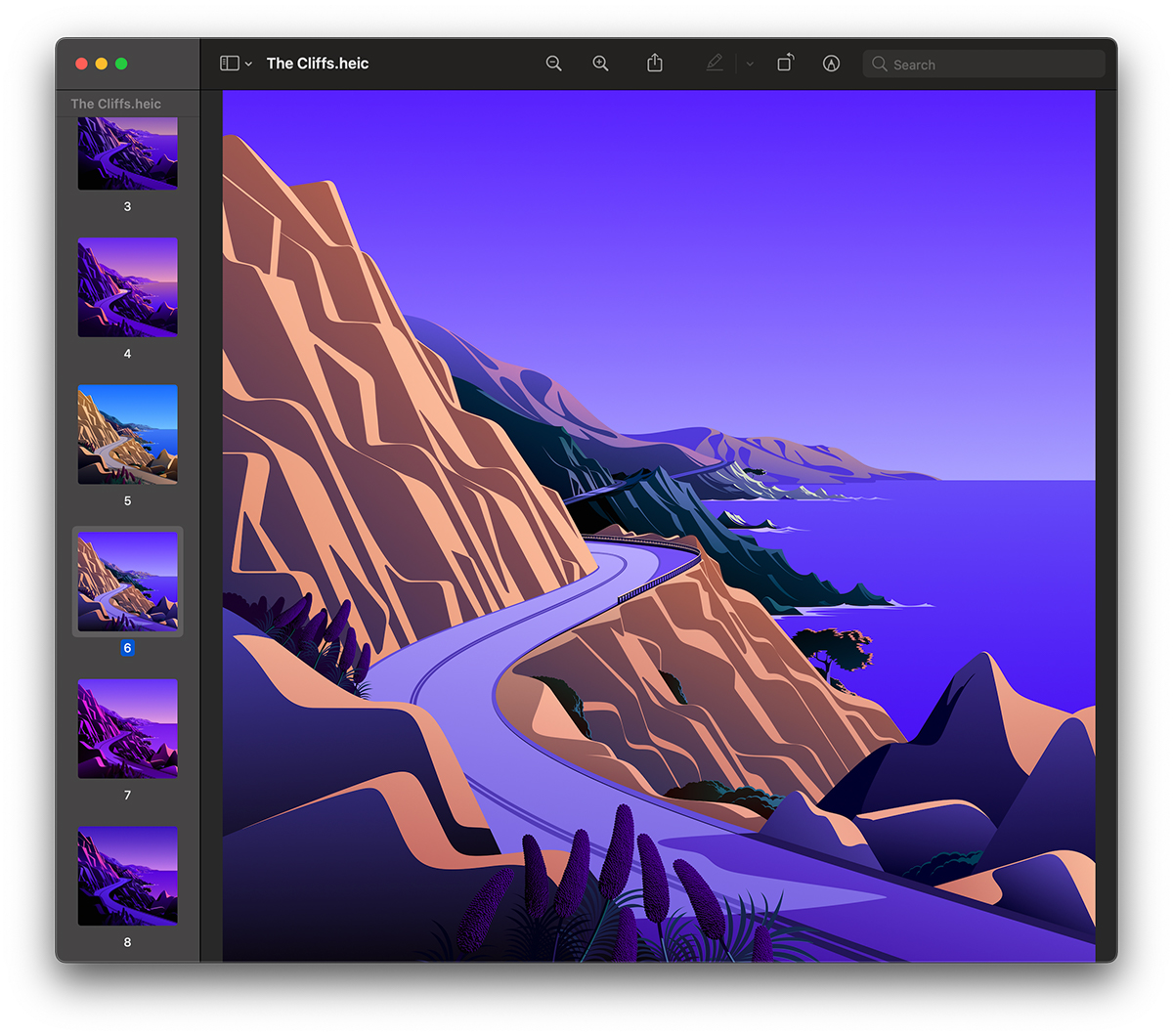 Dynamiczne tapety macOS wszystkie są w formacie .HEIC, co pozwala na umieszczenie obrazu z kilkoma filtrami w jednym pliku. Praktycznie na jednym obrazku mamy jego osiem wariantów, co widać na powyższym screenie.
Jeśli tego chcemy od jednego dynamiczna tapeta aby na stałe ustawić obraz z określonego momentu dnia, będziemy musieli zlokalizować oryginalny plik tej tapety i wyodrębnić z niego tylko żądany obraz. To samo musimy zrobić, jeśli chcemy ustawić obraz z dynamicznej tapety na komputerze z systemem Windows.
Gdzie znajdują się oryginalne tapety na macOS Big Sur
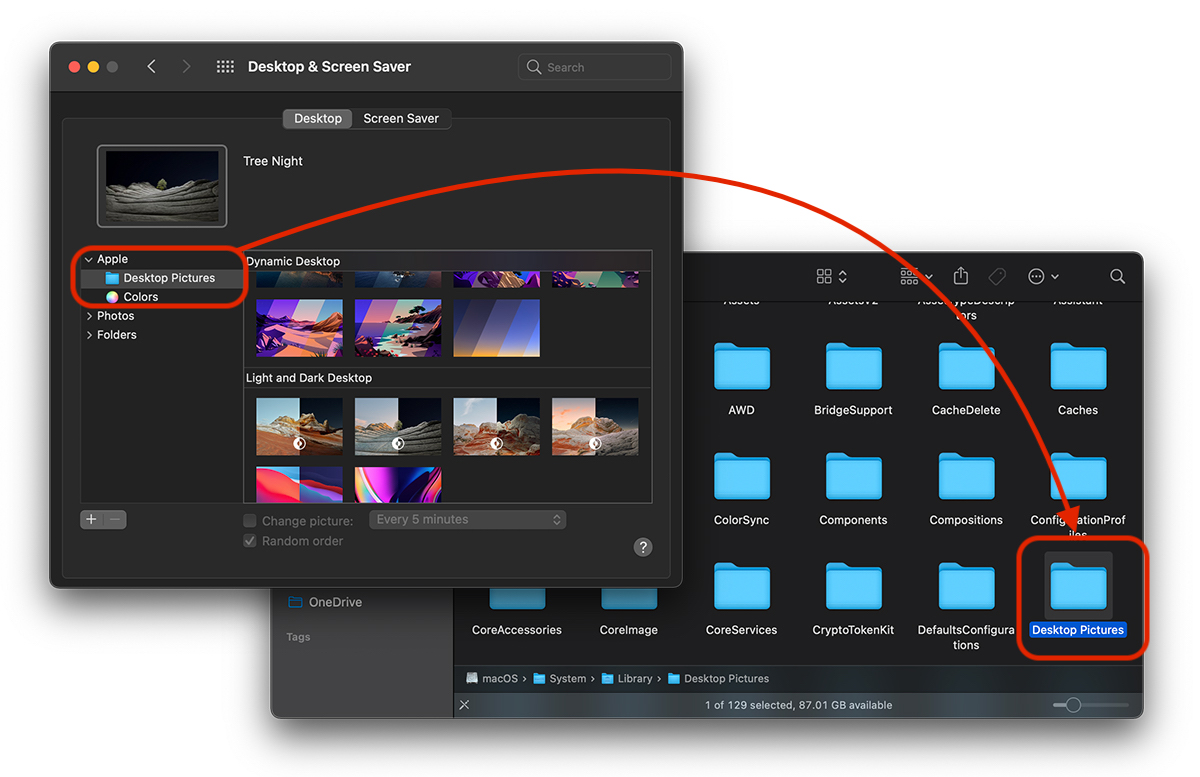
Pentru un utilizator de macOS, localizarilea imaginilor originale de backgroud este foarte simpla. Tot ce trebuie sa faca este sa deschida “System Preferences” → “Desktop & Screen Saver” → tab “Desktop” si dublu-click pe “Apple / Desktop Picture” pe bara din stanga. Se va deschide automat locatia in Wyszukiwarka folderu "Zdjęcia pulpitu„co zawiera wszystkie oryginalne tapety macOS Big Sur 11.0.1.
W folderze „Obrazy pulpitu” w „macOS” → „System” → „Biblioteka” znajdują się wszystkie oryginalne obrazy tła systemu macOS w bardzo wysokich rozdzielczościach. Tutaj zauważysz, że na pierwszy rzut oka nie widać obrazów z wersjami „ciemnymi” i tymi dynamicznymi, które pojawiają się w zależności od pory dnia. Przykładowo dla „Peak”, „Tree”, „Valeey” i „Dome” nie zobaczymy w tym folderze ciemnej wersji obrazu tła ani wszystkich etapów z „The Desert”, „The Lake”, „The Beach” czy „The Cliffs”.
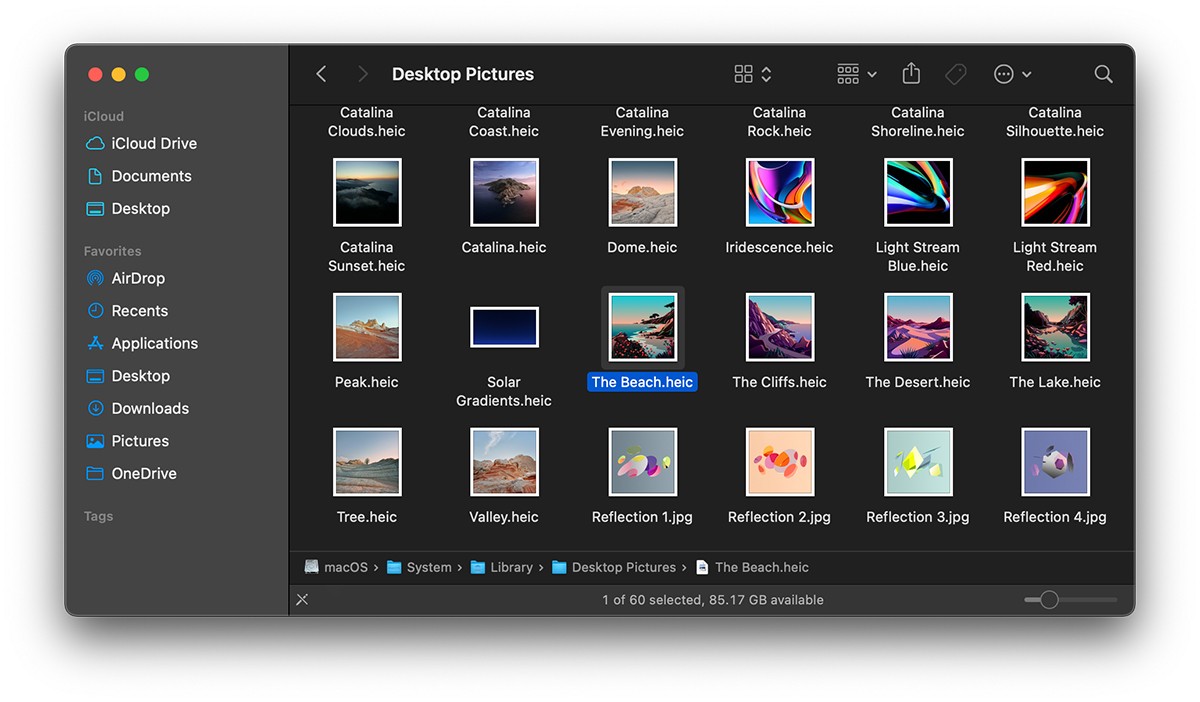
Aby wyodrębnić obraz tła z określonego momentu dnia i ustawić go jako stały obraz tła na komputerze Mac lub PC z systemem Windows, musimy otworzyć w „Podgląd„oryginalny plik i wyeksportujmy tylko taki obraz, jaki chcemy. Jako przykład weźmiemy tapetę”Plaża", ponieważ nadal pojawia się na powyższym ekranie.
1. Kliknij dwukrotnie plik „The Beach.heic” i otwórz go za pomocą aplikacji „Preview” (natywny system macOS).
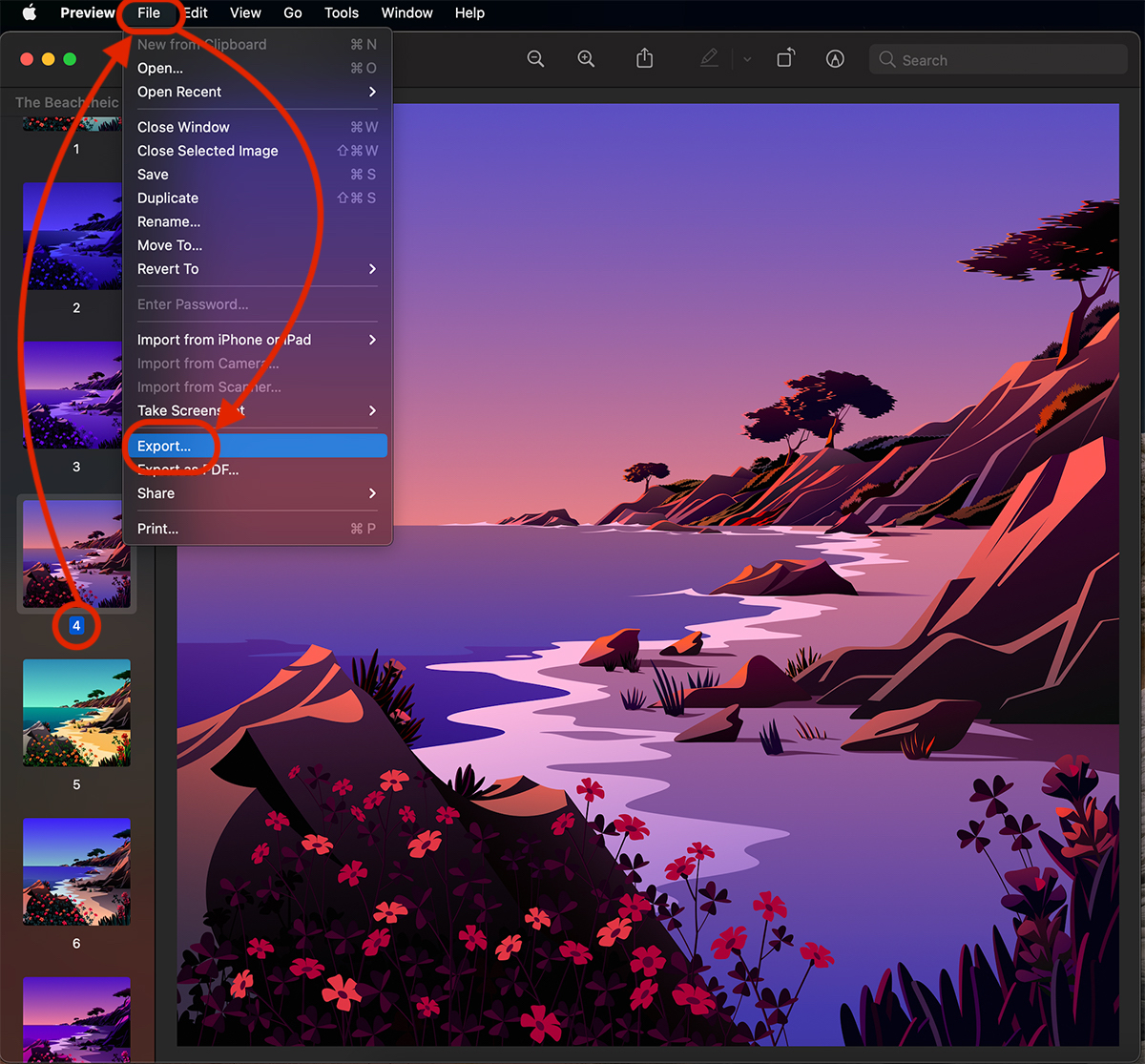
2. W „Podglądzie” wybierz obraz, który chcemy wyodrębnić na lewym pasku.
3. W aplikacji przejdź do „Plik”→„Eksport” i wybierz format w jakim chcemy wyeksportować obraz oraz jego jakość (jeśli jest to eksport JPG).
Mamy kilka opcji. Możemy eksportujemy obraz z pliku HEIC W: JPG (gdzie możemy wybrać jakość eksportowanego obrazu), JPEG-2000W Otwórz EXRW PDFW PNGW SPRZECZKA albo wszystko HEIC.
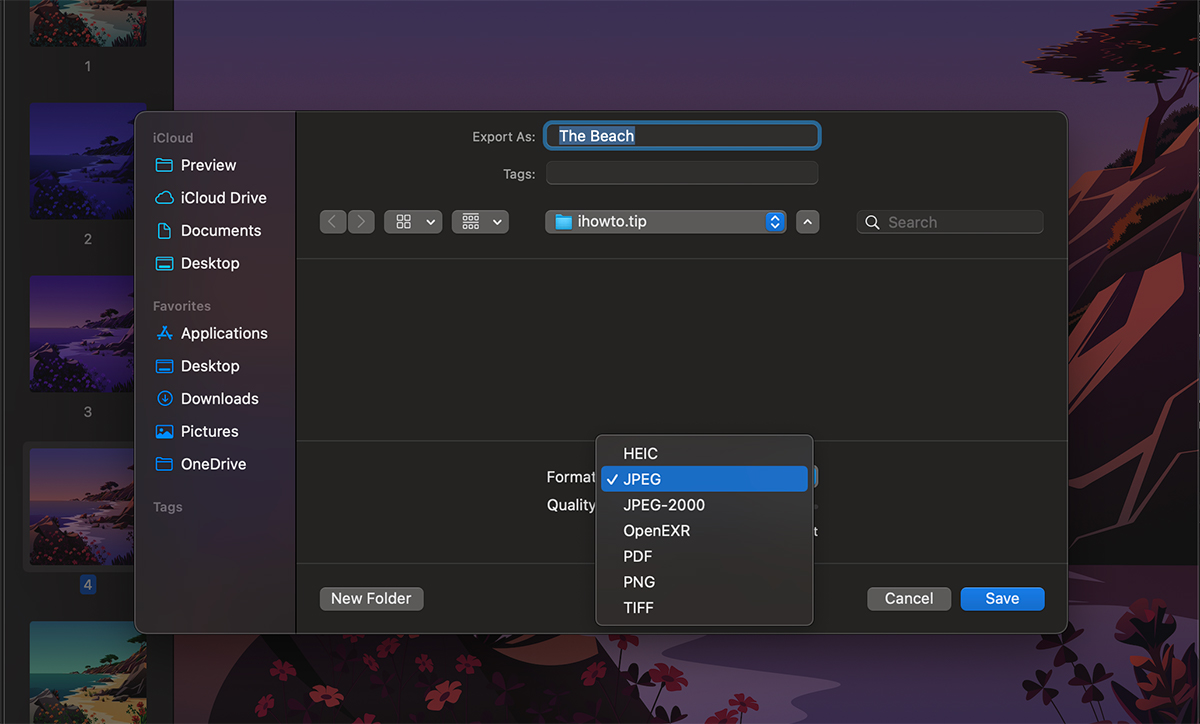
Poza tym można to zrobić również w ten sposób konwersja z obrazu HEIC do formatu JPEG w systemie macOS.
Po wyeksportowaniu otrzymasz żądany obraz z dynamicznej tapety.

Dobra jakość i zgrupowanie kilku obrazów w pliku HEIC również wiąże się z dużą objętością. Tylko „The Beach.heic” ma 65,4 MB i obrazy wyeksportowane w wyższej jakości również są wystarczające. Folder „Desktop Pictures” ma w sumie nie mniej niż 1,13 GB na 15-calowym MacBooku Pro.





































Ta strona jest dobrze wykonana i zawiera bardzo przydatne informacje!