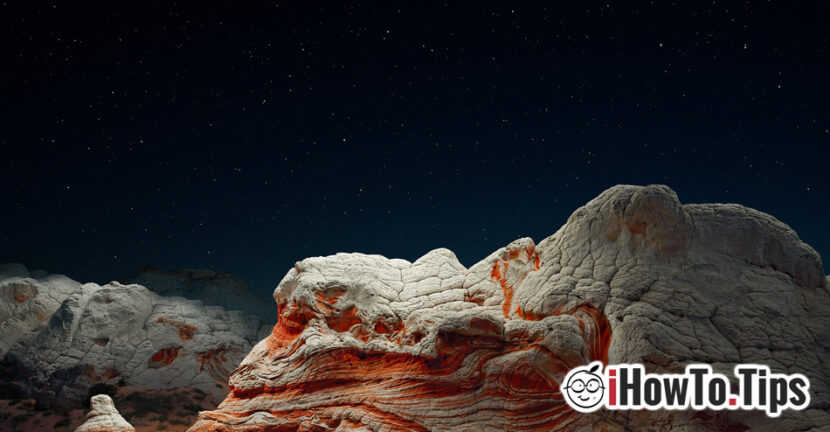

Apple je nedavno objavio najnoviju javnu beta verziju macOS Big Sur. Uz neke novosti i rješenja za mnoge pogreške iz prethodnih verzija, ova nova verzija također donosi niz novih imagini de background (pozadine) vrlo zanimljivo.
Kao što nas je Apple navikao posljednjih godina, nazivi operativnih sustava su davani prema onima iz nekih regija u SAD-u: Myve,, Sierra,, Visoka Sierra,, Catalina, umoran El Capitan od nacionalnog parka Yosemite, i sada Big Sur.
Čak 40 novih pozadina predstavljeno je na macOS Big Sur 11.0.1, uključujući dinamičke, koje predstavljaju čak osam faza dana. Oni će se automatski mijenjati ovisno o vremenu, od izlaska sunca do noći.
Primjer je "Litice", koji sadrži 8 slika, sve istog krajolika snimljenog u različito doba dana, iz obalnog područja Pacifika.
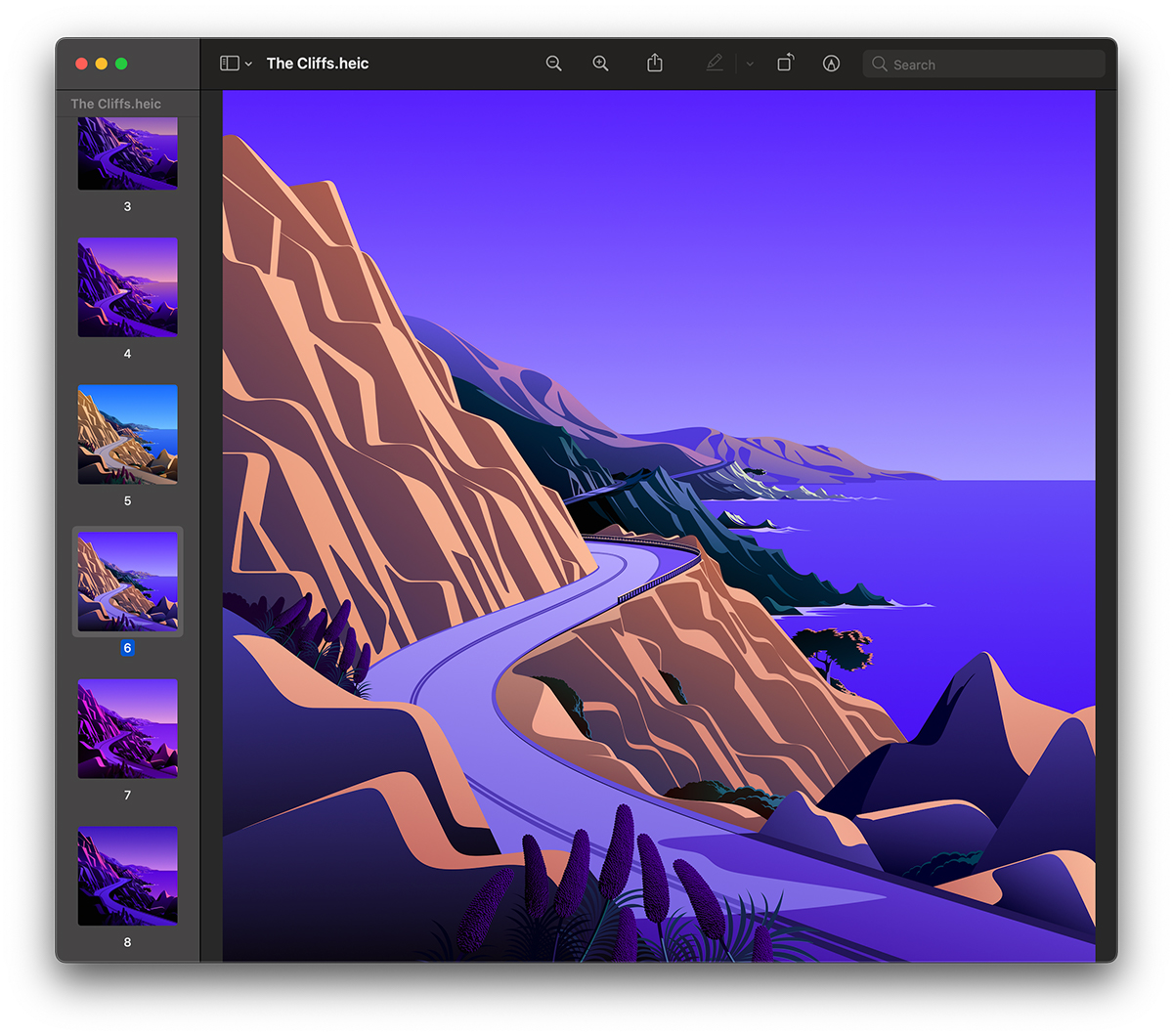 Dinamične pozadine od macOS svi su u formatu .TADA, koji omogućuje sliku s nekoliko filtara u jednoj datoteci. Praktično, na jednoj slici imamo osam njegovih varijanti, kao što se može vidjeti na gornjem ekranu.
Ako to želimo od jedne dinamična pozadina da bismo trajno postavili sliku iz određenog trenutka u danu, morat ćemo locirati izvornu datoteku te pozadine i izdvojiti samo željenu sliku iz nje. Istu stvar moramo učiniti ako želimo postaviti sliku iz dinamičke pozadine na Windows računalu.
Gdje se nalaze originalne pozadine na macOS Big Sur
Pentru un utilizator de macOS, localizarilea imaginilor originale de backgroud este foarte simpla. Tot ce trebuie sa faca este sa deschida “System Preferences” → “Desktop & Screen Saver” → tab “Desktop” si dublu-click pe “Apple / Desktop Picture” pe bara din stanga. Se va deschide automat locatia in Finder mape "Slike radne površine"što sadrži sve originalne pozadine za macOS Big Sur 11.0.1.
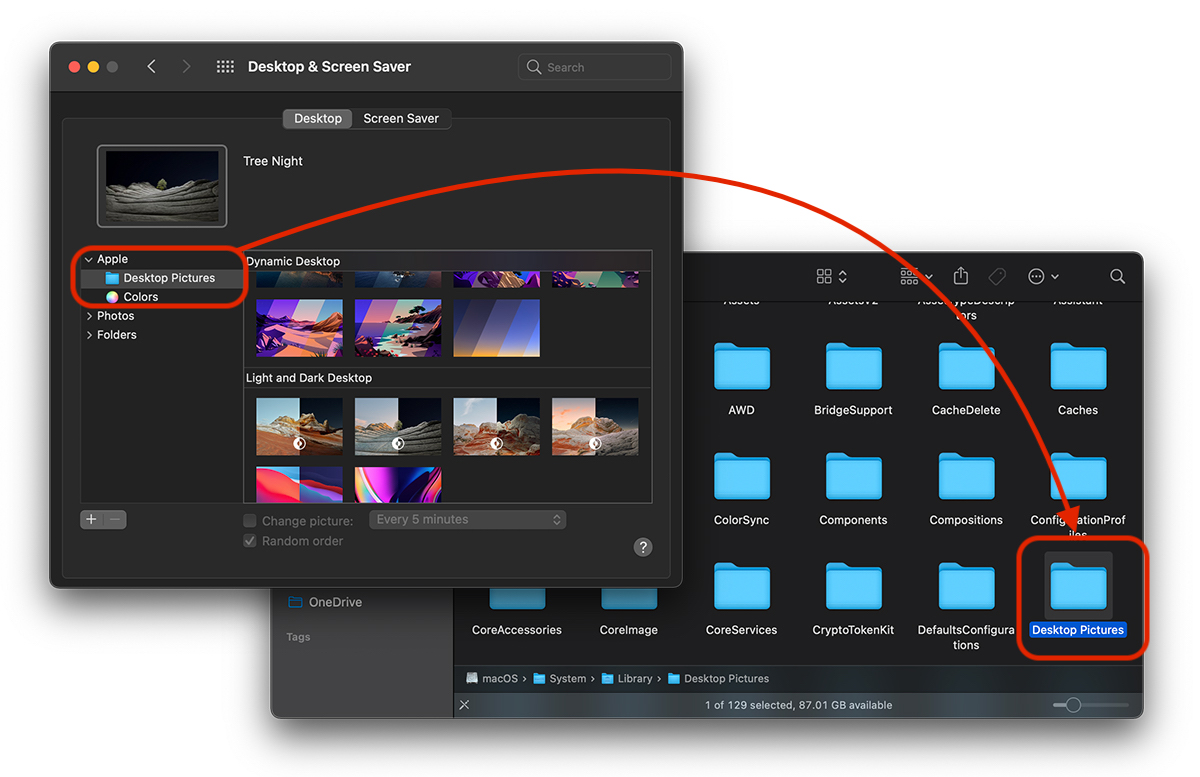
U mapi "Desktop Pictures" u "macOS" → "System" → "Library" nalaze se sve originalne pozadinske slike, u vrlo visokim rezolucijama, macOS-a. Ovdje ćete primijetiti da se na prvi pogled ne vide slike s "tamnim" verzijama i one dinamičke koje se pojavljuju ovisno o razdobljima dana. Na primjer, za "Peak", "Tree", "Valeey" i "Dome" u ovoj mapi nećemo vidjeti tamnu verziju pozadinske slike niti sve faze iz "The Desert", "The Lake", "The Beach" ili "The Cliffs".
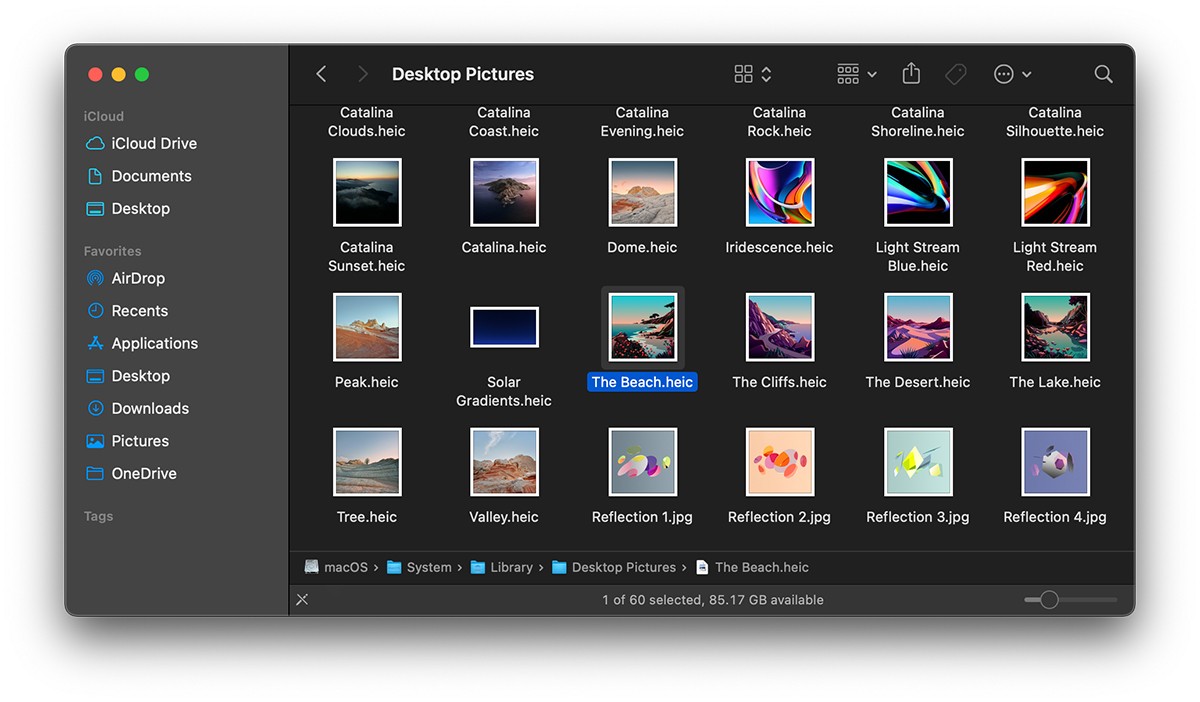
Da bismo izdvojili pozadinsku sliku iz određenog trenutka u danu i postavili je kao trajnu pozadinsku sliku na Mac ili Windows PC-u, moramo otvoriti u "Preview"izvornu datoteku i izvezimo samo sliku koju želimo. Uzet ćemo pozadinu kao primjer"Plaža", jer se i dalje pojavljuje na gornjem zaslonu.
1. Dvaput kliknite na datoteku "The Beach.heic" i otvorite je pomoću aplikacije "Preview" (nativni macOS).
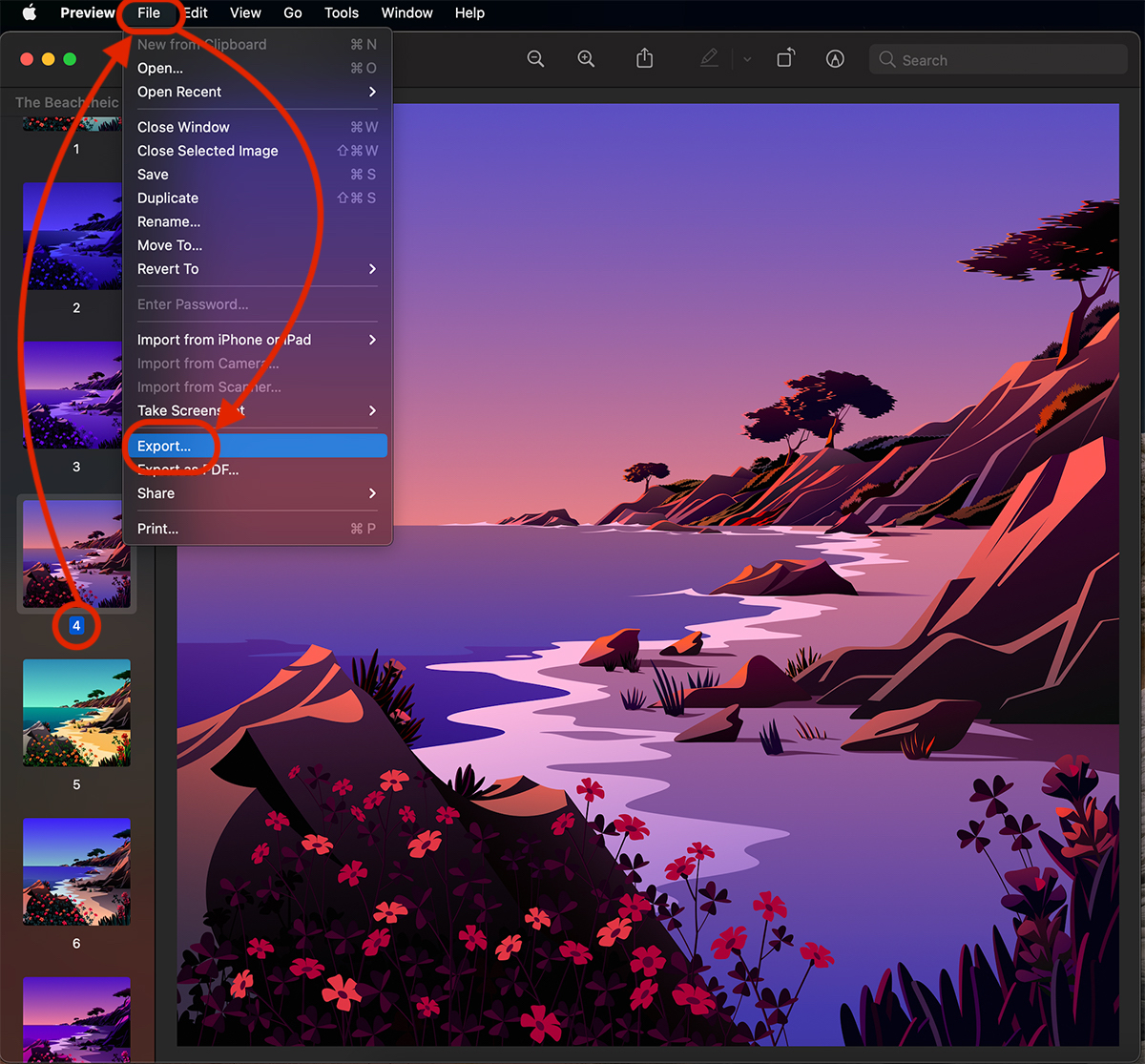
2. U "Preview" odaberite sliku koju želimo izdvojiti na lijevoj traci.
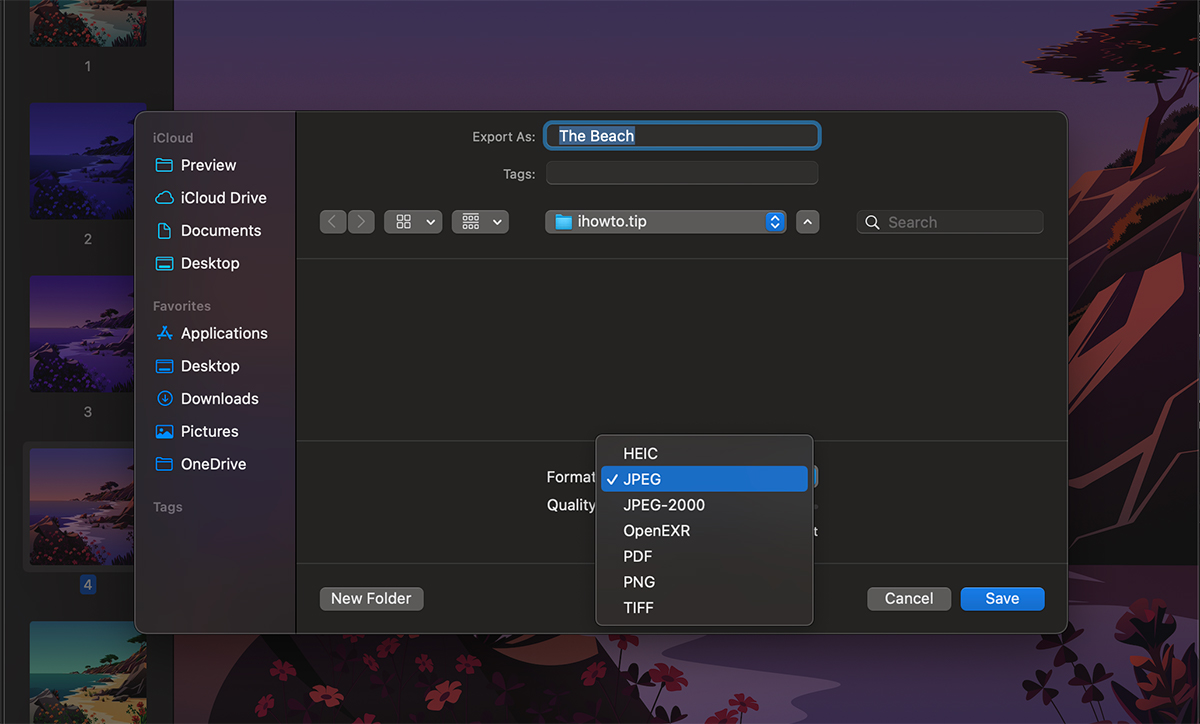
3. U aplikaciji idite na "File"→"Export” i izaberemo format u koji želimo eksportirati sliku i kvalitetu (ako se radi o JPG eksportu).
Imamo nekoliko opcija. možemo izvozimo sliku iz HEIC datoteke u: JPEG (gdje možemo odabrati kvalitetu izvezene slike), JPEG-2000,, OpenEXR,, PDF,, PNG,, TIFF ili sve TADA.
Osim toga, to se može učiniti i na ovaj način pretvaranje iz HEIC slike u JPEG na macOS-u.
Nakon izvoza dobit ćete željenu sliku iz dinamičke pozadine.
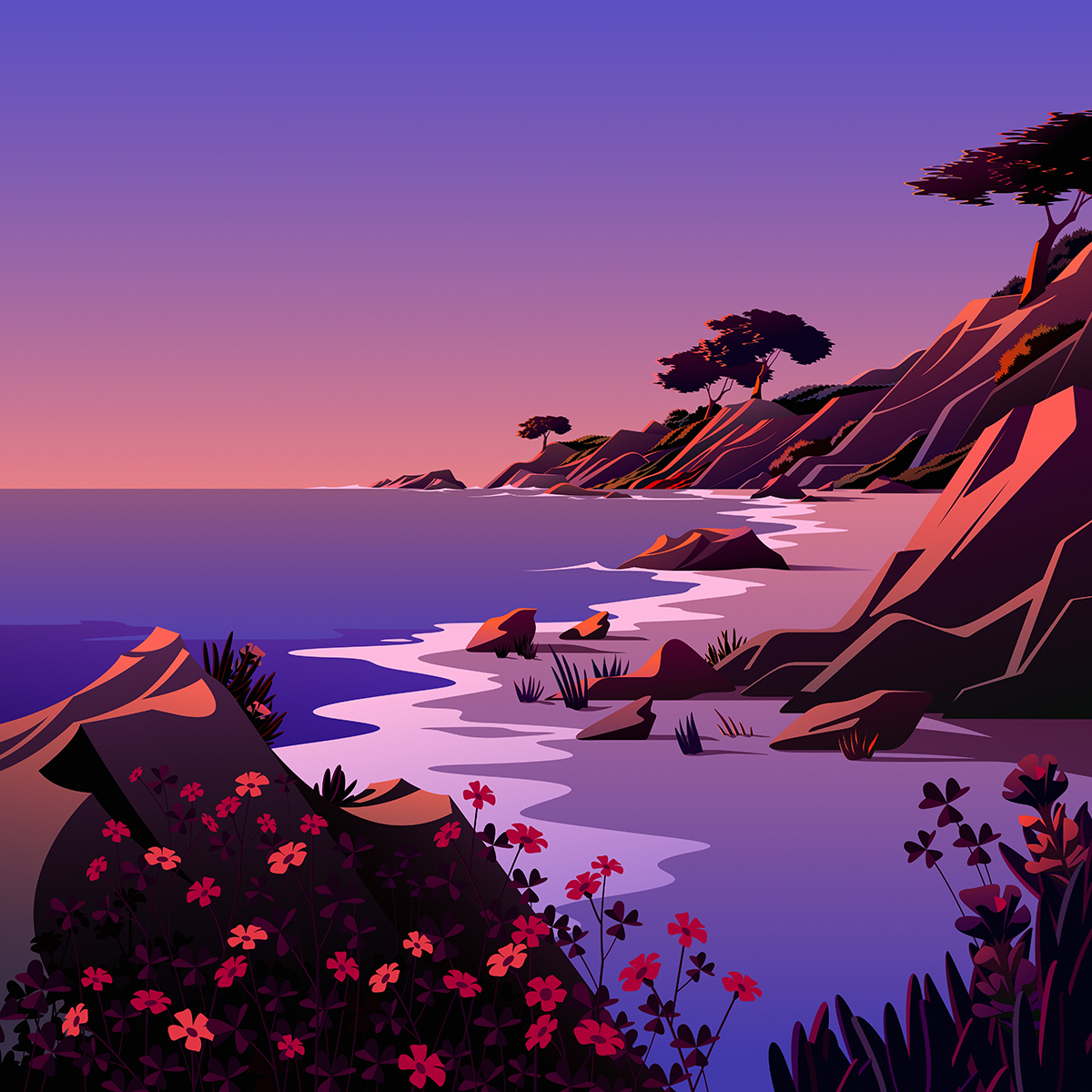
Dobra kvaliteta i grupiranje nekoliko slika u HEIC datoteci također dolazi s velikim volumenom. Samo "The Beach.heic" ima 65,4 MB, a slike izvezene u višoj kvaliteti također su odgovarajuće. Mapa "Desktop Pictures" ima ukupno ne manje od 1,13 GB na MacBook Pro 15-inčnom.





































Ova stranica je dobro napravljena i pruža vrlo korisne informacije!