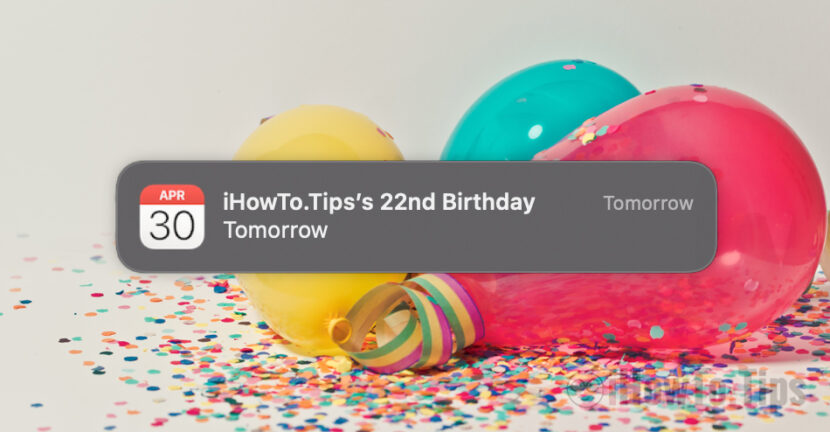

Születésnapjuk alkalmából jó felhívni barátainkat, családtagjainkat vagy üzenetet küldeni nekik és "Boldog születésnapot!". A macOS riasztási és értesítési rendszere azonban elég megterhelő, ha emlékeztet minket arra, hogy közeledik Születésnap a címtárunkban található kapcsolattartóról. Minden alkalommal, amikor elindítjuk a rendszert, vagy amikor visszajön a képernyővédőből, megjelenik a sarokban az értesítés, hogy holnap lesz X születésnapja. Ez egész nap történik, lemondási lehetőség nélkül, és az egyetlen dolog, amit tehetünk, hogy letiltjuk a naptári születésnapi figyelmeztetéseket. A naptár születésnapi értesítéseinek letiltása.
Mielőtt megnéznénk, hogyan kapcsolhatjuk ki ezeket a figyelmeztetéseket (a naptári születésnapi értesítések letiltása), először nézzük meg, hogyan és honnan jelennek meg születésnapjaink a Naptár alkalmazást Macről, iPhone-ról vagy iPadről.
Tartalomjegyzék
A névjegyek születésnapjának szinkronizálása a Naptár alkalmazásban macOS, iOS és iPadOS rendszeren
Hogyan adhatja hozzá a születési dátumot egy névjegy adataihoz iPhone, Mac vagy iPad készüléken
Amikor hozzáadjuk a len iCloud egy új névjegyet, vagy szerkesszen egy meglévőt az alkalmazásban Kapcsolatok, a részletekben az elérhetőségeken (telefonszám, e-mail cím) mellett lehetőségünk van a születési nap és év feltüntetésére is. Ezt mind a Mac-en, mind az iPhone-on vagy iPaden a Névjegyek alkalmazásból megtehetjük.
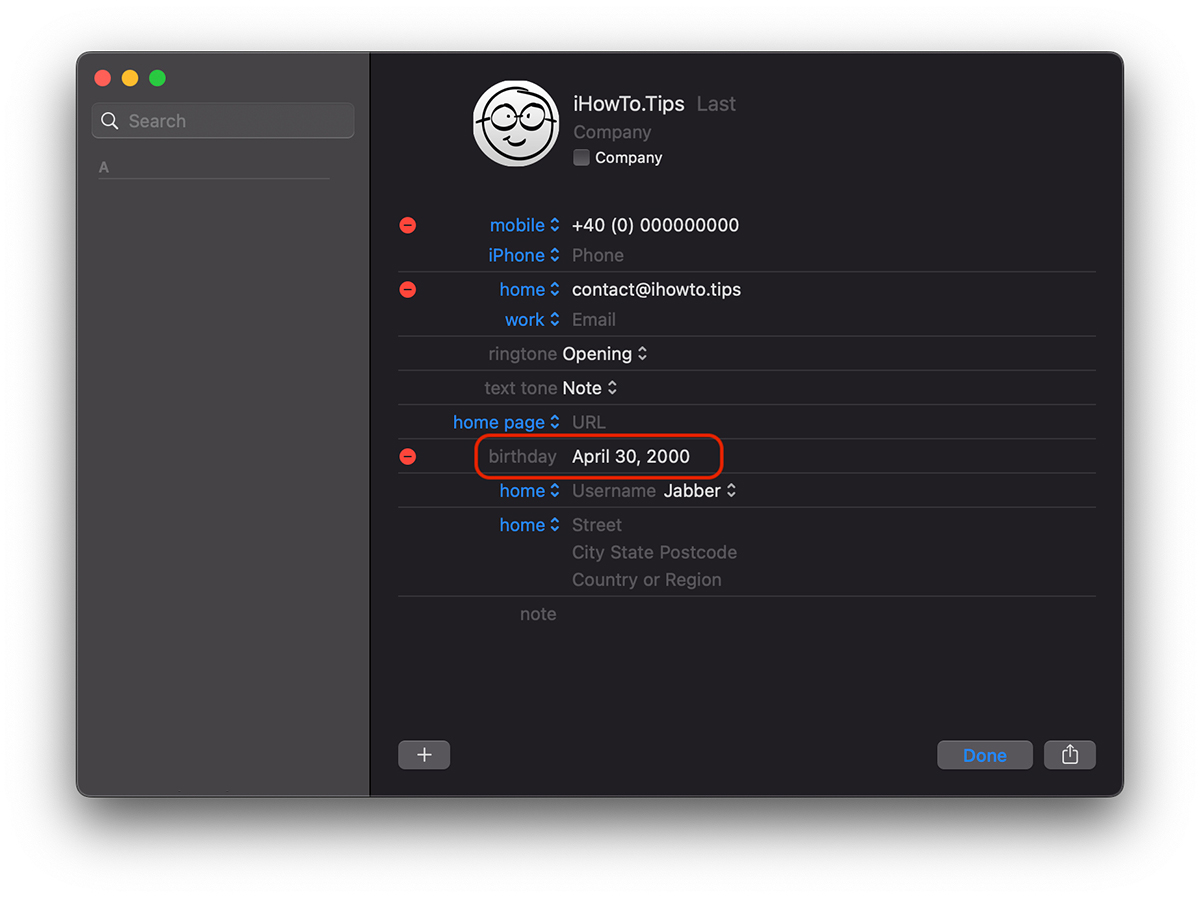
Miután a születési dátum hozzáadódik, ha az alkalmazások Kapcsolatok és a naptár vannak szinkronizálva az iClouddal, ez a Naptár alkalmazásban is megjelenik.
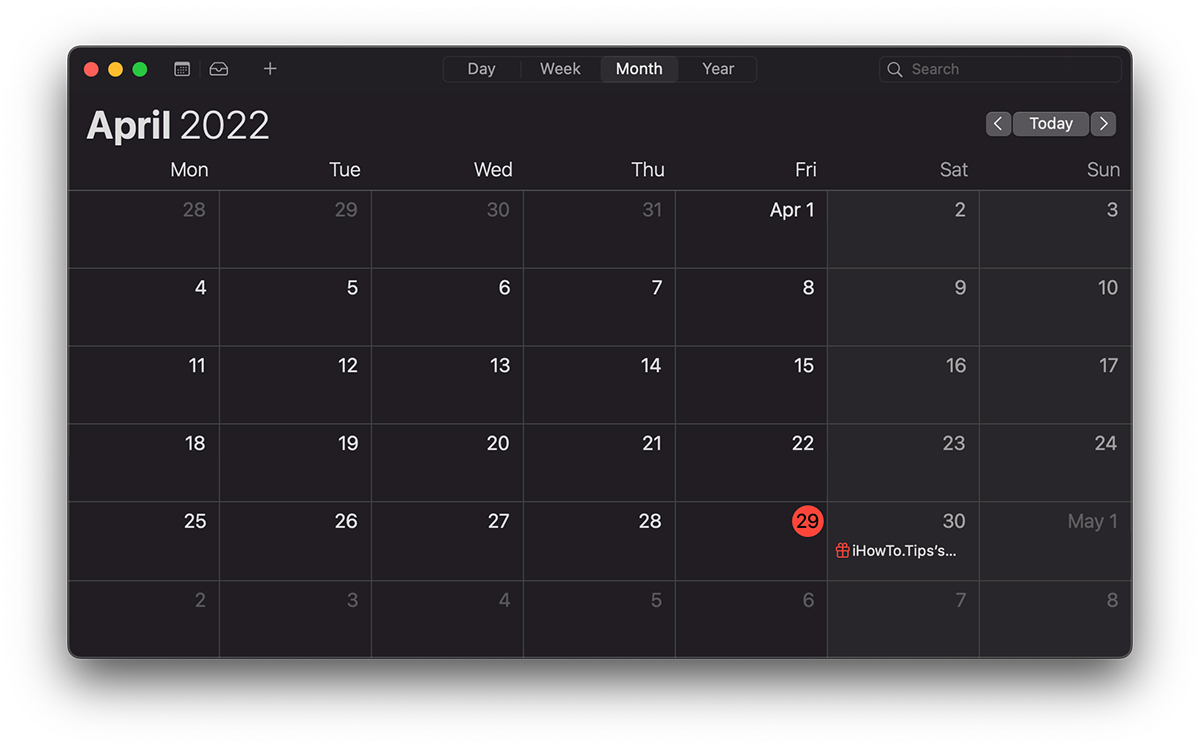
Ha születésnapi figyelmeztetései vannak aktiválva a Mac számítógép Naptár alkalmazásában, akkor minden alkalommal az esemény előtt egy nappal értesítést kap, amikor kinyitja a Mac-et, vagy amikor kijönnek a képernyővédőből. Sőt, néhány nagyon megterhelő riasztás, de amelyeket szerencsére kontrollálhatunk vagy teljesen letilthatunk (A naptári születésnapi értesítések letiltása).
Tiltsa le a naptár születésnapi értesítéseit a Mac számítógépen
Ha már nem akarjuk, hogy ezek az értesítések stresszeljenek bennünket egy nappal a naptárban szereplő partner születésnapja előtt, módosíthatjuk az értesítési időpontokat, vagy teljesen letilthatjuk azokat.
Megnyitjuk az alkalmazást"Naptár" Mac rendszeren, majd a "Beállítások"mihez megyünk"Riasztások„.
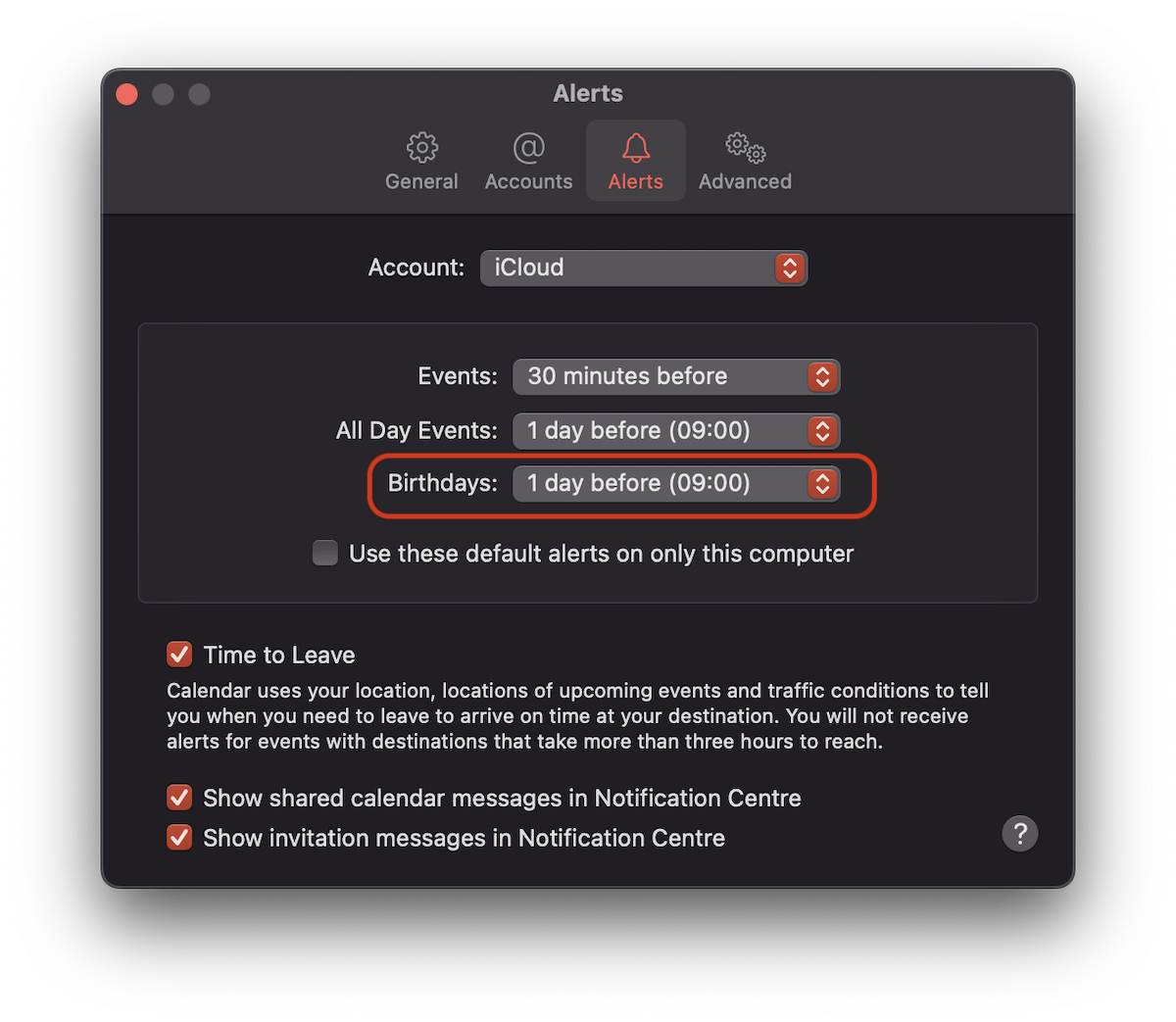
Itt választhatjuk ki, hogy mikor kapunk riasztást a születésnapok alkalmával. Egy nappal a rendezvény előtt, két nappal azelőtt, egy héttel, a rendezvény napján vagy... egyáltalán nem. Egyik sem.
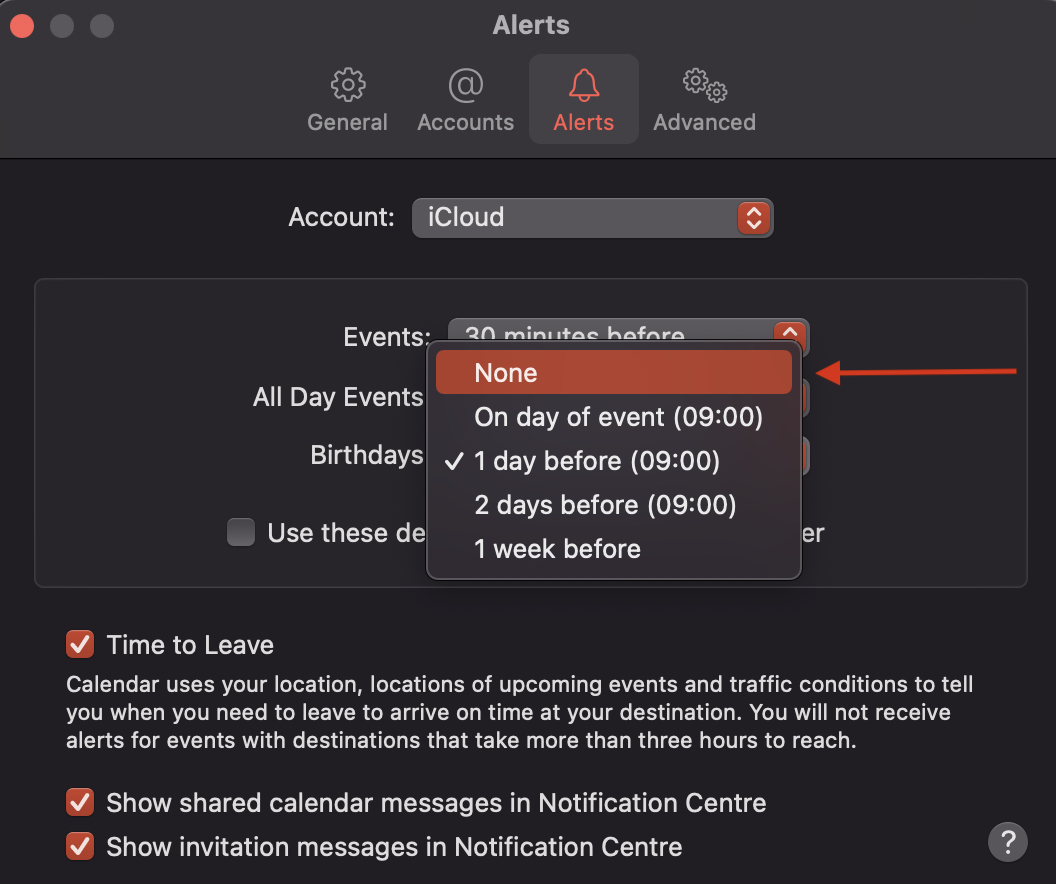
Ha a „Nincs” lehetőséget választja, a továbbiakban nem kap értesítést a névjegy születésnapjáról. A naptár születésnapi értesítéseinek letiltása.
- Hogyan rejti el a nemzeti ünnepeket (amerikai ünnepeket) az iPhone, iPad és Mac naptári alkalmazásból
- Módosítsa a hét napját, az időformátumot és egyebeket...
Bár az értesítésnek általában csak 09:00-kor kell megjelennie, ahogy az a riasztási beállításoknál látható, egész nap megjelenik, ha nem állítjuk be a "Szundi (Automatikus)" beállítást.
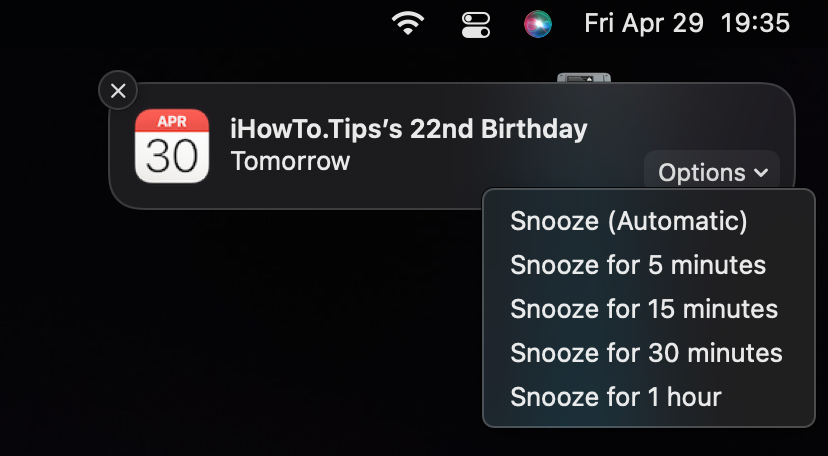
Ha nem szeretné, hogy ezek az értesítések teljesen deaktiválódjanak, a legjobb megoldás az, ha beállítja, hogy a riasztások csak az esemény napján jelenjenek meg. "Az esemény napján".