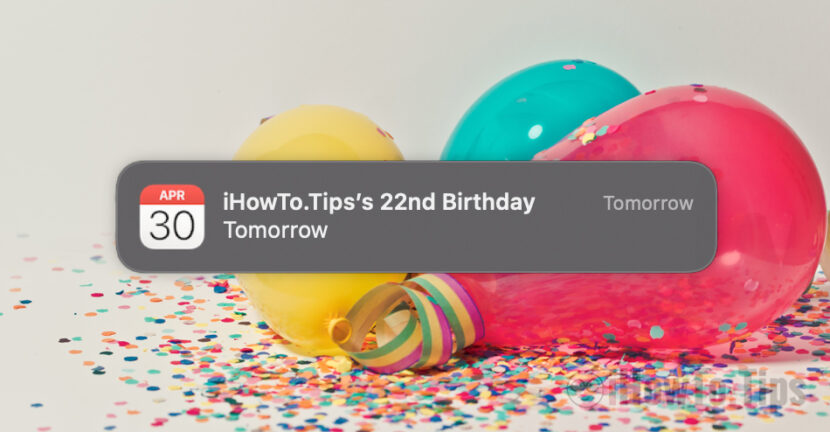

من الجميل أن نتصل بأصدقائنا أو عائلاتنا أو نرسل لهم رسائل بمناسبة عيد ميلادهم ونتمنى لهم "عيد ميلاد سعيد!". نظام التنبيهات والإشعارات لنظام macOS ومع ذلك، فإنه أمر مرهق للغاية عندما يتعين عليه أن يذكرنا بأنه يقترب عيد ميلاد جهة اتصال من دليلنا. في كل مرة نقوم فيها بتشغيل النظام أو عندما نعود من شاشة التوقف، يظهر إشعار في الزاوية بأن غدًا هو عيد ميلاد X. يحدث هذا طوال اليوم، دون إمكانية الإلغاء، والشيء الوحيد الذي يمكننا فعله هو تعطيل تنبيهات التقويم لأعياد الميلاد. تعطيل إشعارات أعياد الميلاد في التقويم.
قبل أن نرى كيف يمكننا تعطيل هذه التنبيهات (تعطيل إشعارات أعياد الميلاد في التقويم)، دعونا نرى أولاً كيف ومن أين تظهر أعياد ميلادنا في تطبيق التقويم من جهاز Mac أو iPhone أو iPad.
جدول المحتويات
مزامنة أعياد ميلاد جهات الاتصال في تطبيق التقويم على أنظمة التشغيل macOS وiOS وiPadOS
كيفية إضافة تاريخ الميلاد إلى تفاصيل جهة الاتصال على iPhone أو Mac أو iPad
عندما نضيف الكتان [ايكلوود] جهة اتصال جديدة أو تعديل جهة اتصال موجودة في التطبيق جهات الاتصال، في التفاصيل، بالإضافة إلى معلومات الاتصال (رقم الهاتف، عنوان البريد الإلكتروني)، لدينا إمكانية إضافة يوم وسنة الميلاد. يمكننا القيام بذلك من خلال تطبيق جهات الاتصال على جهاز Mac وفي التطبيق الموجود على iPhone أو iPad.
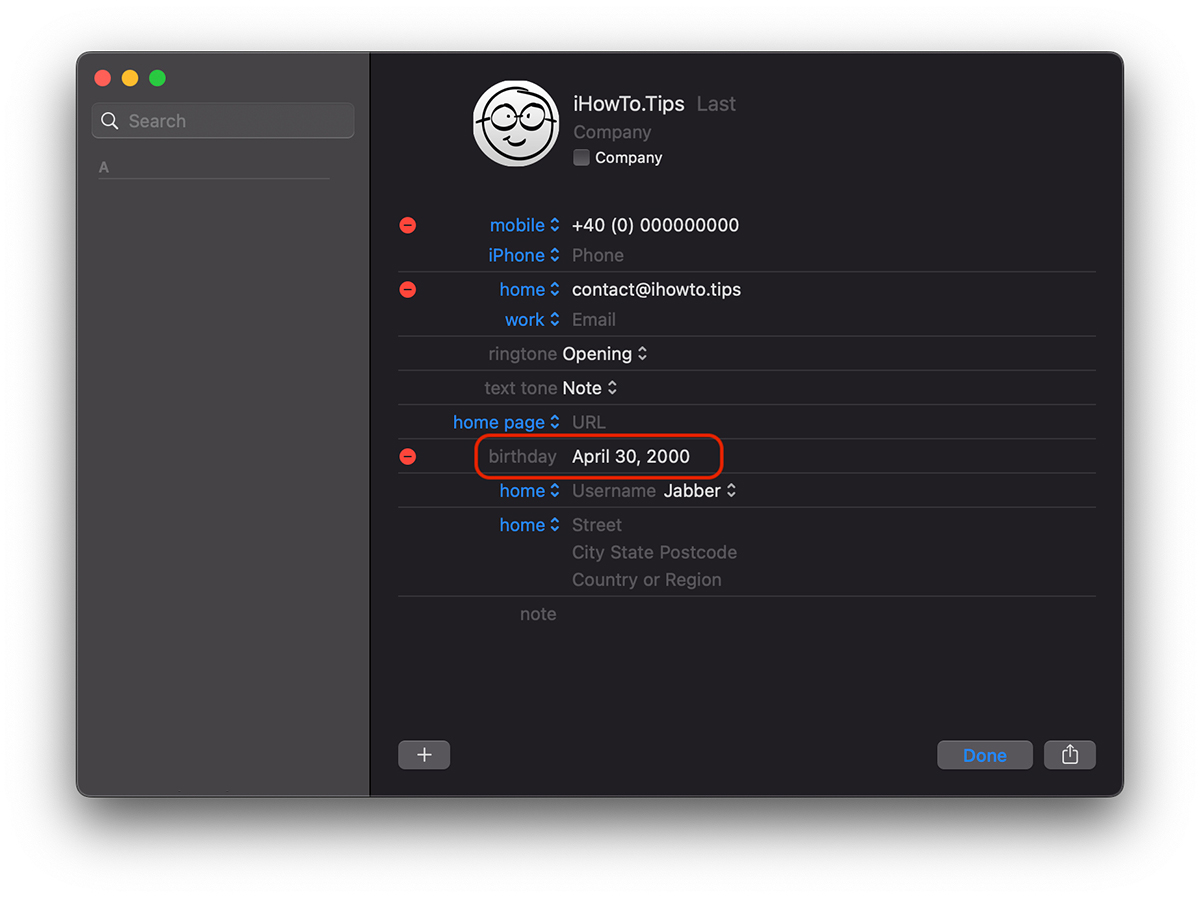
بمجرد إضافة تاريخ الميلاد، إذا كانت الطلبات جهات الاتصال si التقويم هي متزامنة مع iCloud، سيظهر هذا أيضًا في تطبيق التقويم.
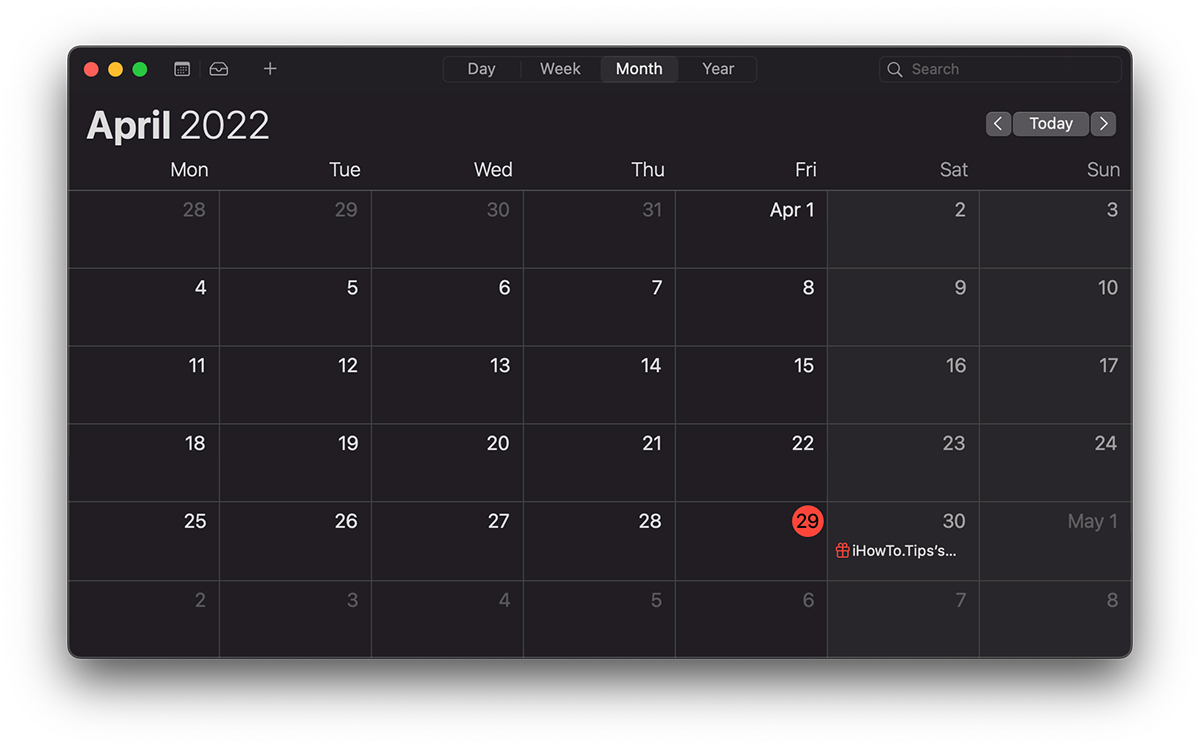
إذا كانت لديك تنبيهات عيد ميلاد، تم تنشيطها في تطبيق التقويم على جهاز Mac الخاص بك، فستتلقى تنبيهات قبل يوم واحد من الحدث في كل مرة تفتح فيها جهاز Mac أو تخرج من شاشة التوقف. علاوة على ذلك، هناك بعض التنبيهات المجهدة للغاية، ولكن لحسن الحظ يمكننا التحكم فيها أو تعطيلها بالكامل (تعطيل إشعارات أعياد الميلاد في التقويم).
تعطيل تنبيه إشعارات أعياد الميلاد في التقويم على جهاز Mac
إذا لم نعد نريد أن تضغط علينا هذه الإشعارات قبل يوم واحد من عيد ميلاد جهة اتصال في التقويم، فيمكننا تغيير أوقات الإشعارات أو تعطيلها تمامًا.
نفتح التطبيق "التقويم" على نظام Mac، ثم في "تفضيلات"نذهب إلى"التنبيهات".
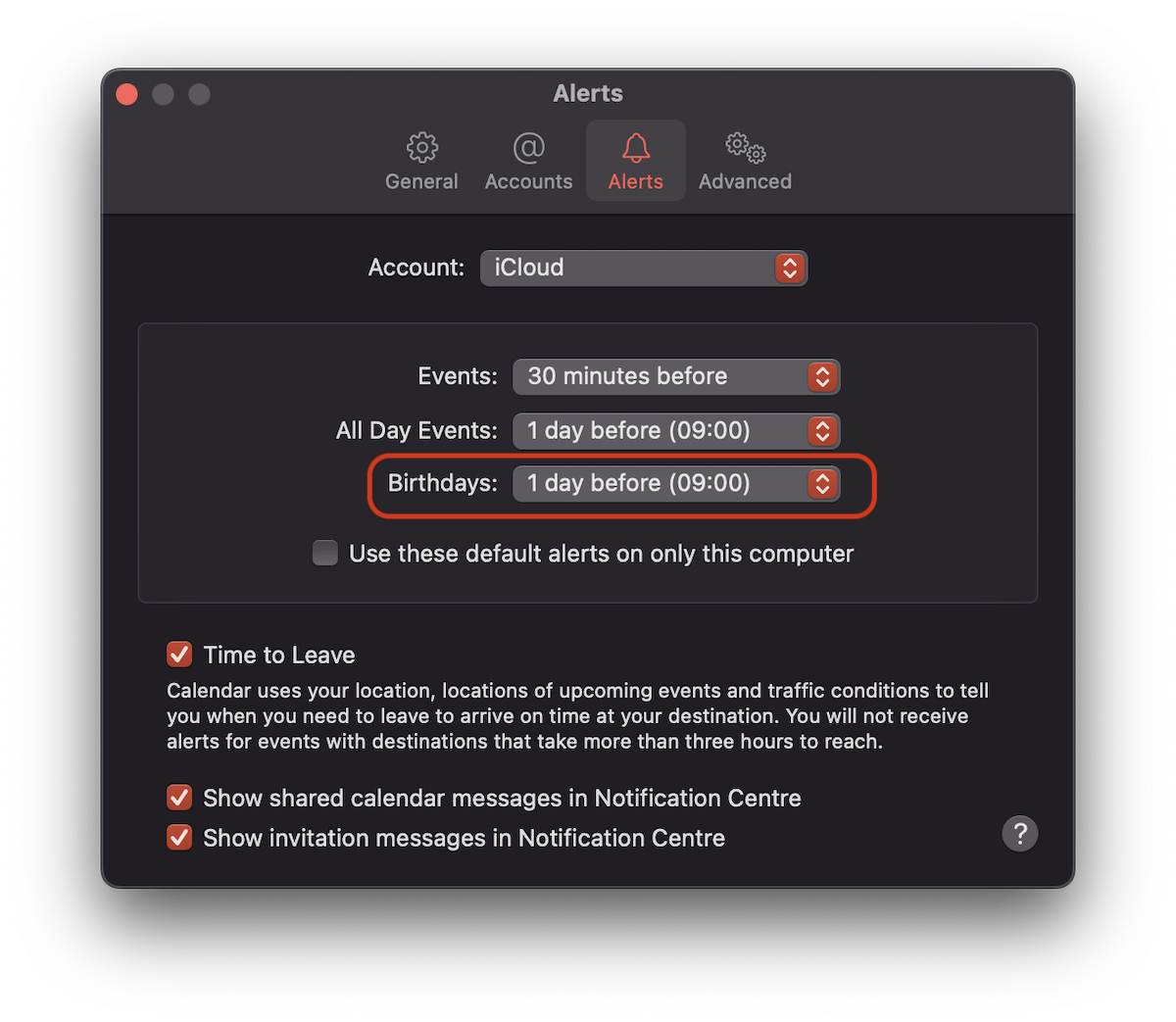
هنا يمكننا اختيار متى يتم تنبيهك لأعياد الميلاد. قبل يوم من الحدث، قبل يومين، قبل أسبوع، في يوم الحدث أو... لا على الإطلاق. لا أحد.
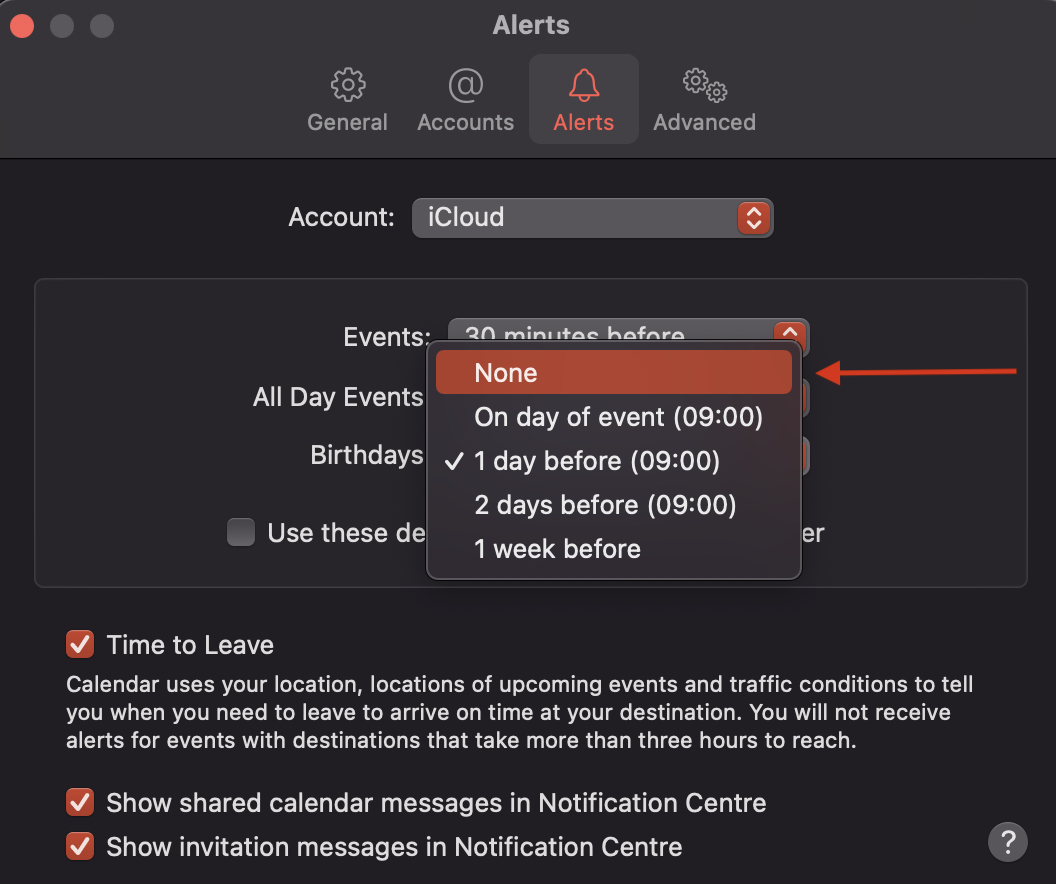
بمجرد تحديد "لا شيء"، لن تتلقى بعد الآن إشعارات بشأن عيد ميلاد جهة الاتصال. تعطيل إشعارات أعياد الميلاد في التقويم.
- كيف نخفي العطلات الوطنية (العطلات الأمريكية) من تطبيق التقويم على iPhone و iPad و Mac
- تغيير يوم الأسبوع وتنسيق الوقت وغيرها...
على الرغم من أن الإشعار عادةً يجب أن يظهر فقط في الساعة 09:00 صباحًا كما هو موضح في إعدادات التنبيه، إلا أنه يظهر طوال اليوم، إذا لم نقم بتعيين "غفوة (تلقائي)".
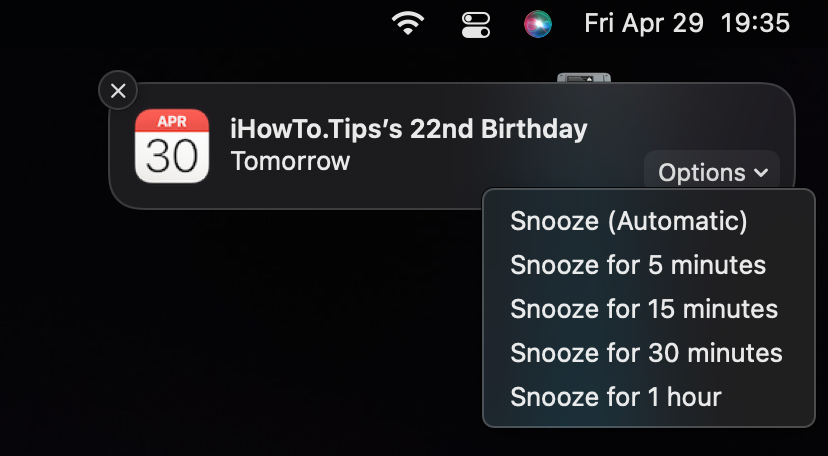
الخيار الأفضل، إذا كنت لا تريد التعطيل الكامل لهذه الإشعارات، هو ضبط التنبيهات لتظهر فقط في يوم الحدث. "في يوم الحدث".