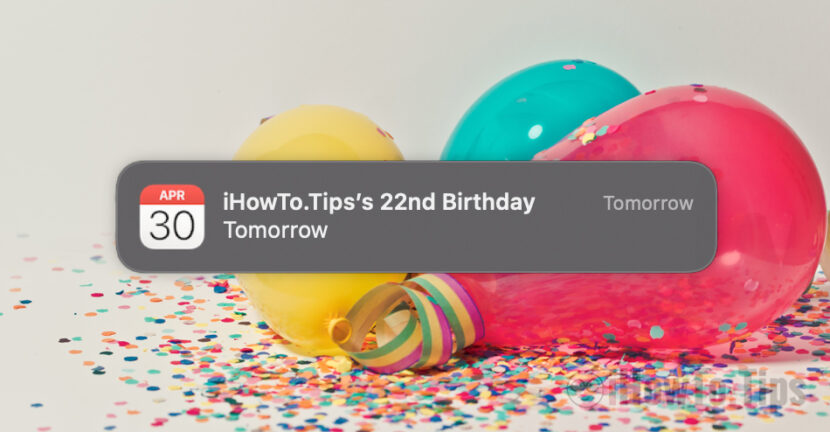

생일을 맞아 친구나 가족에게 전화를 걸거나 메시지를 보내서 "생일 축하합니다!"라고 인사하는 것은 좋은 일입니다. macOS의 경고 및 알림 시스템 그러나 그것이 점점 가까워지고 있다는 것을 우리에게 상기시켜야 할 때 그것은 꽤 스트레스를 줍니다. 생일 우리 디렉토리의 연락처. 시스템을 시작할 때마다 또는 화면 보호기에서 돌아올 때마다 내일이 X의 생일이라는 알림이 구석에 나타납니다. 이는 취소 가능성 없이 하루 종일 발생하며, 우리가 할 수 있는 유일한 일은 생일에 대한 캘린더 알림을 비활성화하는 것입니다. 캘린더 생일 알림을 비활성화합니다.
이러한 알림을 비활성화하는 방법(캘린더 생일 알림 비활성화)을 알아보기 전에 먼저 생일이 표시되는 방법과 위치를 살펴보겠습니다. 캘린더 애플리케이션 Mac, iPhone 또는 iPad에서.
목차
macOS, iOS 및 iPadOS의 캘린더 애플리케이션에서 연락처 생일 동기화
iPhone, Mac 또는 iPad의 연락처 세부 정보에 생년월일을 추가하는 방법
아마를 첨가하면 icloud 새 연락처를 생성하거나 애플리케이션에서 기존 연락처를 편집하세요. 콘택트 렌즈, 세부정보에는 연락처 정보(전화번호, 이메일 주소) 외에 생년월일을 추가할 수 있습니다. Mac의 연락처 애플리케이션과 iPhone 또는 iPad의 연락처 애플리케이션 모두에서 이 작업을 수행할 수 있습니다.
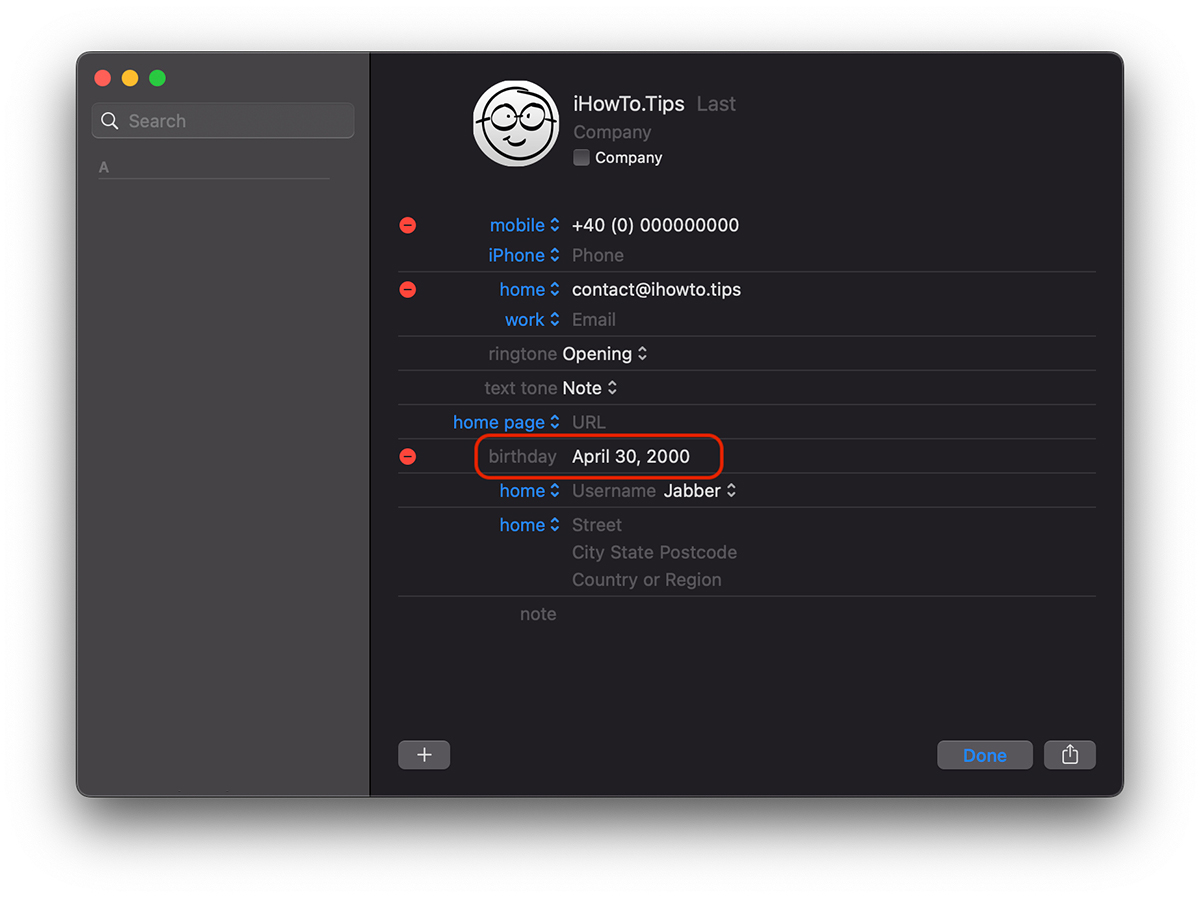
생년월일을 추가한 후 신청하시면 연락처 및 캘린더 는 iCloud에 동기화됨, 캘린더 애플리케이션에도 표시됩니다.
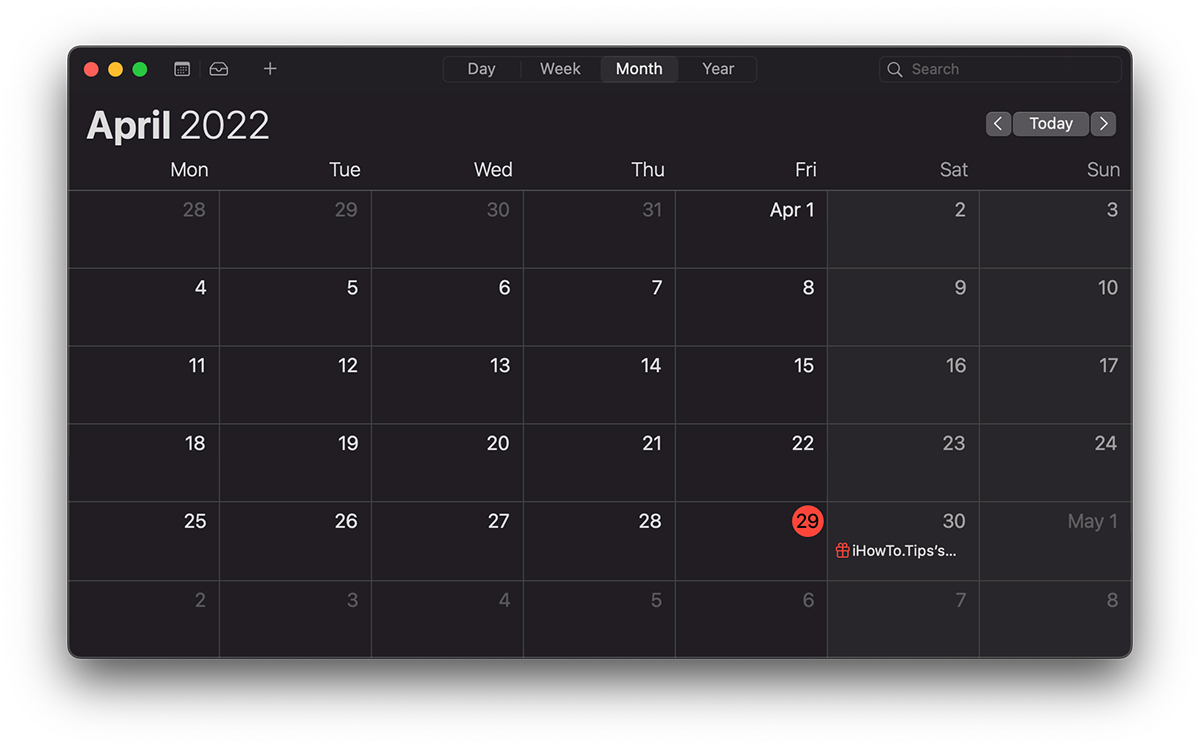
Mac의 캘린더 응용프로그램에 생일 알림이 활성화되어 있는 경우 Mac을 열거나 화면 보호기에서 나올 때마다 이벤트 하루 전에 알림을 받게 됩니다. 게다가 매우 스트레스가 많은 알림도 있지만 다행스럽게도 완전히 제어하거나 비활성화할 수 있습니다(캘린더 생일 알림 비활성화).
Mac에서 캘린더 생일 알림 알림 비활성화
캘린더에 있는 연락처의 생일 하루 전에 이러한 알림이 더 이상 스트레스를 주지 않게 하려면 알림 시간을 변경하거나 완전히 비활성화할 수 있습니다.
우리는 응용 프로그램을 엽니 다 "달력”를 Mac에서는 “환경 설정"우리는 간다"경고".
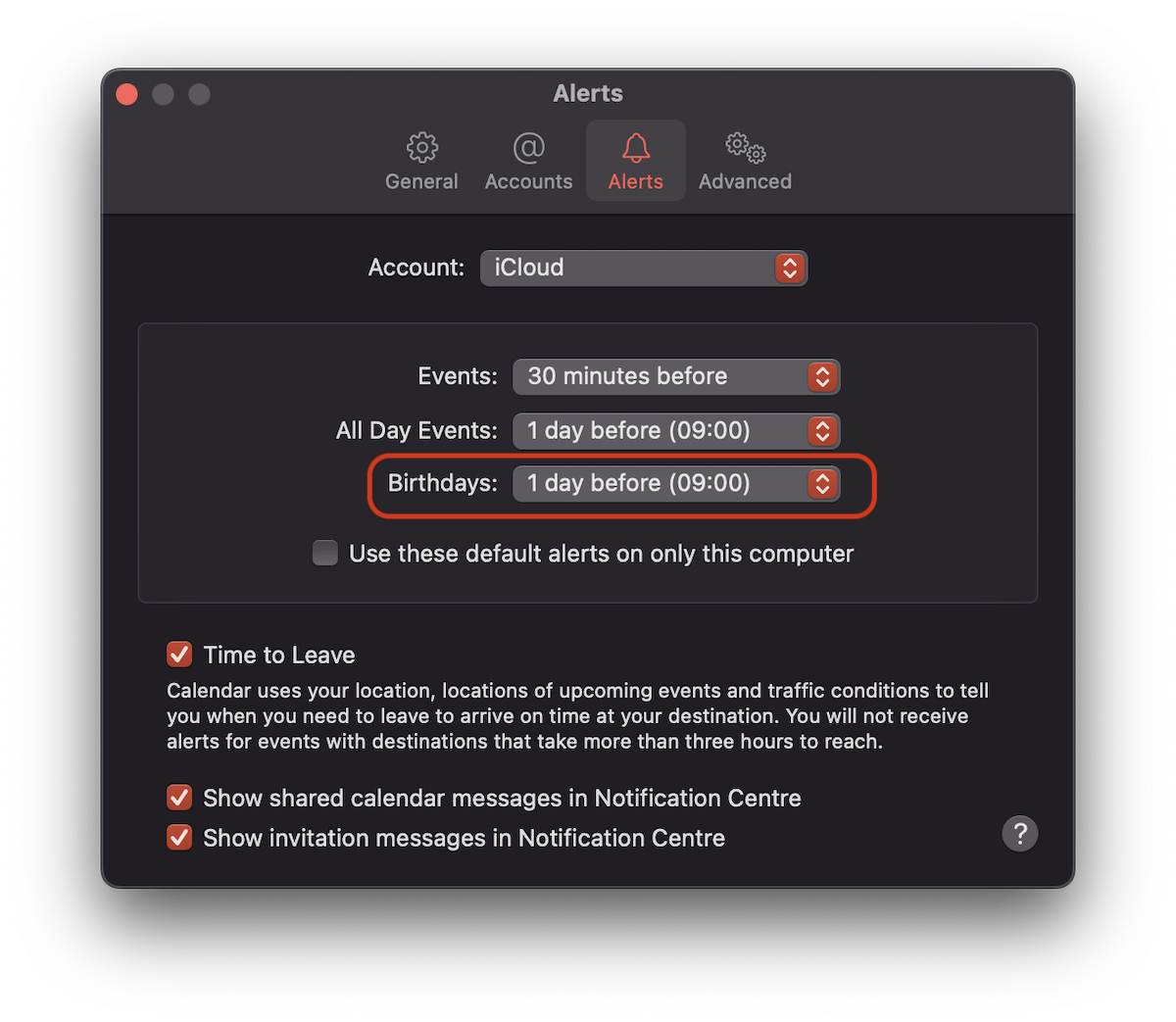
여기서 생일 알림을 언제 받을지 선택할 수 있습니다. 행사 하루 전, 이틀 전, 일주일 전, 행사 당일 혹은... 전혀 그렇지 않습니다. 없음.
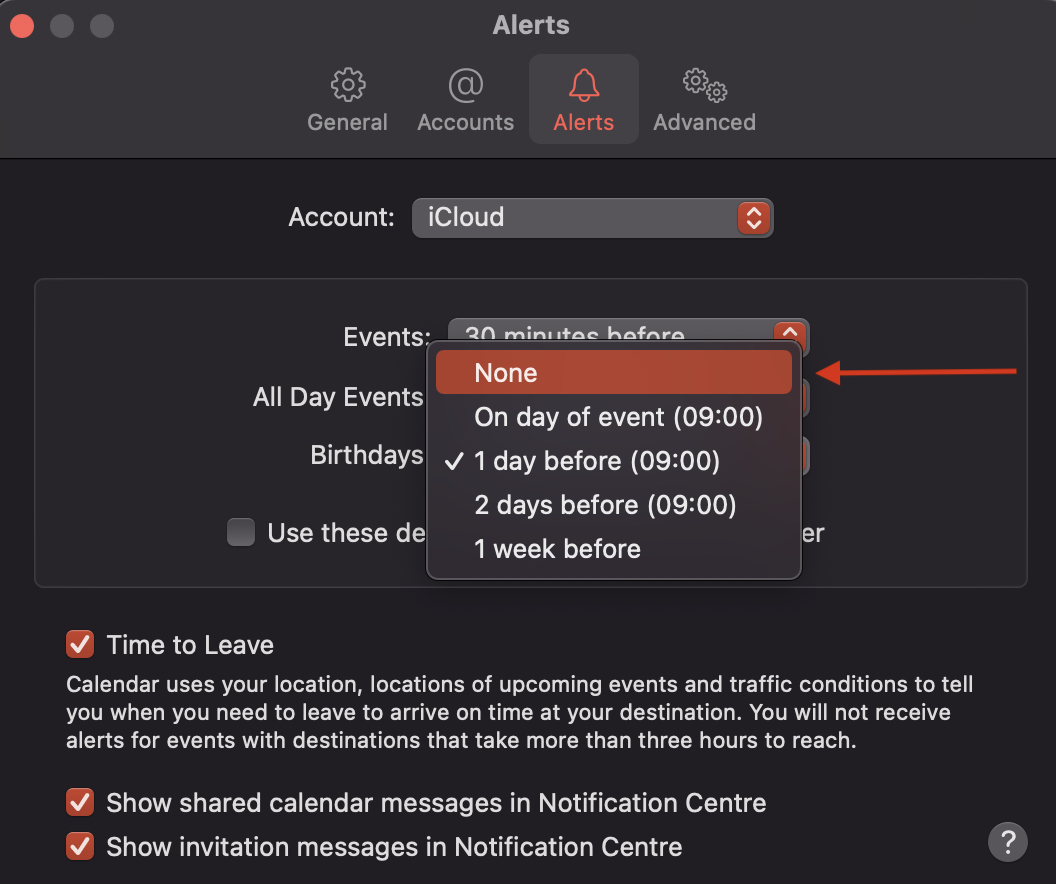
"없음"을 선택하면 더 이상 연락처의 생일 알림을 받을 수 없습니다. 캘린더 생일 알림을 비활성화합니다.
일반적으로 알림은 알림 설정에 표시된 대로 오전 9시에만 표시되어야 하지만 "스누즈(자동)"를 설정하지 않으면 하루 종일 표시됩니다.
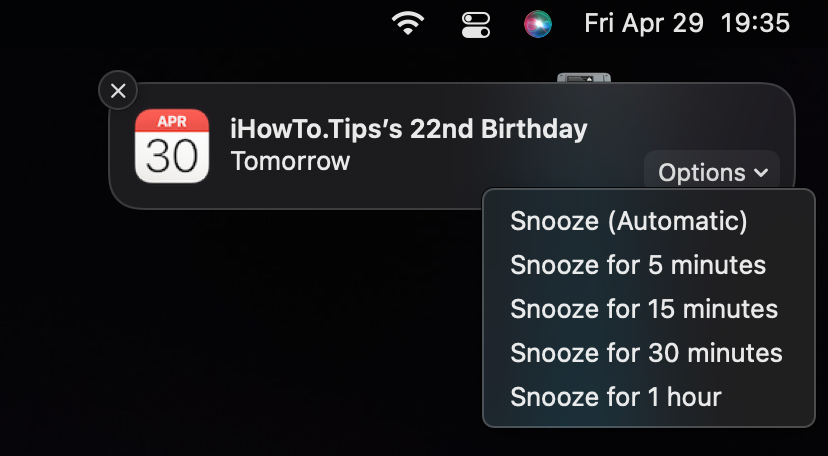
이러한 알림을 완전히 비활성화하고 싶지 않은 경우 가장 좋은 옵션은 이벤트 당일에만 알림이 표시되도록 설정하는 것입니다. "행사 당일".




































