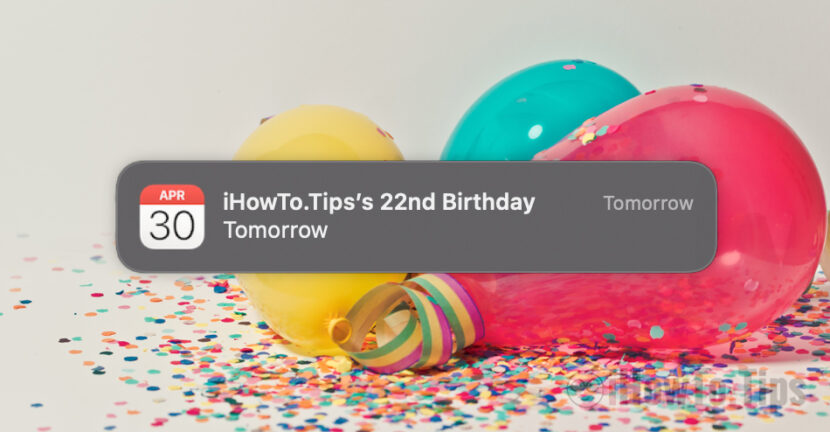

Doğum günleri vesilesiyle arkadaşlarımızı, ailemizi aramak ya da onlara mesaj göndermek ve onlara "Doğum Günün Kutlu Olsun!" dilemek güzeldir. MacOS'un uyarı ve bildirim sistemi ancak yaklaştığını bize hatırlatması oldukça stresli. doğum günü Rehberimizden bir kişinin. Sistemi her başlattığımızda veya ekran koruyucudan geri döndüğümüzde köşede yarın X'in doğum günü olduğuna dair bildirim çıkıyor. Bu, iptal olasılığı olmadan tüm gün gerçekleşir ve yapabileceğimiz tek şey, doğum günleri için Takvim uyarılarını devre dışı bırakmaktır. Takvim Doğum Günü Bildirimlerini devre dışı bırakın.
Bu uyarıları nasıl devre dışı bırakabileceğimizi (Takvim Doğum Günü Bildirimlerini Devre Dışı Bırak) görmeden önce, doğum günlerimizin nasıl ve nereden göründüğüne bakalım. Takvim uygulaması Mac'inizden, iPhone'unuzdan veya iPad'inizden.
İçerik Tablosu
Kişilerin doğum günlerinin macOS, iOS ve iPadOS'teki Takvim uygulamasında senkronize edilmesi
iPhone, Mac veya iPad'de bir kişinin ayrıntılarına doğum tarihi nasıl eklenir?
Keten eklediğimizde icloud uygulamada yeni bir kişi ekleyin veya mevcut olanı düzenleyin İletişimAyrıntılarda iletişim bilgilerine (telefon numarası, e-posta adresi) ek olarak doğum gününü ve yılını da ekleme imkanımız var. Bunu hem Mac'teki Kişiler uygulamasından hem de iPhone veya iPad'deki uygulamadan yapabiliriz.
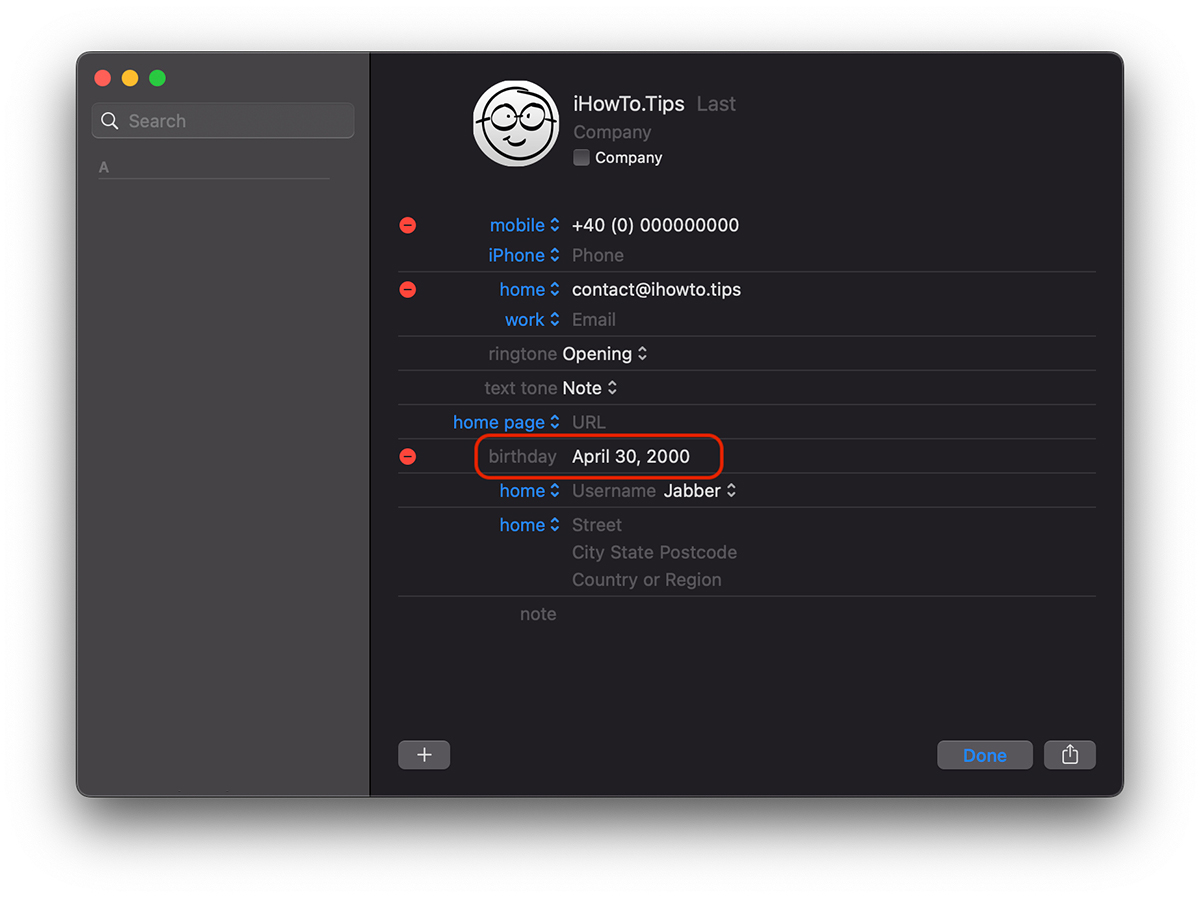
Başvurular doğum tarihi eklendikten sonra yapılır. Kişiler ve Takvim çoğu iCloud'la senkronize edildi, bu aynı zamanda Takvim uygulamasında da görünecektir.
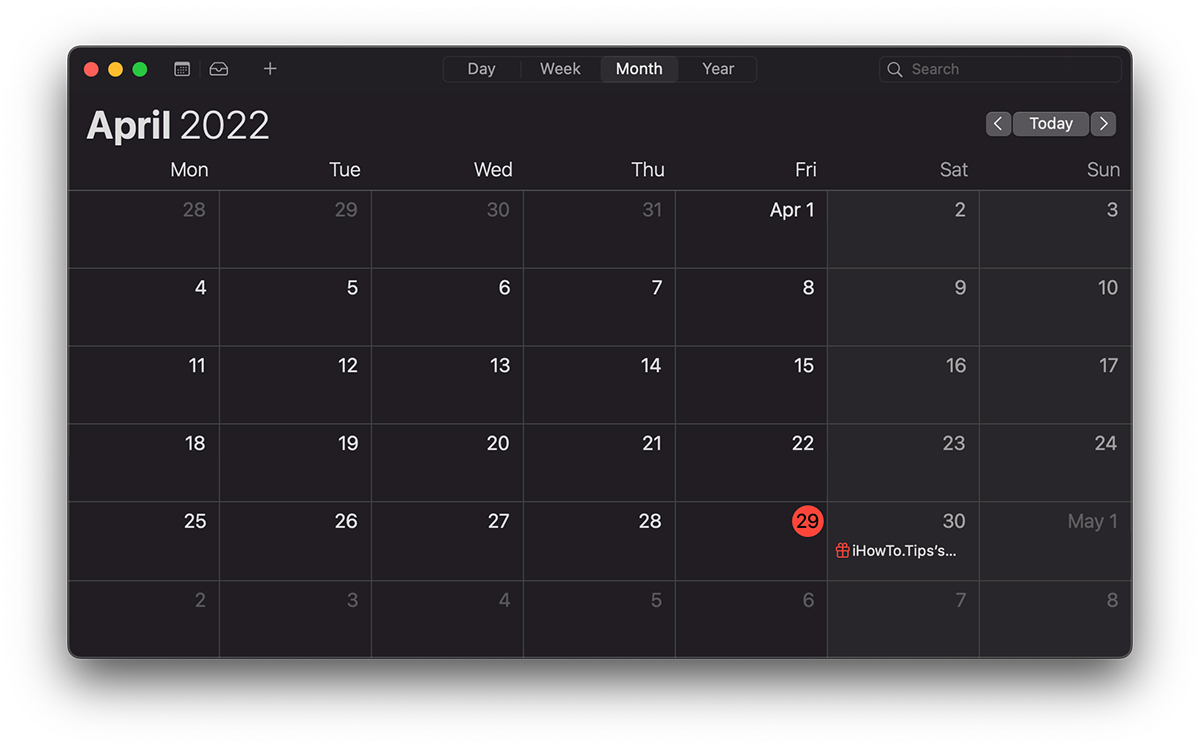
Mac'inizdeki Takvim uygulamasında etkinleştirilen doğum günü uyarılarınız varsa, Mac'inizi her açtığınızda veya ekran koruyucudan çıktığında, etkinlikten bir gün önce uyarılar alırsınız. Üstelik bazı çok stresli uyarılar da var, ama neyse ki bunları tamamen kontrol edebiliyor veya devre dışı bırakabiliyoruz (Takvim Doğum Günü Bildirimlerini Devre Dışı Bırak).
Mac'te Takvim doğum günü bildirimleri uyarısını devre dışı bırak
Artık bu bildirimlerin takvimdeki bir kişinin doğum gününden bir gün önce bizi strese sokmasını istemiyorsak, bildirim zamanlarını değiştirebilir veya tamamen devre dışı bırakabiliriz.
Uygulamayı açıyoruz "Takvim” Mac'te, ardından “Tercihler"gidiyoruz"Uyarılar".
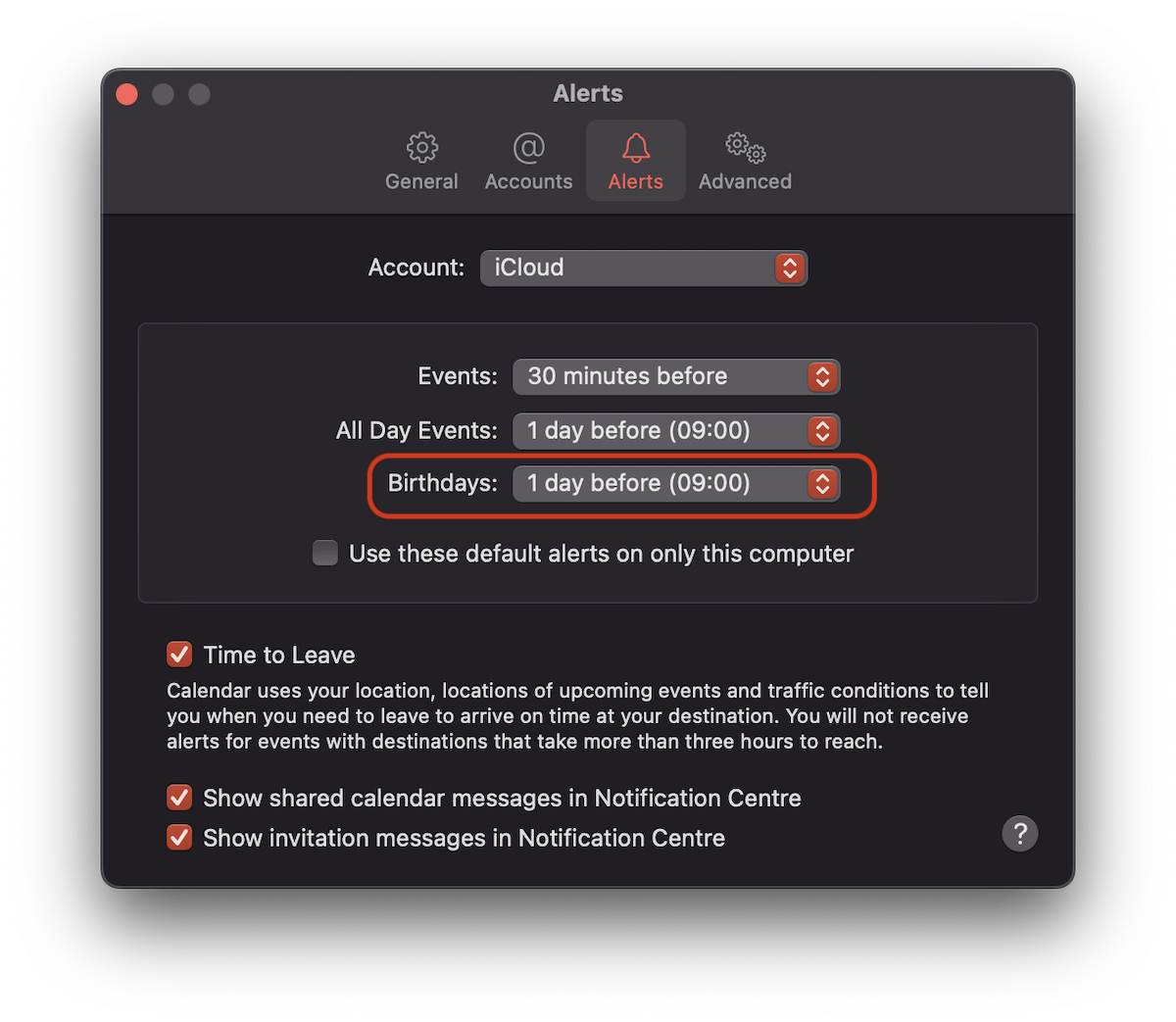
Burada doğum günleri için ne zaman uyarı alınacağını seçebiliyoruz. Etkinlikten bir gün önce, iki gün önce, bir hafta, etkinlik gününde ya da... hiç. Hiçbiri.
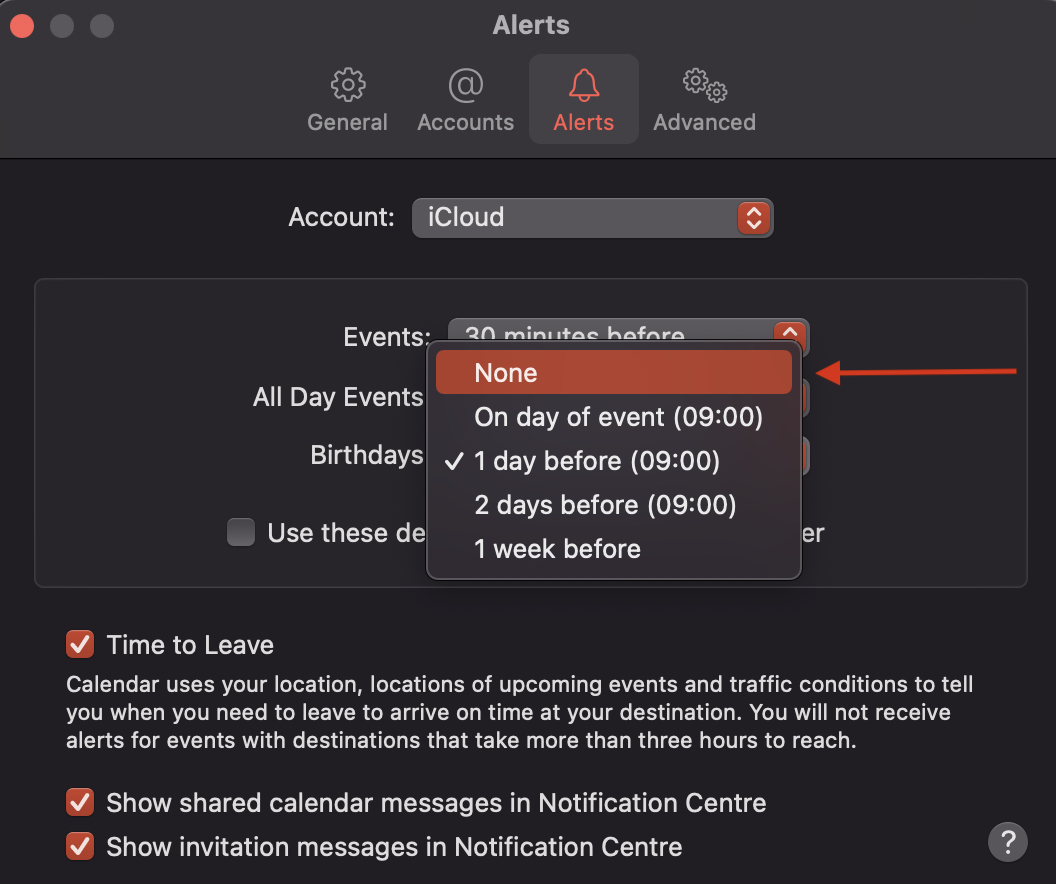
"Yok" seçildiğinde artık bir kişinin doğum gününe ilişkin bildirim almayacaksınız. Takvim Doğum Günü Bildirimlerini devre dışı bırakın.
- İPhone, iPad ve Mac'teki takvim uygulamasından ulusal tatilleri (ABD tatillerini) nasıl gizliyoruz
- Haftanın gününü, saat biçimini ve diğerlerini değiştirin...
Normalde bildirimin, uyarı ayarlarında gösterildiği gibi yalnızca sabah 09:00'da görünmesi gerekse de, "Erteleme (Otomatik)" ayarını yapmazsak gün boyunca görünür.
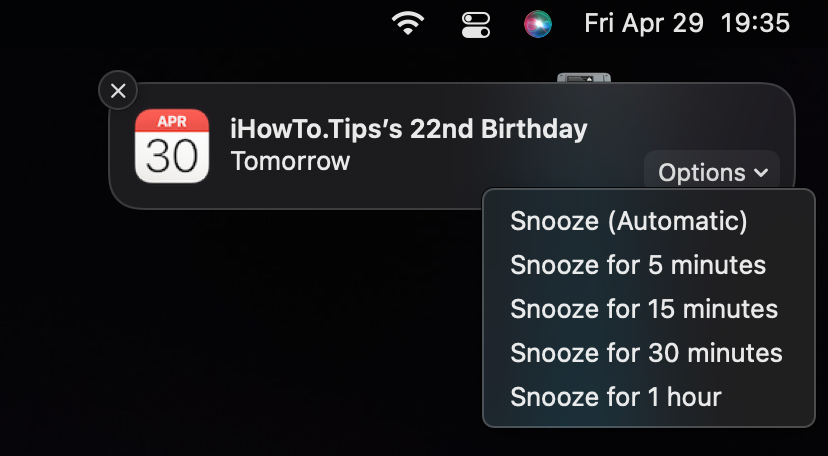
Bu bildirimlerin tamamen devre dışı bırakılmasını istemiyorsanız en iyi seçenek, uyarıları yalnızca etkinlik gününde görünecek şekilde ayarlamaktır. "Olay gününde".




































