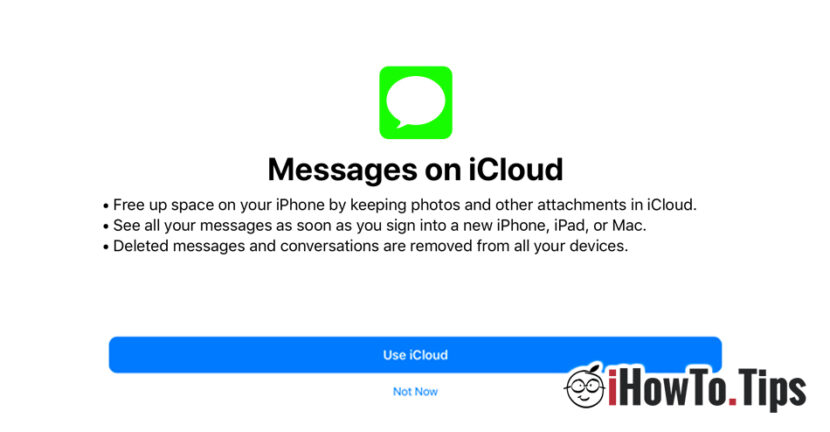

Banyak mencari pilihan untuk iCloud menyimpan pesan dalam percakapan Ini adalah tentang akan diluncurkan Apple untuk semua pemilik iPhone, iPad dan Mac.
Bahkan, opsi ini Daja diluncurkan untuk pengguna yang memiliki perangkat terdaftar di iPhone atau iPad Program perangkat lunak Apple Beta dan versi diinstal iOS 11.3 Beta 1.
Daftar isi
Apa yang membantu kami menyimpan pesan di iCloud - Pesan di iCloud
Pertama-tama kita akan memiliki ruang yang lebih sedikit ditempati oleh pesan. Seiring berjalannya waktu, selain teks, percakapan juga berkumpul konten media. Gambar, video, foto langsung, dan elemen lain yang menempati ruang penyimpanan di iPhone atau iPad. Menyimpan pesan di iCloud akan mengurangi volume data ini secara signifikan, dengan memindahkan konten ini dari perangkat ke iCloud. Ini adalah sesuatu yang agak mirip dengan "iCloud Perpustakaan fotoOpsi yang memungkinkan Anda menyimpan gambar asli di iCloud, sehingga menyisakan lebih banyak ruang kosong di penyimpanan iPhone / iPad.
Keuntungan lain dari “Messages on iCloud“ adalah semua pesan perangkat sinkronisasi yang lebih tua-s tempat akun iCloud yang sama dicatat. Jadi, jika Anda memiliki pesan di iPhone dan Anda menginstal ulang Mac atau membeli yang baru, setelah autentikasi atau pesan lama muncul di perangkat baru.
Hingga saat ini, sinkronisasi pesan antara iPhone, iPad dan Mac telah tersedia, namun jika sistem operasi diinstal ulang di salah satu perangkat, pesan tersebut akan hilang. Tetap hanya tersedia di perangkat lain.
Karena ini masalah sinkronisasi pesan secara keseluruhan, menghapus pesan secara otomatis dari satu perangkat juga akan menghapusnya dari perangkat lain. Misalnya, jika Anda menerima atau mengirim pesan dari iPhone, lalu menghapusnya, pesan itu akan terhapus dari semua perangkat. Syaratnya semua punya pilihan “Messages on iCloud” diaktifkan.
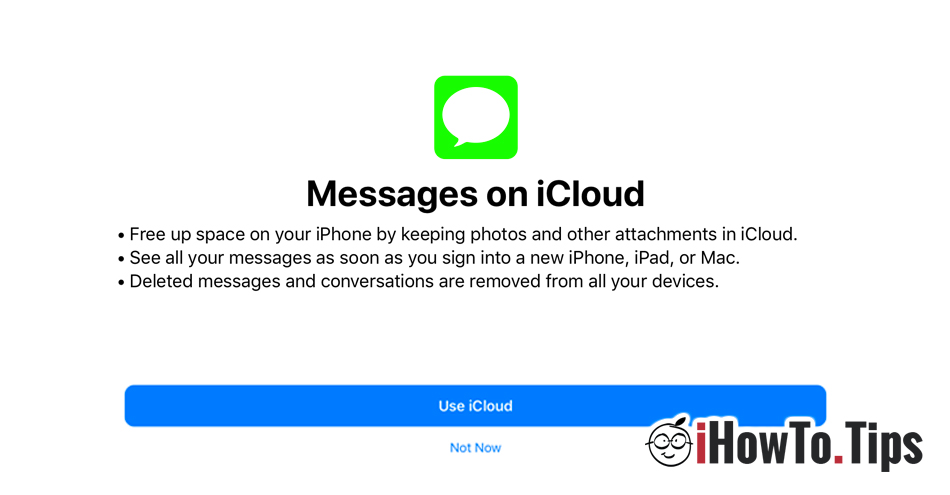
Cara mengaktifkan atau menonaktifkan opsi "Pesan di iCloud".
Ketika Anda pertama kali “Messages“ Setelah memperbarui ke iOS 11.3 Anda akan ditanya apakah Anda ingin mengaktifkan opsi ini. Anda memiliki "Gunakan iCloud" dan "Jangan Sekarang". Jika Anda tidak melakukan ini dan ingin mengaktifkan opsi ini nanti, buka “Settings” → “Apple ID” (opsi pertama dari atas) → “iCloud” → centang aktifkan (hijau) opsi di sebelah kanan "Pesan".
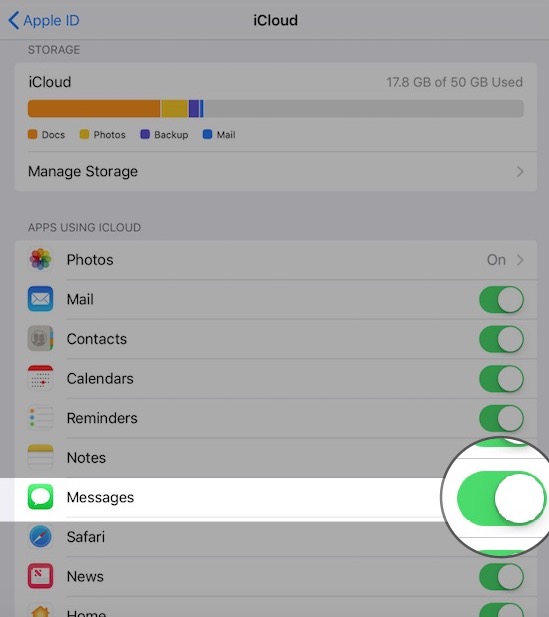
Baik pesan teks waktu SMS, pesan media MMS dan iMessages.
Juga dari sini Anda dapat menonaktifkan "Pesan di iCloud" jika perlu.





































4 Pikiran tentang “Simpan pesan di iCloud - Kurang ruang sibuk dengan pesan di iPhone"