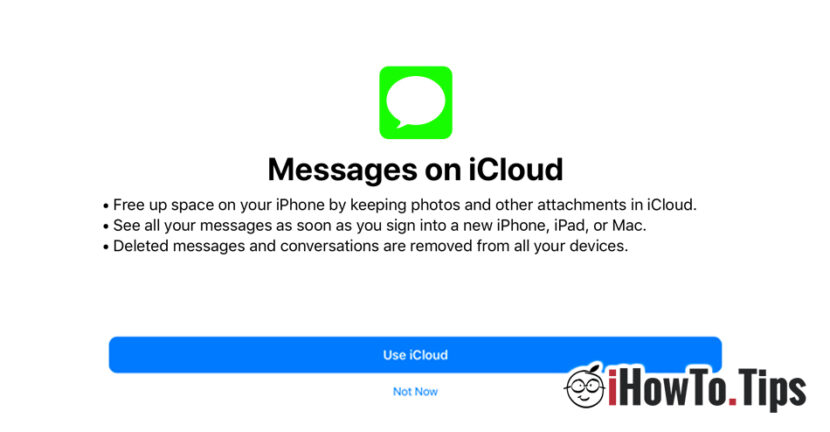

opzione di ricerca tanto per iCloud salvataggio dei messaggi in conversazioni E sta per essere lanciato Apple per tutti i proprietari iPhone, iPad e Mac.
In realtà, questa opzione è stata Daja lanciato per gli utenti che hanno i dispositivi registrati in iPhone o iPad Programma Software di Apple Beta e la versione installata iOS 11.3Beta1.
Sommario
Cosa ci aiuta salvare i messaggi su iCloud - Messaggi su iCloud
Innanzitutto avremo meno spazio occupato da messaggi. Nel tempo, oltre ai testi, si accumulano anche le conversazioni contenuti multimediali. Immagini, video, foto live e altri elementi che occupano lo spazio di archiviazione dell'iPhone o dell'iPad. Salva messaggi in iCloud ridurrà significativamente questo volume di dati, spostando questo contenuto dal dispositivo a iCloud. È qualcosa di simile a "iCloud Photo LibraryOpzione che permette di conservare le immagini originali in iCloud, lasciando così più spazio libero sullo storage dell'iPhone/iPad.
Un altro grande vantaggio del “Messages on iCloud“ è tutti i messaggi più vecchi dispositivo di sincronizzazione-s su cui è registrato lo stesso account iCloud. Quindi, se hai i messaggi sul tuo iPhone e reinstalli il tuo Mac o ne acquisti uno nuovo, dopo l'autenticazione o vecchi messaggi vengono visualizzati sul nuovo dispositivo.
Finora era disponibile la sincronizzazione dei messaggi tra iPhone, iPad e Mac, ma se si reinstallava il sistema operativo su uno dei dispositivi, i messaggi sparivano. Rimanendo disponibile solo su altri dispositivi.
Poiché si tratta di sincronizzare i messaggi nella loro interezza, l'eliminazione automatica di un messaggio da un dispositivo lo eliminerà anche dagli altri. Ad esempio, se ricevi o invii un messaggio da iPhone e poi lo elimini, verrà eliminato da tutti i dispositivi. La condizione è che tutti abbiano la possibilità “Messages on iCloud” attivato.
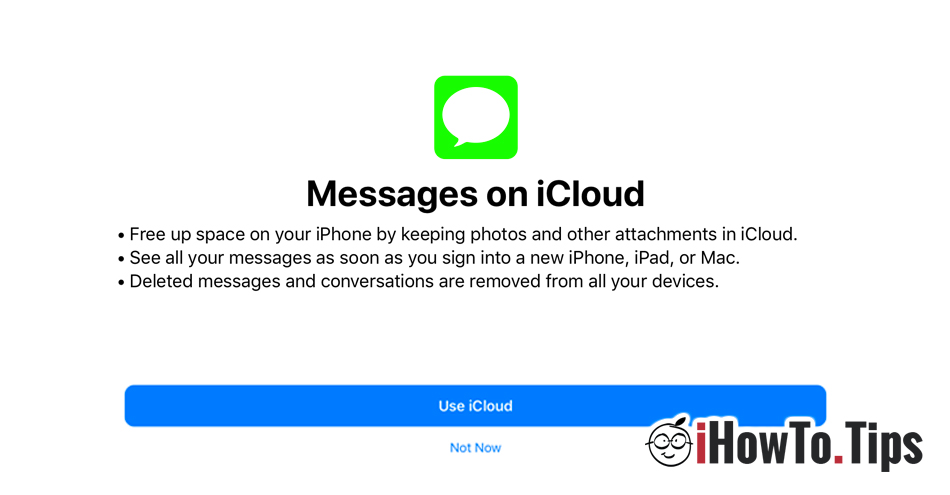
Come attivare o disattivare l'opzione "Messaggi su iCloud".
La prima volta “Messages“ Dopo l'aggiornamento a iOS 11.3 ti verrà chiesto se desideri attivare questa opzione. Hai "Usa iCloud" e "Non ora". Se non lo fai in quel momento e desideri attivare questa opzione in seguito, vai a “Settings” → “Apple ID” (prima opzione dall'alto) → “iCloud” → selezionare attiva (verde) l'opzione a destra di "Messaggi“.
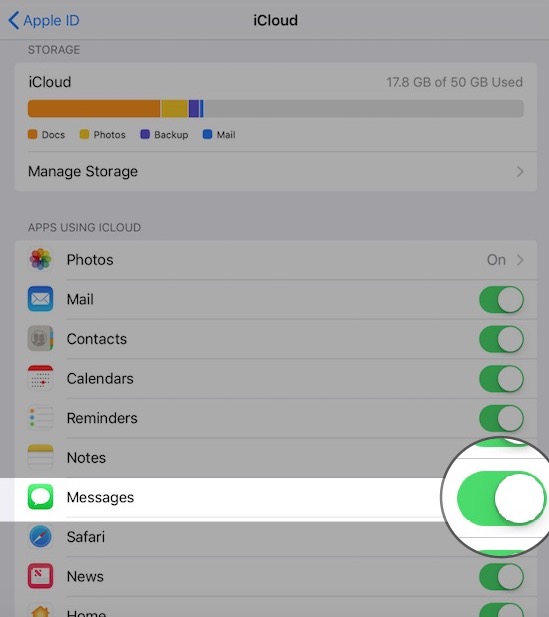
Entrambi i messaggi di testo SMS, i messaggi multimediali MMS e iMessage.
Inoltre da qui puoi disabilitare "Messaggi su iCloud" se necessario.





































4 Pensieri su "Salva messaggi su iCloud: meno spazio occupato con i messaggi su iPhone"